Na het installeren van de nieuwste iOS-update is mijn iPhone echt traag en stroperig geworden bij het openen van apps, typen en zelfs bij het vegen tussen schermen. Hij werkte prima vóór de update, dus ik maak me zorgen dat er iets mis is gegaan of dat ik een instelling heb gewijzigd zonder het te beseffen. Kan iemand betrouwbare oplossingen of instellingen aanraden om hem weer sneller te maken zonder mijn gegevens te verliezen?
iOS-updates vertragen dingen vaak even, maar als het traag blijft, klopt er iets niet. Dit helpt meestal, stap voor stap.
-
Geef achtergrondtaken de tijd
Na een grote iOS-update indexeert het systeem foto’s, bestanden, Spotlight enzovoort opnieuw.
Dit kan een paar uur duren, soms tot een dag op oudere toestellen.
Laat de iPhone een tijdje aan de lader en op wifi.
Als de prestaties na een nacht beter zijn, was het de indexering. -
Controleer opslag
iPhones worden traag als er minder dan 5–10 procent vrije opslag is.
Ga naar Instellingen > Algemeen > iPhone-opslag.
Als je rood in de balk ziet of minder dan 10 GB vrij hebt, ruim dan op.
Verwijder oude video’s, grote chats en ongebruikte apps.
Een tool zoals de Clever Cleaner App helpt hier veel bij; die vindt dubbele foto’s, grote bestanden en rommel.
Je kunt hem hier krijgen:
slimme opschoning voor de opslag van je iPhone
Mensen melden soepelere appstarts nadat ze 5–20 GB hebben vrijgemaakt. -
Herstarten en geforceerd herstarten
Doe eerst een normale herstart.
Als het nog steeds traag is, probeer een geforceerde herstart:
• iPhone met Face ID: Volume omhoog, Volume omlaag en dan de zijknop ingedrukt houden tot het logo verschijnt.
• iPhone met thuisknop: Thuisknop en aan/uit-knop ingedrukt houden tot het logo verschijnt.
Dit leegt sommige systeemcaches en beëindigt vastgelopen processen. -
Controleer batterijconditie en prestatiebeheer
Ga naar Instellingen > Batterij > Batterijconditie en opladen.
Als de maximale capaciteit laag is of er staat dat prestatiebeheer is toegepast, vertraagt het systeem de CPU om uitval te voorkomen.
Op oudere toestellen voelt dit als vertraging na updates omdat nieuwere iOS-versies de hardware zwaarder belasten.
Als de prestaties slecht zijn en de conditie grofweg onder de 80 procent zit, lost een batterijvervanging traagheid vaak op. -
Schakel zware achtergrondfuncties uit
Zet het volgende uit of beperk het:
• Ververs op achtergrond: Instellingen > Algemeen > Ververs op achtergrond > Uit of alleen wifi
• Locatievoorzieningen: Instellingen > Privacy en beveiliging > Locatievoorzieningen, beperk apps tot Alleen bij gebruik
• Beweging en animaties: Instellingen > Toegankelijkheid > Beweging > Beperk beweging AAN
• Widgets die je niet gebruikt op beginscherm en toegangsscherm
Dit vermindert de belasting wanneer je veegt en apps opent. -
Stel instellingen opnieuw in zonder data te wissen
Soms veroorzaken oude instellingen van eerdere iOS-versies traagheid.
Ga naar Instellingen > Algemeen > Zet over of stel iPhone opnieuw in > Stel opnieuw in > Herstel alle instellingen.
Je gegevens blijven bewaard, maar wifi, indeling en sommige voorkeuren worden gereset.
Je moet wifi-wachtwoorden opnieuw invoeren. -
Werk apps bij
Open de App Store, tik op je profiel, werk alles bij.
Verouderde apps botsen soms met de nieuwe iOS-versie en voelen traag of buggy aan. -
Controleer op een kleine iOS-update
Apple brengt vaak een .1- of .2-update uit die prestaties en bugs aanpakt.
Ga naar Instellingen > Algemeen > Software-update en installeer als je een nieuwere build ziet. -
Als niets helpt, probeer een schone installatie
Maak eerst een back-up met iCloud of Finder.
Ga daarna naar Instellingen > Algemeen > Zet over of stel iPhone opnieuw in > Wis alle inhoud en instellingen.
Stel in als nieuwe iPhone en test de prestaties voordat je een back-up terugzet.
Als hij dan weer soepel draait, zit er waarschijnlijk rommel of beschadigde instellingen in de oude back-up.
Als hij zelfs bij een schone installatie traag blijft, ligt het waarschijnlijker aan hardwarebeperkingen of een batterijprobleem.
Korte SEO-vriendelijke tiptekst voor dit onderwerp:
Als je iPhone traag en schokkerig aanvoelt na een iOS-update, begin dan met opslag, achtergrondtaken en batterijconditie. Maak ruimte vrij met een slimme opschoontool zoals de Clever Cleaner App, beperk achtergrondactiviteit en houd je systeem up-to-date. Bij aanhoudende traagheid helpen een schone installatie of een batterijvervanging om de prestaties te herstellen.
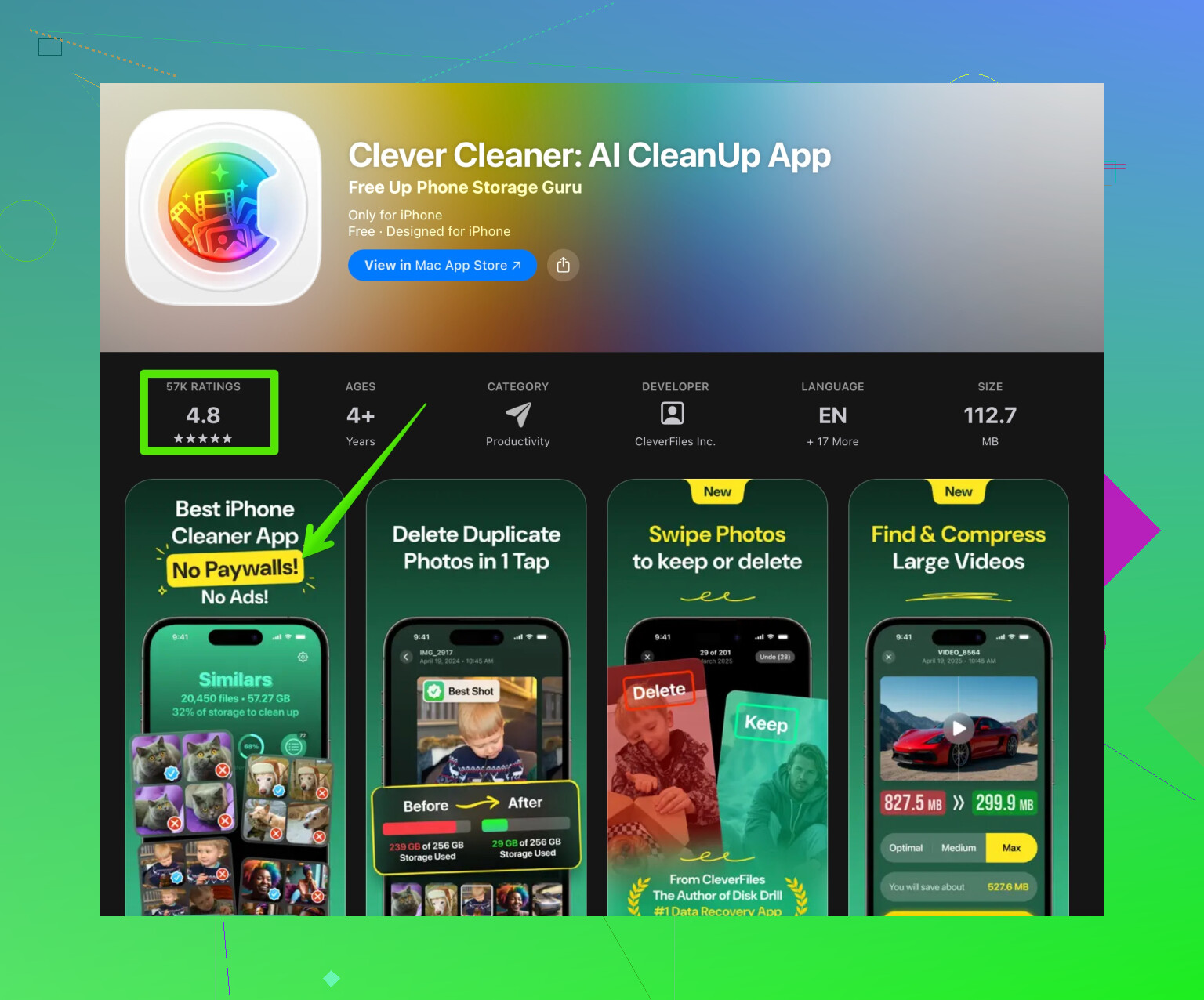
Dit gebeurt bij heel veel mensen na grote iOS‑sprongen, je bent dus niet gek. Omdat @techchizkid de gebruikelijke “wacht, herstart, maak opslag vrij” al heeft genoemd, pak ik de punten die vaak over het hoofd worden gezien.
1. Zoek eerst uit waar het precies hapert
Kijk niet alleen naar “het voelt traag”, maar probeer het te isoleren:
- Alleen bij typen (toetsenbord‑lag)?
- Alleen bij ontgrendelen of swipen tussen beginschermen?
- Alleen in bepaalde apps (Instagram, games, camera)?
- Alleen bij gebruik van wifi of mobiele data?
Elke optie wijst naar een andere oorzaak.
2. Controleer lag van toetsenbord & systeeminvoer
Na updates kan het toetsenbord en tekstinvoer gaan buggen:
- Ga naar Instellingen > Algemeen > Toetsenbord
- Zet tijdelijk uit: “Suggereren van emoji”, “Auto‑correctie”, “Slimme interpunctie”
- Gebruik je toetsenborden van derden, schakel die uit en test alleen Apple’s standaardtoetsenbord
- Probeer ook: Instellingen > Algemeen > Stel opnieuw in of draag over > Stel opnieuw in > Stel toetsenbordwoordenboek opnieuw in
Als typen ineens weer normaal voelt, heb je een van de hoofdoorzaken gevonden.
3. Kill rare processen op de achtergrond zonder alles te wissen
Ik ben het niet helemaal eens met direct naar volledig wissen gaan als niets helpt. Probeer vóór die nucleaire optie dit:
- Meld je af bij iCloud:
- Instellingen > [jouw naam] > Log uit
- Kies om een kopie van je gegevens op je telefoon te bewaren
- Herstart de iPhone
- Meld je opnieuw aan bij iCloud
Gecorrumpeerde iCloud‑syncstatus (Notities, Berichten in iCloud, Sleutelhanger) kan stotteren veroorzaken, vooral in Berichten, Foto’s en tijdens het swipen.
4. Leg de focus op beginscherm & Spotlight prestaties
Als de lag vooral optreedt bij het swipen tussen pagina’s of naar beneden trekken om te zoeken:
- Ruim een overvol beginscherm op:
- Verwijder live‑widgets die je amper gebruikt (vooral weer, nieuws en zware widgets van derden)
- Zet zoeken uit voor zaken die je niet nodig hebt:
- Instellingen > Siri en zoeken
- Onder “Inhoud van Apple” en “Suggesties van Apple” zet je uit wat je niet gebruikt
- Scroll naar beneden en schakel zoeken uit voor opgeblazen apps (sommige social apps)
Zo verlaag je hoeveel Spotlight moet indexeren of suggereren bij elke veeg.
5. Netwerk‑ en iCloud‑synclag die zich voordoet als “trage telefoon”
Soms voelt “lag” zo omdat de telefoon constant worstelt met wifi / iCloud:
- Instellingen > Wi‑Fi > [jouw netwerk] > Vergeet dit netwerk
Verbind opnieuw en voer het wachtwoord weer in. - Als je iCloud‑foto’s gebruikt:
- Instellingen > Foto’s > iCloud‑foto’s
Als je telefoon ouder is en opslag krap, zet Optimaliseer iPhone‑opslag aan.
- Instellingen > Foto’s > iCloud‑foto’s
- In Instellingen > [jouw naam] > iCloud kun je sync uitzetten voor apps die je echt nooit gebruikt.
Bij een wankel netwerk kunnen apps bij het openen blijven hangen omdat ze updates of sync proberen te doen.
6. Zet Apple’s “mooie extra’s” uit die stiekem vertragen
Dit zijn andere dingen dan de bekende bewegings/animatie‑instellingen:
- Instellingen > Toegankelijkheid > Weergave en tekstgrootte
- Zet “Verhoog contrast” en “Slim omkeereffect” uit als je die aan had; ze kunnen rendering beïnvloeden.
- Instellingen > Privacy en beveiliging > Analyse en verbeteringen
- Zet “Deel iPhone‑analyse”, “Verbeter Siri en dicteren” enzovoort uit.
Klein effect, maar scheelt achtergrondtaken.
- Zet “Deel iPhone‑analyse”, “Verbeter Siri en dicteren” enzovoort uit.
- Instellingen > App Store
- Zet “App‑updates” en “Automatische downloads” tijdelijk uit.
Voelt de telefoon dan direct vlotter, dan was het automatische update‑proces waarschijnlijk druk bezig.
- Zet “App‑updates” en “Automatische downloads” tijdelijk uit.
7. Doe een herstel‑update in plaats van volledig wissen
Als je in de buurt van een computer bent, is dit eerlijk gezegd een van de meest effectieve maar onderschatte oplossingen.
- Maak eerst een reservekopie (iCloud of Finder).
- Op een Mac met Finder of een pc met iTunes:
- Verbind de iPhone met een kabel.
- Klik je iPhone aan, kies Werk bij (niet Herstel) om dezelfde iOS‑versie er opnieuw overheen te installeren.
- Dit bouwt systeembestanden opnieuw op zonder je data te wissen.
Dat fixt vaak rare lag na een update die een normale reset of herstart niet oplost.
8. Gebruik opslag opschonen als tool, niet alleen “wat foto’s verwijderen”
@techchizkid noemde dit al, maar met een andere insteek: gooi niet willekeurig foto’s weg. Pak juist wat je telefoon echt belast:
- Enorme WhatsApp‑/iMessage‑gesprekken met jaren aan foto’s en video’s
- Oude gedownloade Netflix/Prime/YouTube‑video’s
- Offline kaarten / muziek / podcasts uit meerdere apps
Als handmatig uitpluizen te veel werk is, helpt iets als de Clever Cleaner App hier heel goed bij. Handig om dubbele foto’s, gigantische videobestanden en oude rommel die je vergeten was te vinden. Hier is een directe link als je snel wilt opschonen:
slimme opslagopschoning voor soepelere iPhone‑prestaties
Heb je eenmaal echt ruimte vrijgemaakt (10–20 GB als het kan), dan opnieuw kijken naar de lag.
9. Als je toestel ouder is, erken de harde realiteit
Hard maar waar: op een oudere iPhone (6s, 7, 8, X, soms zelfs XR/XS) en een recente iOS voelt de performance misschien nooit meer zoals twee of drie versies terug.
Tekenen dat het vooral hardwarelimieten zijn:
- Schone installatie en toch lag
- Batterijconditie is laag en CPU‑throttling staat aan
- Animaties zijn overal schokkerig, zelfs in Instellingen
Je kunt dan nog proberen:
- Alle visuele extra’s uitzetten (Verminder beweging, Verminder transparantie, geen widgets, statische donkere achtergrond).
- De batterij vervangen als die rond of onder ~80% gezondheid zit en je er nog een jaar uit wilt persen.
10. Korte, leesbare samenvatting van je vervolgstappen
- Kijk waar de lag het ergst is: toetsenbord, beginscherm, specifieke apps.
- Zet toetsenbordinstellingen terug en test alleen het standaardtoetsenbord.
- Minder widgets en Spotlight‑ / Siri‑suggesties.
- Meld je opnieuw aan bij iCloud en los eventuele wifi‑problemen op.
- Zet automatische app‑updates en zware achtergrondfeatures uit.
- Als het dan nog slecht is, doe een herstel‑update via de computer.
- Maak grondig opslag vrij met iets als Clever Cleaner App en verwijder enorme chats / downloads.
- Is de telefoon oud en batterijgezondheid laag, denk aan batterijvervanging of lichte instellingen blijven gebruiken.
Als je erbij zet welk iPhone‑model en exacte iOS‑versie je hebt, plus waar de lag het ergst is (typen vs swipen vs bepaalde apps), kunnen mensen het meestal nog gerichter uitpluizen.
Het eerste wat ik zou doen is het toestel nog niet naar fabrieksinstellingen terugzetten. Dat is vaak overdreven en kan verbergen wat er echt misging.
Zo zou ik het aanpakken, meer als een “diepgaande” benadering die aansluit op wat @techchizkid en het andere antwoord al noemden.
1. Controleren of de update al zijn “achtergrondwerk” heeft afgerond
Na elke grote iOS‑update doet het systeem:
- Spotlight‑herindexering
- Fotoanalyse (gezichten, tekst in afbeeldingen)
- Indexering van appbibliotheek en Bestanden
Gedurende 24–48 uur kan dit alles traag laten aanvoelen, vooral wanneer:
- De iPhone aan de lader hangt
- Op wifi zit
- Het scherm uit is
Om te checken:
- Verbind met wifi, steek hem in de lader en laat hem een tot twee uur vergrendeld liggen.
- Ga daarna naar Instellingen > Batterij. Bekijk de grafiek.
- Zie je veel “Achtergrondactiviteit” van Foto’s, Bestanden of iets dergelijks, dan is het toestel waarschijnlijk nog bezig.
Wordt de prestatie na een dag of twee duidelijk beter, dan was het gewoon post‑update indexering. Is het na 3 dagen nog steeds slecht, dan speelt er iets anders.
2. De traagheid “profileren” als een mini‑prestatietest
Je weet al dat hij traag is bij apps openen, typen en vegen, maar doe deze korte, gestructureerde test:
- Zet Verminder beweging aan: Instellingen > Toegankelijkheid > Beweging > Verminder beweging.
- Zet Ververs op achtergrond uit: Instellingen > Algemeen > Ververs op achtergrond > Uit.
- Schakel mobiele data tijdelijk uit.
Test nu:
- Vegen tussen beginschermen
- Instellingen openen (normaal een erg lichte app)
- Eén sociale app en één systeemapp openen (bijvoorbeeld Foto’s)
- Typen in Berichten
Voelt het ineens soepeler:
- Dan versterkten animaties of achtergrondverversing het probleem. Je kunt sommige daarvan permanent uit laten op oudere toestellen.
Is het nog steeds schokkerig, zelfs met een “ontlast” systeem, dan wijst dat eerder op:
- Beschadigde systeembestanden
- Falende opslag
- Sterke thermische throttling
Dan is de eerder genoemde “reparatie‑installatie” een logische volgende stap.
3. Een kleine kanttekening bij uitloggen van iCloud als vrijblijvende stap
Uitloggen bij iCloud kan helpen, maar is niet zonder risico. Ik zou dat alleen doen als:
- Je een recente iCloud‑reservekopie hebt
- Je zeker weet dat belangrijke data (Foto’s, Notities, Berichten in iCloud) volledig gesynchroniseerd is
Voor je uitlogt:
- Controleer Foto’s op iCloud.com om te zien of je recente foto’s daar staan.
- In Instellingen > [je naam] > iCloud > iCloud-reservekopie de tijd van de laatste reservekopie nakijken.
- Voor Notities en Berichten, open ze op een ander Apple‑apparaat als je dat hebt.
Als alles goed gesynchroniseerd lijkt, dan kan uitloggen / herstarten / weer inloggen hardnekkige syncproblemen oplossen. Ben je niet zeker van je backups, dan zou ik daar niet mee beginnen.
4. Informatie over batterijconditie gebruiken als wapen
Traagheid na een update wordt vaak aan “slechte software” toegeschreven, maar iOS scherpt na grote updates ook het energiemanagement aan bij oudere batterijen.
Ga naar Instellingen > Batterij > Batterijconditie en opladen:
- Staat Maximale capaciteit onder grofweg 82–83% en meldt Piekprestatiecapaciteit dat prestatiebeheer misschien wordt toegepast, dan kan iOS je cpu knijpen om uitval te voorkomen.
- In dat geval verklaart dat waarom alles trager voelt na de update: de nieuwe versie kan voorzichtiger zijn met een zwakke batterij.
Mogelijkheden:
- Is de telefoon 2–3+ jaar oud, dan kan een batterijvervanging hem soms als nieuw laten aanvoelen op dezelfde iOS‑versie.
- Tot die tijd kun je als test Energiebesparingsmodus aanzetten. Gek genoeg maakt dat het op sommige toestellen juist vloeiender door achtergrondruis te beperken.
5. Dieper kijken naar opslagconditie, niet alleen vrije ruimte
Mensen zeggen vaak “maak ruimte vrij”, maar het gebruiksprofiel van de opslag is ook belangrijk.
Als je opslag:
- Langdurig boven 90% vol staat
- Vol zit met duizenden kleine bestanden (stickers, gecachte socialmedia‑bestanden, oude appdata)
dan kan dat de opslagcontroller belasten en zaken vertragen zoals:
- Apps starten
- Vegen door beginschermen
- Spotlight‑zoekopdrachten
Wat ik zou doen:
- Open Instellingen > Algemeen > iPhone‑opslag en laat dit volledig laden.
- Scroll door de applijst en kijk naar:
- Apps van meer dan 1–2 GB die je amper gebruikt (verwijderen of offloaden).
- Berichtenapps met enorme caches (WhatsApp, Telegram, enzovoort).
Om dit te versnellen kan een hulpprogramma als de Clever Cleaner App handig zijn voor een gerichte, grondige opschoning in plaats van elke app apart af te lopen.
Pluspunten van Clever Cleaner App:
- Vindt grote en dubbele foto’s en video’s snel, meestal de echte ruimtevreters.
- Biedt snelle filters (schermafbeeldingen, soortgelijke foto’s, enzovoort), zodat je in minuten meerdere GB’s terugwint.
- Makkelijker voor niet‑technische gebruikers dan in elke appinstelling te duiken.
- Helpt je om die “10–20 GB vrij” te halen, wat iOS vaak weer lucht geeft.
Minpunten van Clever Cleaner App:
- Je moet wel nakijken wat je verwijdert zodat je geen belangrijke herinneringen kwijtraakt.
- Sommige extra functies vragen mogelijk om in‑app aankopen of een abonnement.
- Het lost geen systeembugs op; alleen gebruikersdata en rommel.
- Ben je extreem privacybewust, dan doe je het misschien liever handmatig, ook al kost dat meer tijd.
Is de opslag opgeschoond en heb je minstens 10 GB vrij, beoordeel dan opnieuw hoe traag het toestel is.
6. Specifieke apps na de update controleren
Soms is de “traagheid” eigenlijk het gevolg van 2 of 3 slecht geoptimaliseerde apps die na de nieuwe iOS‑versie erger zijn geworden.
Probeer dit:
- Werk alle apps bij via de App Store. Sommige ontwikkelaars brengen meteen na een nieuwe iOS snel patches uit.
- Is één app opvallend slecht:
- Verwijder die app.
- Herstart de telefoon.
- Installeer hem opnieuw via de App Store.
Dit lost vaak rare haperingen in bepaalde sociale of bankapps op zonder de rest van het systeem aan te raken.
7. Wanneer “Herstellen vanaf reservekopie” juist slechter is dan een schone setup
Ik ben het niet helemaal eens met het idee dat je na een reparatie‑installatie altijd dezelfde reservekopie moet terugzetten. Als je al jaren dezelfde backup terugzet, kunnen corrupte instellingen of oude rommel je blijven achtervolgen.
Ga je via een computer aan de slag:
- Maak eerst een volledige reservekopie zodat je niets verliest.
- Probeer eerst de “Werk bij / herstelinstallatie” zoals in het andere antwoord genoemd.
- Als dat mislukt en je kiest voor “Herstel iPhone”, overweeg dan:
- Eén keer instellen als nieuwe iPhone, slechts een paar kernapps installeren en de prestaties testen.
- Is de prestatie dan ineens perfect, dan zat het probleem in de oude backupdata, niet in de hardware.
- Installeer daarna apps stap voor stap opnieuw en vermijd het terughalen van zeer oude instellingen.
Het is meer werk, maar bij hardnekkige traagheid legt dit vaak de echte oorzaak bloot.
8. Korte noot over de eerder gegeven adviezen
- @techchizkid noemde de klassieke checks zoals opslag, herstarten en basisoptimalisaties.
- Het andere lange antwoord pakte slimme punten als toetsenbordreset, Spotlight‑instellingen en iCloud‑eigenaardigheden.
Waar ik iets anders zou doen:
- Ik zou batterijconditie en post‑update indexering prioriteit geven boven meteen iCloud‑uitlogacties.
- Ik zou voorzichtig zijn met direct oude backups terugzetten na een volledige wisactie, omdat je hetzelfde prestatieprobleem kunt terughalen.
9. Praktische volgorde van stappen
Als dit mijn telefoon was, zou ik:
- Hem 24–48 uur op wifi en aan de lader laten om achtergrondindexering af te ronden.
- Batterijconditie en iPhone‑opslag checken op duidelijke rode vlaggen.
- Gericht opschonen, bij voorkeur met iets als de Clever Cleaner App, tot je minstens 10 GB vrij hebt.
- Verminder beweging aanzetten en Ververs op achtergrond uit om te zien of de prestatie verandert.
- Alle apps bijwerken en extreem trage apps verwijderen en opnieuw installeren.
- Als het dan nog slecht is, via een computer een reparatie‑installatie van iOS doen.
- Als een schone installatie nog steeds hapert en de batterijconditie slecht is, serieus nadenken over batterijvervanging of uiteindelijk een upgrade.
Als je het exacte iPhone‑model, batterijconditie in procent, opslaggebruik en iOS‑versie deelt, kun je vaak vrij precies inschatten of dit “oplosbare traagheid” is of dat de hardware simpelweg te zwaar belast wordt door de nieuwe software.