Après avoir installé la dernière mise à jour iOS, mon iPhone est devenu très lent et saccadé lors de l’ouverture des applications, de la saisie et même du balayage entre les écrans. Il fonctionnait bien avant la mise à jour, donc je crains que quelque chose se soit mal passé ou que j’aie modifié un réglage sans m’en rendre compte. Quelqu’un peut-il suggérer des solutions fiables ou des paramètres à ajuster pour le rendre plus rapide sans perdre mes données ?
Les mises à jour iOS ralentissent souvent les choses pendant un moment, mais si le téléphone reste lent, quelque chose ne va pas. Voici ce qui aide généralement, étape par étape.
-
Laisser le temps aux tâches en arrière‑plan
Après une grosse mise à jour iOS, le système réindexe les photos, fichiers, Spotlight, etc.
Cela peut prendre quelques heures, parfois jusqu’à une journée sur les anciens appareils.
Laissez l’iPhone branché et connecté au Wi‑Fi pendant un moment.
Si les performances s’améliorent après une nuit, c’était l’indexation. -
Vérifier le stockage
Les iPhone commencent à ramer quand l’espace libre passe sous 5–10 %.
Allez dans Réglages > Général > Stockage iPhone.
Si vous voyez du rouge dans la barre ou moins de 10 Go libres, faites du ménage.
Supprimez les anciennes vidéos, les gros fils de discussion et les apps inutilisées.
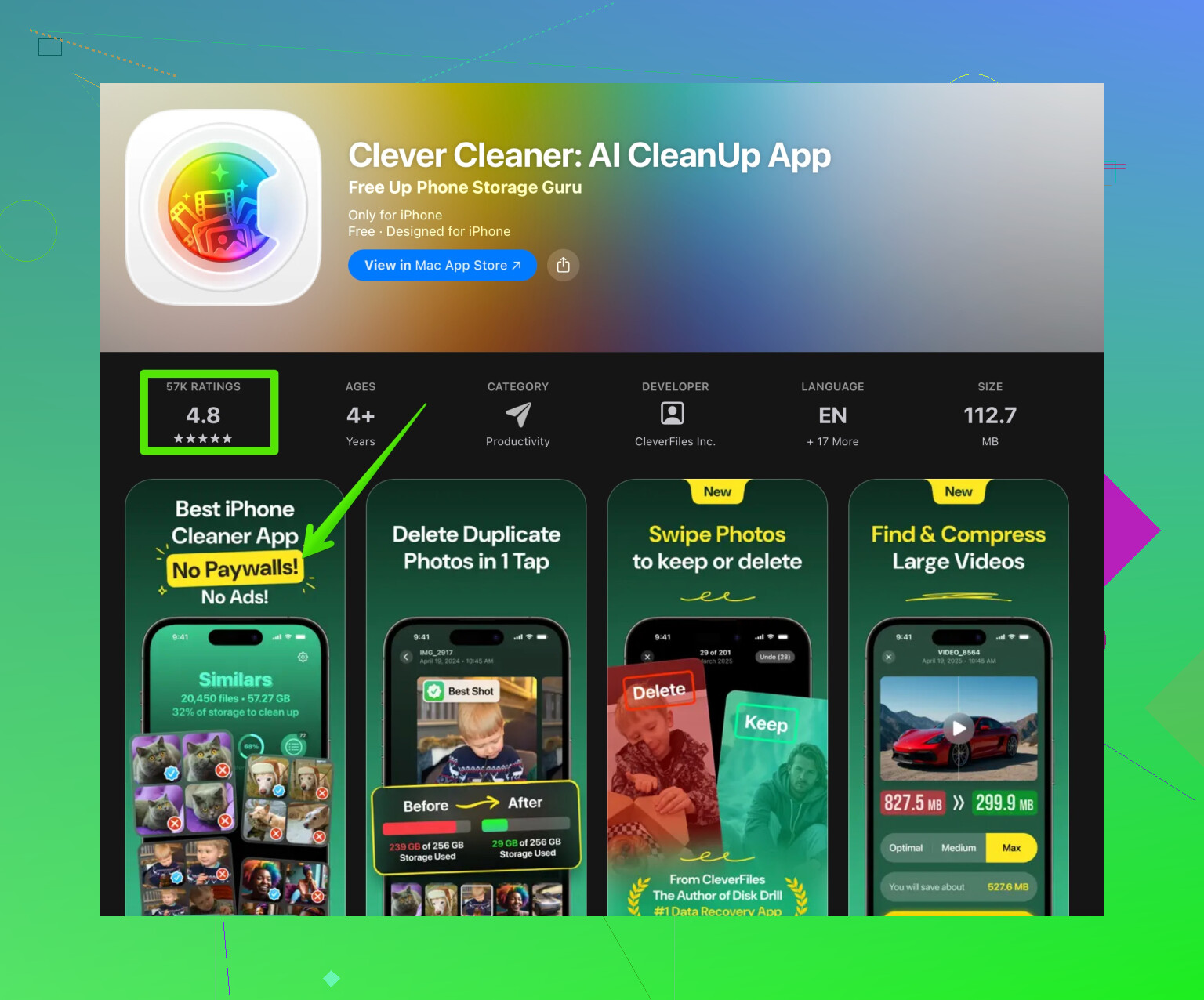
Un outil comme Clever Cleaner App aide beaucoup ici, il trouve les photos en double, les gros fichiers et les éléments inutiles.
Vous pouvez l’obtenir ici :
nettoyage intelligent pour le stockage de votre iPhone
Les utilisateurs constatent souvent un lancement des apps plus fluide après avoir libéré 5–20 Go. -
Redémarrage et redémarrage forcé
Commencez par un redémarrage normal.
Si c’est toujours lent, essayez un redémarrage forcé :
• iPhone avec Face ID : Volume +, Volume −, puis maintenez le bouton latéral jusqu’à l’apparition du logo.
• iPhone avec bouton principal : maintenez le bouton principal et le bouton d’alimentation jusqu’au logo.
Cela vide certains caches système et arrête des processus bloqués. -
Vérifier l’état de la batterie et la gestion des performances
Allez dans Réglages > Batterie > État de la batterie et charge.
Si la capacité maximale est faible ou si un message indique que la gestion des performances est appliquée, le système ralentit le processeur pour éviter les extinctions intempestives.
Sur les anciens appareils, cela se ressent comme des lags après les mises à jour, car les nouvelles versions d’iOS sollicitent davantage le matériel.
Si les performances sont mauvaises et que l’état de la batterie est sous environ 80 %, un remplacement de batterie corrige souvent la lenteur. -
Désactiver les fonctions lourdes en arrière‑plan
Désactivez ou réduisez :
• Actualisation en arrière‑plan : Réglages > Général > Actualisation en arrière‑plan > Désactivé ou Wi‑Fi uniquement
• Services de localisation : Réglages > Confidentialité et sécurité > Services de localisation, limitez les apps à Pendant l’utilisation
• Mouvements et animations : Réglages > Accessibilité > Mouvement > Réduire les animations activé
• Widgets inutilisés sur l’écran d’accueil et l’écran verrouillé
Cela allège la charge quand vous faites défiler et ouvrez des apps. -
Réinitialiser les réglages sans effacer les données
Parfois, de vieux réglages issus d’anciennes versions d’iOS provoquent des lenteurs.
Allez dans Réglages > Général > Transférer ou réinitialiser l’iPhone > Réinitialiser > Réinitialiser tous les réglages.
Vos données sont conservées mais le Wi‑Fi, la disposition de l’écran et certaines préférences sont remis à zéro.
Vous devrez ressaisir les mots de passe Wi‑Fi. -
Mettre les apps à jour
Ouvrez l’App Store, touchez votre profil, mettez tout à jour.
Des apps obsolètes peuvent mal fonctionner avec la nouvelle version d’iOS et paraître lentes ou instables. -
Chercher une mise à jour iOS mineure
Apple publie souvent une mise à jour .1 ou .2 qui cible les performances et les bugs.
Allez dans Réglages > Général > Mise à jour logicielle et installez‑la si une version plus récente est disponible. -
Si rien ne marche, essayer une installation propre
Commencez par une sauvegarde avec iCloud ou Finder.
Puis Réglages > Général > Transférer ou réinitialiser l’iPhone > Effacer contenu et réglages.
Configurez comme nouvel iPhone, testez les performances avant de restaurer la sauvegarde.
S’il redevient fluide, l’ancienne sauvegarde contient probablement des éléments inutiles ou des réglages corrompus.
S’il reste lent après une configuration propre, il s’agit plus probablement de limites matérielles ou d’un problème de batterie.
Texte bref optimisé SEO pour le sujet :
Si votre iPhone est lent et saccadé après une mise à jour iOS, commencez par vérifier le stockage, les tâches en arrière‑plan et l’état de la batterie. Libérez de l’espace avec un nettoyeur intelligent comme Clever Cleaner App, réduisez l’activité en arrière‑plan et gardez votre système à jour. En cas de lenteur persistante, une installation propre ou un remplacement de la batterie aide à retrouver de meilleures performances.
Cela arrive à beaucoup d’entre nous après de gros sauts de version iOS, donc tu n’es pas en train d’imaginer des choses. Comme @techchizkid a déjà couvert les classiques “attendre, redémarrer, libérer du stockage”, je vais plutôt me concentrer sur les angles souvent oubliés.
1. D’abord, comprendre où ça rame vraiment
Ne reste pas juste sur “ça semble lent”, essaie de cerner le problème :
- Seulement quand tu tapes (latence clavier) ?
- Seulement au déverrouillage ou en faisant défiler les écrans d’accueil ?
- Seulement dans certaines apps (Instagram, jeux, appareil photo) ?
- Seulement en Wi‑Fi ou en données mobiles ?
Chaque cas oriente vers une cause différente.
2. Vérifier la latence du clavier et de la saisie système
Après une mise à jour, le clavier et la saisie de texte peuvent buguer :
- Va dans Réglages > Général > Clavier
- Désactive provisoirement : “Suggérer des emojis”, “Correction automatique”, “Ponctuation intelligente”
- Si tu utilises des claviers tiers, désactive‑les et teste uniquement le clavier Apple par défaut
- Essaie aussi : Réglages > Général > Transférer ou réinitialiser l’iPhone > Réinitialiser > Réinitialiser le dictionnaire clavier
Si la frappe redevient fluide d’un coup, tu as déjà identifié une des causes principales.
3. Stopper les trucs bizarres en arrière‑plan sans tout effacer
Je ne suis pas totalement d’accord avec l’idée qu’il faut passer direct à l’effacement complet si rien ne marche. Avant cette option “nucléaire”, teste ce combo :
- Déconnecte‑toi d’iCloud :
- Réglages > [ton nom] > Se déconnecter
- Choisis de garder une copie des données sur ton iPhone
- Redémarre l’iPhone
- Reconnecte‑toi à iCloud
Des états de synchro iCloud corrompus (Notes, Messages dans iCloud, Trousseau) peuvent faire saccader l’interface, surtout dans Messages, Photos, et lors de la navigation.
4. Te concentrer sur les performances de l’écran d’accueil et de Spotlight
Si le lag est surtout quand tu passes d’une page à l’autre ou que tu tires vers le bas pour chercher :
- Allège l’écran d’accueil :
- Supprime les widgets dynamiques que tu utilises à peine (surtout météo, actu et gros widgets tiers)
- Désactive la recherche pour ce dont tu n’as pas besoin :
- Réglages > Siri et recherche
- Sous “Contenu proposé par Apple” et “Suggestions d’Apple”, coupe ce qui ne te sert pas
- Descends et désactive la recherche pour les applis très lourdes (certaines applis sociales)
Ça réduit ce que Spotlight doit indexer ou suggérer à chaque geste.
5. Quand la lenteur réseau et iCloud se fait passer pour un “iPhone lent”
Parfois, ce qui ressemble à du “lag” vient du téléphone qui se bat en permanence avec le Wi‑Fi / iCloud :
- Réglages > Wi‑Fi > [ton réseau] > Oublier ce réseau
Rejoins‑le et retape le mot de passe. - Si tu utilises Photos iCloud :
- Réglages > Photos > Photos iCloud
Si ton iPhone est ancien et le stockage serré, active Optimiser le stockage de l’iPhone.
- Réglages > Photos > Photos iCloud
- Dans Réglages > [ton nom] > iCloud, désactive la synchro pour les apps que tu n’emploies vraiment jamais.
Quand le réseau est instable, certaines apps peuvent rester bloquées au lancement en attendant une synchro ou une vérification.
6. Désactiver les “petits plus” d’Apple qui ralentissent en douce
Ce n’est pas la même chose que les réglages évidents sur les animations :
- Réglages > Accessibilité > Affichage et taille du texte
- Désactive “Augmenter le contraste” et “Inversion intelligente” si tu les utilisais ; ça peut jouer sur l’affichage.
- Réglages > Confidentialité et sécurité > Analyses et améliorations
- Coupe “Partage des analyses de l’iPhone”, “Améliorer Siri et Dictée”, etc.
C’est léger, mais ça réduit les tâches de fond.
- Coupe “Partage des analyses de l’iPhone”, “Améliorer Siri et Dictée”, etc.
- Réglages > App Store
- Désactive “Mises à jour d’apps” et “Téléchargements automatiques” juste pour tester.
Si l’iPhone devient plus réactif, c’est peut‑être le processus de mises à jour automatiques qui le fatiguait.
- Désactive “Mises à jour d’apps” et “Téléchargements automatiques” juste pour tester.
7. Faire une réinstallation de réparation plutôt qu’un effacement complet
Si tu as un ordinateur sous la main, c’est l’une des solutions les plus efficaces et pourtant sous‑utilisées.
- Sauvegarde d’abord (iCloud ou Finder).
- Sur un Mac avec Finder ou un PC avec iTunes :
- Raccorde l’iPhone avec un câble.
- Clique sur ton iPhone, choisis Mettre à jour (pas Restaurer) pour réinstaller la même version d’iOS par‑dessus.
- Ça reconstruit les fichiers système sans effacer tes données.
Ça corrige souvent des lenteurs bizarres après mise à jour qu’un simple reset ou redémarrage ne règle pas.
8. Utiliser le nettoyage de stockage comme un vrai outil, pas juste “supprimer quelques photos”
Je sais que @techchizkid en a déjà parlé, mais je rajoute une nuance : ne te contente pas de supprimer des photos au hasard. Vise ce qui stresse vraiment ton iPhone :
- D’énormes fils WhatsApp / iMessage avec des années de photos et vidéos
- De vieux téléchargements Netflix/Prime/YouTube
- Des cartes / musiques / podcasts hors ligne accumulés dans plusieurs apps
Si fouiller tout ça à la main te saoule, une appli comme Clever Cleaner App aide vraiment dans ce cas précis. Elle est pratique pour repérer les doublons de photos, les vidéos géantes et les vieux fichiers oubliés. Voici un lien direct si tu veux faire le ménage rapidement :
nettoyage de stockage malin pour un iPhone plus fluide
Une fois que tu as libéré un vrai volume (10–20 Go si possible), là tu réévalues la lenteur.
9. Si ton appareil est ancien, il faut encaisser la réalité
La partie dure : si tu es sur un iPhone plus vieux (6s, 7, 8, X, voire XR/XS dans certains cas) et que tu as bondi sur un iOS récent, les performances ne retrouveront peut‑être jamais le niveau d’il y a deux ou trois versions.
Signes que c’est surtout une limite matérielle :
- Nouvelle installation et ça rame toujours
- Santé de la batterie faible et bridage du processeur actif
- Animations saccadées partout, même dans Réglages
À ce stade, tu peux :
- Couper tous les effets visuels (Réduire les animations, Réduire la transparence, pas de widgets, fond d’écran sombre et fixe).
- Remplacer la batterie si elle est sous ~80 % de capacité et que tu veux garder l’iPhone encore un an.
10. Résumé rapide et lisible de la suite à suivre
- Identifie où ça rame le plus : clavier, écran d’accueil, apps spécifiques.
- Réinitialise les réglages clavier et teste uniquement le clavier par défaut.
- Réduis les widgets et les suggestions Spotlight / Siri.
- Reconnecte‑toi à iCloud et corrige les soucis de Wi‑Fi.
- Désactive les mises à jour automatiques d’apps et les grosses tâches en arrière‑plan.
- Si c’est toujours mauvais, fais une réinstallation de réparation via un ordinateur.
- Fais un vrai grand ménage de stockage avec une appli comme Clever Cleaner App et supprime les énormes discussions / téléchargements.
- Si l’iPhone est ancien et la batterie fatiguée, envisage un changement de batterie ou des réglages plus légers.
Si tu précises le modèle d’iPhone, la version exacte d’iOS, et l’endroit où ça rame le plus (frappe, défilement, apps précises), on pourra en général cibler encore mieux les causes.
La première chose que je ferais, c’est de ne pas faire de réinitialisation d’usine tout de suite. C’est souvent disproportionné et ça peut masquer la vraie cause du problème.
Voici comment j’aborderais ça avec un angle plus “analyse en profondeur” qui complète ce qu’ont déjà expliqué @techchizkid et l’autre réponse.
1. Vérifier si la mise à jour a vraiment fini son “travail en arrière‑plan”
Après une grosse mise à jour iOS, le système fait :
- Réindexation de Spotlight
- Analyse des photos (visages, texte dans les images)
- Indexation de la bibliothèque d’apps et de Fichiers
Pendant 24 à 48 heures, ça peut tout rendre plus lent, surtout quand :
- Le téléphone est en charge
- En Wi‑Fi
- Écran éteint
Pour vérifier :
- Connecte‑le au Wi‑Fi, branche‑le, laisse‑le verrouillé pendant une ou deux heures.
- Va ensuite dans Réglages > Batterie. Regarde le graphique.
- Si tu vois beaucoup d’“activité en arrière‑plan” venant de Photos, Fichiers ou similaire, il est probablement encore en train de bosser.
Si les performances s’améliorent nettement après un ou deux jours, c’était juste l’indexation post‑mise à jour. Si c’est toujours mauvais après 3 jours, considère qu’autre chose cloche.
2. Profiler les ralentissements comme un petit “test de performance”
Tu sais déjà que c’est lent à l’ouverture des apps, à la saisie et au balayage, mais fais ce test structuré rapide :
- Active Réduire les animations : Réglages > Accessibilité > Mouvement > Réduire les animations.
- Désactive Actualisation en arrière‑plan : Réglages > Général > Actualisation en arrière‑plan > Désactivé.
- Coupe les données cellulaires temporairement.
Puis teste :
- Balayage entre les écrans d’accueil
- Ouverture de Réglages (en général une app très légère)
- Ouverture d’une app sociale et d’une app système (par ex. Photos)
- Saisie dans Messages
Si tout d’un coup c’est plus fluide :
- C’est que les animations ou l’actualisation en arrière‑plan amplifiaient le problème. Tu peux en laisser une partie désactivée définitivement sur un appareil plus ancien.
Si c’est toujours saccadé même avec un système “allégé”, ça pointe plutôt vers :
- Fichiers système corrompus
- Stockage en train de lâcher
- Grosse limitation thermique
À ce stade, la “réinstallation de réparation” évoquée plus tôt devient une très bonne prochaine étape.
3. Nuancer un peu l’idée de se déconnecter d’iCloud comme geste anodin
Se déconnecter d’iCloud peut aider, mais ce n’est pas sans risque. Je ne le ferais que si :
- Tu as une sauvegarde iCloud récente
- Tu as confirmé que les données importantes (Photos, Notes, Messages dans iCloud) sont bien synchronisées
Avant de te déconnecter :
- Vérifie Photos sur iCloud.com pour confirmer que tes photos récentes y sont.
- Dans Réglages > [ton nom] > iCloud > Sauvegarde iCloud, confirme l’heure de la dernière sauvegarde.
- Pour Notes et Messages, ouvre‑les sur un autre appareil Apple si tu en as un.
Si tout semble bien synchronisé, alors oui, déconnexion / redémarrage / reconnexion peut nettoyer certains soucis de synchro coriaces. Si tu n’es pas sûr de tes sauvegardes, je ne commencerais pas par là.
4. Exploiter à fond les infos sur l’état de la batterie
Les ralentissements après mise à jour sont souvent attribués au “mauvais logiciel”, mais iOS resserre aussi la gestion d’énergie sur les vieilles batteries après une grosse mise à jour.
Va dans Réglages > Batterie > État de la batterie et charge :
- Si la Capacité maximum est sous environ 82–83 % et que Performances optimales mentionne qu’une gestion des performances peut être appliquée, iOS peut brider ton CPU pour éviter les extinctions inopinées.
- Si c’est le cas, ça expliquerait pourquoi tout semble plus lent après la mise à jour, car la nouvelle version peut être plus agressive pour protéger une batterie fatiguée.
Options :
- Si le téléphone a 2–3 ans ou plus, un remplacement de batterie peut parfois le rendre “comme neuf” sur la même version d’iOS.
- En attendant, laisse Mode économie d’énergie activé pour tester. Paradoxalement, sur certains appareils, ce mode rend l’usage plus fluide en coupant une partie du bruit de fond.
5. Examiner la santé réelle du stockage, pas seulement l’espace libre
On répète souvent “libère de l’espace”, mais le profil d’utilisation compte aussi.
Si ton stockage est :
- Au‑delà de 90 % plein pendant de longues périodes
- Rempli de milliers de petits fichiers (stickers, caches de réseaux sociaux, anciens fichiers d’apps)
ça peut mettre sous tension le contrôleur de stockage interne et ralentir :
- Lancement des apps
- Balayage des écrans d’accueil
- Recherches Spotlight
Ce que je recommande :
- Ouvre Réglages > Général > Stockage iPhone et laisse la liste se charger complètement.
- Parcours la liste des apps et vérifie :
- Toute app de plus de 1–2 Go que tu utilises peu (supprime / décharge‑la).
- Les apps de messagerie avec d’énormes caches (WhatsApp, Telegram, etc.).
Pour aller plus vite, un utilitaire comme Clever Cleaner App peut être pratique pour un nettoyage approfondi et ciblé plutôt que de fouiller chaque app à la main.
Avantages de Clever Cleaner App :
- Trouve rapidement les photos et vidéos volumineuses et en double, là où se cache souvent le vrai “bloat”.
- Propose des filtres rapides (captures d’écran, photos similaires, etc.), permettant de récupérer plusieurs Go en quelques minutes.
- Plus simple pour les utilisateurs non techniques que d’aller fouiller dans les réglages de chaque app.
- Peut t’aider à atteindre la zone “10–20 Go libres” qui permet souvent à iOS de respirer à nouveau.
Inconvénients de Clever Cleaner App :
- Tu dois quand même vérifier ce que tu supprimes pour ne pas effacer de souvenirs importants.
- Certaines fonctions avancées peuvent nécessiter des achats intégrés ou un abonnement.
- Ça ne corrige pas les bugs du système ; ça ne gère que les données et fichiers inutiles de l’utilisateur.
- Si tu es extrêmement sensible à la confidentialité, tu préféreras peut‑être tout faire à la main, même si c’est plus long.
Une fois le stockage nettoyé et au moins 10 Go libres, réévalue les ralentissements.
6. Vérifier les apps précises qui se comportent mal après la mise à jour
Parfois le “ralentissement” vient en réalité de 2 ou 3 apps mal optimisées qui se sont dégradées après la nouvelle version d’iOS.
Essaie ceci :
- Mets toutes les apps à jour via l’App Store. Certains développeurs publient rapidement des correctifs pour la nouvelle version d’iOS.
- Si une app est particulièrement pénible :
- Supprime l’app.
- Redémarre le téléphone.
- Réinstalle‑la depuis l’App Store.
Souvent, ça suffit pour corriger un comportement saccadé dans certaines apps sociales ou bancaires sans toucher au reste du système.
7. Quand “Restaurer à partir d’une sauvegarde” est pire qu’une configuration neuve
Je ne suis pas tout à fait d’accord avec l’idée de toujours restaurer la même sauvegarde après une réinstallation de réparation. Si tu restaures la même sauvegarde depuis des années, des réglages corrompus ou de vieilles cochonneries peuvent te suivre indéfiniment.
Si tu passes par un ordinateur :
- Commence par faire une sauvegarde complète pour ne rien perdre.
- Tente d’abord la “mise à jour / réinstallation de réparation” comme suggéré dans l’autre réponse.
- Si ça ne marche pas et que tu décides de faire “Restaurer l’iPhone”, envisage :
- De le configurer comme Nouvel iPhone une fois, d’installer seulement quelques apps clés et de tester les performances.
- Si tout devient soudainement fluide, c’est que le problème venait de la sauvegarde, pas du matériel.
- Puis réinstalle les apps petit à petit et évite de réimporter de très vieux réglages.
C’est plus de travail, mais pour un lag tenace, ça révèle souvent la vraie cause.
8. Petit point sur les conseils déjà donnés
- @techchizkid a couvert les vérifications classiques comme le stockage, les redémarrages et les optimisations de base.
- L’autre longue réponse a abordé intelligemment des points comme la réinitialisation du clavier, l’ajustement de Spotlight et certains aspects d’iCloud.
Là où je diffère un peu :
- Je prioriserais la vérification de l’état de la batterie et de l’indexation post‑mise à jour avant de jouer avec la déconnexion iCloud.
- Je serais prudent quant au fait de restaurer immédiatement d’anciennes sauvegardes après un effacement complet, car tu peux réimporter les mêmes soucis de performances.
9. Ordre d’actions concret
Si c’était mon téléphone, je ferais :
- Lui laisser 24–48 heures en Wi‑Fi et sur secteur pour finir l’indexation en arrière‑plan.
- Vérifier État de la batterie et Stockage iPhone pour repérer les gros signaux d’alerte.
- Faire un nettoyage ciblé, idéalement avec un outil comme Clever Cleaner App, pour libérer au moins 10 Go.
- Activer Réduire les animations et désactiver l’Actualisation en arrière‑plan pour voir si ça change les performances.
- Mettre à jour toutes les apps, réinstaller celles qui rament particulièrement.
- Si c’est toujours mauvais, le connecter à un ordinateur et faire une réinstallation de réparation d’iOS.
- Si une installation propre rame encore et que l’état de la batterie est faible, envisager sérieusement un remplacement de batterie ou à terme un changement d’appareil.
Si tu donnes précisément le modèle d’iPhone, le pourcentage d’état de la batterie, l’utilisation du stockage et la version d’iOS, on peut généralement te dire assez clairement si c’est un “ralentissement réparable” ou si le matériel est simplement trop juste pour le nouveau logiciel.