Ich habe iPhone-Speicher optimieren aktiviert, um Platz zu sparen, aber jetzt bin ich mir nicht sicher, ob es nur Fotos verändert oder ob es auch Videos betrifft. Einige meiner Videos scheinen eine geringere Qualität zu haben, bis sie neu geladen werden, und ich brauche Hilfe dabei zu verstehen, was auf meinem iPhone im Vergleich zu iCloud gespeichert wird.
Apples iPhone-Speicherseite ist ein Chaos. Ich habe bei „iPhone-Speicher optimieren“ mehr Verwirrung erlebt als bei fast jeder anderen Fotos-Einstellung, hauptsächlich weil die Bezeichnung kurz ist, das Verhalten aber nicht.
Was passiert, nachdem du es eingeschaltet hast
Diese Einstellung funktioniert nur mit iCloud-Fotos. Beides ist miteinander verknüpft. Wenn iCloud-Fotos aktiviert ist und du iPhone-Speicher optimieren auswählst, behandelt dein Telefon den lokalen Speicher wie einen Cache. Die originalen Fotos und Videos in voller Qualität liegen in iCloud, während das iPhone kleinere, an das Gerät angepasste Kopien zum Durchsehen behält.
Deine Mediathek sieht trotzdem vollständig aus. Auf den ersten Blick scheint nichts zu fehlen. Dann tippst du auf ein älteres Bild, zoomst stark hinein oder bearbeitest es, und das Telefon holt das Original aus iCloud. Wenn dir schon einmal ein kleiner Lade-Kreis bei einer Miniaturansicht oder Vorschau aufgefallen ist: Genau das ist diese Übergabe.
Wenn iCloud-Fotos ausgeschaltet ist, kann diese Einstellung die Originale nirgends hinsenden. In der Praxis bringt sie also nichts. Dein Telefon behält die vollständigen Dateien auf dem Gerät, bis der Speicher knapp wird, und dann musst du selbst aufräumen oder Dinge von Hand löschen.
Es gilt auch für Videos
Ja, und hierher kommt meistens der größte Teil des eingesparten Speicherplatzes. Fotos summieren sich langsam. Videos treffen dich mit voller Wucht. Eine Minute 4K mit 60 fps liegt ungefähr bei einem halben Gigabyte, mehr oder weniger. Ein paar kurze Clips von einer Reise oder vom Fußballspiel deines Kindes, und dein Speicher sieht schnell am Ende aus.
Wenn die Optimierung greift, sind diese großen Video-Originale bevorzugte Kandidaten. Wenn du sie also eingeschaltet hast und mehr freien Speicher gesehen hast als erwartet, sind wahrscheinlich Videos der Grund.
Es schafft nicht alles auf einmal freien Speicher
Dieser Teil verwirrt viele. Du aktivierst es, prüfst fünf Minuten später den Speicher, und es sieht so aus, als wäre nichts passiert. Beim ersten Mal ging es mir genauso.
Das System arbeitet mit der Zeit. Neuere Elemente bleiben oft in voller Auflösung auf dem Telefon, damit der Zugriff schneller ist. Ältere Inhalte werden zuerst in iCloud verschoben, wenn der Speicherdruck steigt. Bei einer kleinen Mediathek geht das schnell. Bei einer riesigen zieht es sich. WLAN hilft. Das Telefon ans Ladegerät anzuschließen hilft auch. Wenn du Fotos und Videos aus Jahren hast, gib ihm Stunden, nicht Minuten.
Warum es sich scheinbar selbst ausschaltet oder nicht mehr hilft
Mir sind dabei meist zwei typische Ursachen begegnet.
Erstens: Prüfe deine anderen Apple-Geräte mit derselben Apple-ID. Wenn eines davon so eingestellt ist, dass Originale geladen und alles lokal gespeichert wird, halten Leute dieses gemischte Verhalten manchmal für ein Versagen der Optimierung. Die Einstellungen wirken geräteübergreifend nicht immer konsistent.
Zweitens, und das ist der große Punkt: Dein iCloud-Speicher ist voll. Apple gibt 5 GB kostenlos, was praktisch nutzlos ist, sobald Videos ins Spiel kommen. Wenn iCloud keinen Platz mehr hat, kann das Telefon diese Originaldateien nirgends ablegen. Dann stockt der ganze Prozess. Wenn du Einstellungen, dann Apple-ID, dann iCloud öffnest, siehst du dort oft eine Warnung oder ein rotes Ausrufezeichen, das genau darauf hinweist.
Was passiert, wenn du es ausschaltest
Das iPhone beginnt, die Originaldateien wieder auf das Gerät herunterzuladen. Alle. Wenn deine Mediathek groß ist, dauert das eine Weile und verbraucht schnell lokalen Speicher. Ich würde es nicht deaktivieren, es sei denn, du hast bereits geprüft, wie viel freier Speicherplatz dir zur Verfügung steht, denn es füllt sich schneller, als die meisten erwarten.
Wo diese Einstellung zu kurz greift
iPhone-Speicher optimieren hat genau eine Aufgabe. Es verschiebt Originale vom Telefon weg und behält leichtere Kopien lokal. Es räumt keinen Datenmüll auf.
Wenn deine Mediathek also voller doppelter Screenshots, unscharfer Aufnahmen, übrig gebliebener Serienbilder, zehn Kopien desselben Kassenbons und riesiger Videos ist, von denen du vergessen hast, dass sie existieren, behält iCloud alles davon. Gute Dateien, schlechte Dateien, versehentliche Dateien, kein Unterschied.
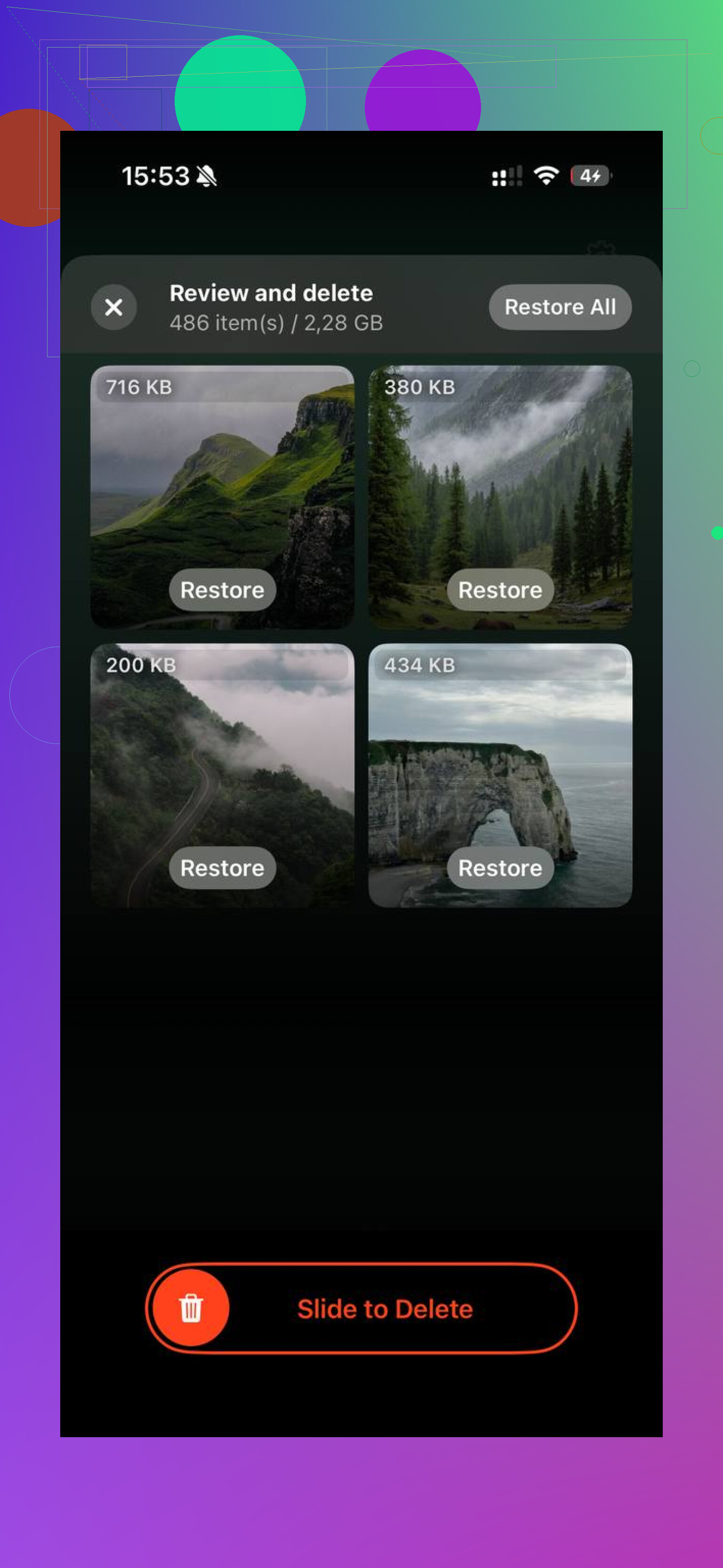
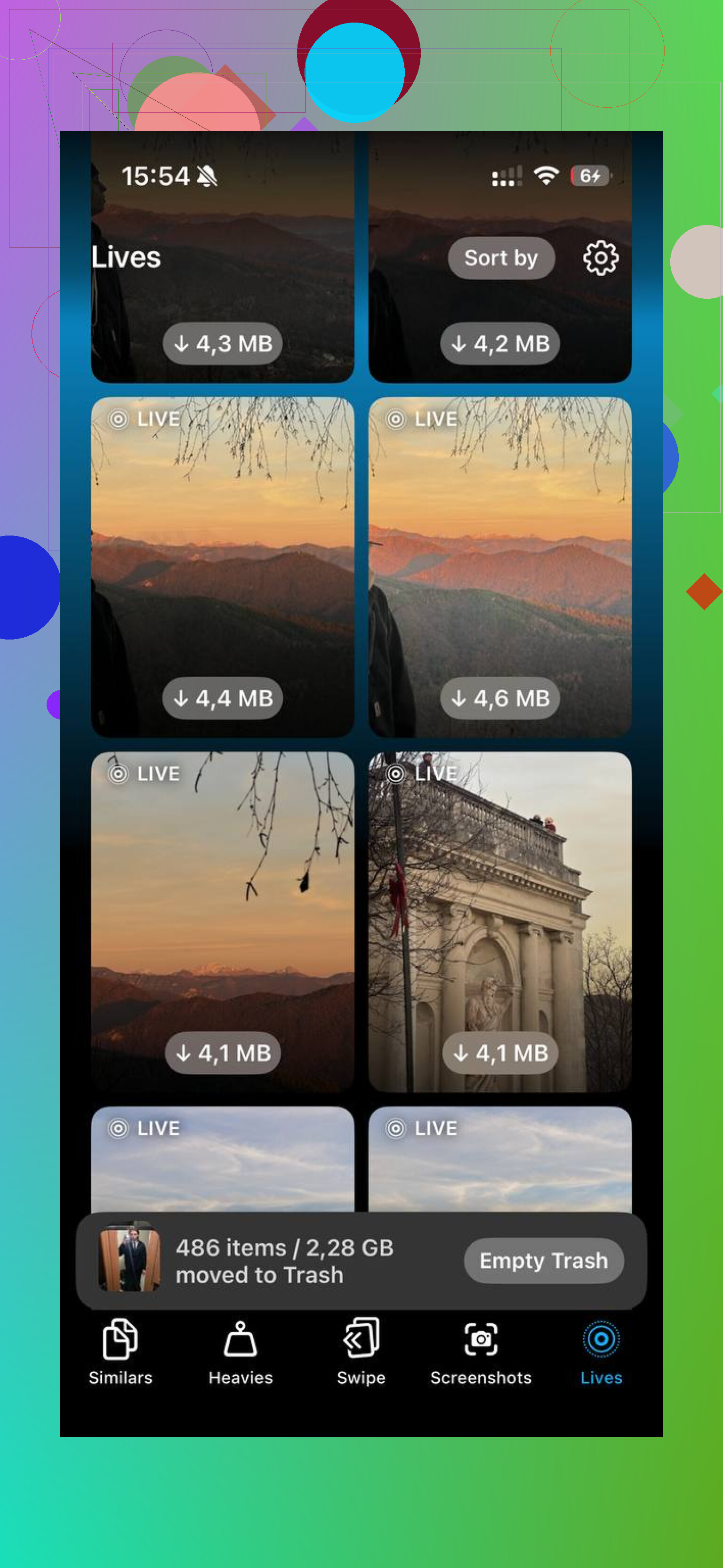
Clever Cleaner schließt diese Lücke. Ich habe es verwendet, um die Dinge zu sortieren, die Optimize Storage ignoriert hat. Der Bereich Heavies zeigt die größten Dateien ganz oben an, sodass Speicherfresser schnell sichtbar werden, meist lange 4K-Clips. Der Bereich Similars gruppiert nahezu doppelte Fotos und wählt aus jedem Satz die beste Aufnahme aus, was dabei half, Serienbildfolgen und diese Ordner mit fünf Versuchen desselben Winkels zu reduzieren. Es läuft auf dem Gerät, und nichts wird irgendwo anders hochgeladen.
Nachdem ich Duplikate und die riesigen Videodateien mit Clever Cleaner entfernt hatte, funktionierte iPhone-Speicher optimieren so, wie die Leute es erwarten. Mein Telefon hatte wieder Luft, und die Verlangsamungen durch zu wenig Speicher ließen deutlich nach.
Ja. Es betrifft auch Videos.
Was du siehst, ist normal. Wenn iPhone-Speicher optimieren aktiviert ist, behält dein iPhone kleinere lokale Versionen sowohl von Fotos als auch von Videos. Die Originale in voller Auflösung bleiben in iCloud-Fotos. Wenn du ein älteres Video öffnest, kann es für ein paar Sekunden unscharf aussehen und wird dann schärfer, nachdem das Original heruntergeladen wurde.
Eine kleine Korrektur zu @mikeappsreviewer: Ich würde es nicht nur als kleinere Kopien zum Durchsuchen betrachten. Bei Videos behält das iPhone oft genug lokale Daten für Vorschauen und schnelles Abspielen und lädt dann bei Bedarf mehr nach. Der unscharfe Start ist also zu erwarten und kein Fehler.
Ein paar praktische Prüfungen:
- Einstellungen, Fotos, bestätige, dass iCloud-Fotos aktiviert ist.
- Prüfe den iCloud-Speicher. Wenn er voll ist, hilft die Optimierung nicht mehr.
- Nutze WLAN und Strom für schnelleres Synchronisieren.
- Wenn du Videos oft bearbeitest oder exportierst, rechne mit Verzögerungen, weil das Original erneut geladen werden muss.
Wenn dein Ziel freier Speicherplatz ist, sind Videos normalerweise der größte Posten. Ein 1-minütiger 4K60-Clip ist im Vergleich zu einem Foto riesig. Daher kommen die meisten Einsparungen.
Speicher optimieren entfernt keinen Ballast aus deiner Mediathek. Es behält all deine Duplikate, Screenshots, misslungenen Clips und riesigen alten Aufnahmen. Wenn dein Handy immer noch voll ist, ist Clever Cleaner einen Blick wert für die Bereinigung von iPhone-Fotos und -Videos. Damit lassen sich große Videos und doppelte Aufnahmen leichter sortieren als mit den meisten iPhone-Cleaner-Apps. Wenn du eine kurze Erklärung möchtest, ist dieses Video ganz gut, sieh dir an, wie die iPhone-Speicheroptimierung funktioniert.
Kurz gesagt: Ja, Videos sind eingeschlossen. Die anfangs niedrige Qualität gehört zur Funktionsweise.
Ja, es betrifft auch Videos, nicht nur Fotos.
Dass Videos für einen Moment unscharf wirken, ist im Grunde schon der Hinweis. Wenn iPhone-Speicher optimieren aktiviert ist, behält das iPhone möglicherweise eine leichtere lokale Version oder nur genug für die Vorschau und lädt dann das Video in voller Qualität aus iCloud, wenn du es tatsächlich öffnest. Daher ist eine anfangs weiche Wiedergabe ziemlich normal, auch wenn es etwas nervig ist.
Ich stimme @mikeappsreviewer und @mike34 größtenteils zu, würde aber bei einem Punkt widersprechen: Manche erwarten, dass jedes einzelne alte Video sofort aus dem lokalen Speicher verschwindet, sobald das aktiviert ist. So sauber funktioniert es nicht. iOS ist seltsam wählerisch dabei, was im Cache bleibt, besonders Inhalte, die du kürzlich angesehen oder bearbeitet hast.
Außerdem ist Optimierung keine Komprimierung im dauerhaften Sinn. Deine Originale bleiben in iCloud weiterhin die Originale. Dein iPhone geht nur sparsam mit lokalem Speicherplatz um.
Wenn dein Speicher nach dem Aktivieren immer noch ein Chaos ist, bedeutet das normalerweise, dass das Problem nicht nur die iCloud-Optimierung ist, sondern auch Unordnung. Riesige Clips, doppelte Fotos, Bildschirmaufnahmen, nutzlose Screenshots, der ganze Spaß. Genau da hilft so etwas wie Clever Cleaner tatsächlich mehr, weil es die größten Dateien schneller sichtbar machen kann, als wenn du dich von Hand durch Fotos wühlst. Wenn du eine schnelle externe Einschätzung möchtest, nennt dieser Artikel es eine wirklich kostenlose iPhone-Reiniger-App, die einen Blick wert ist.
Kurzfassung: Ja, Videos sind eingeschlossen. Die vorübergehend niedrige Qualität ist zu erwarten. Wenn die Qualität dauerhaft niedrig bleibt, würde ich anfangen, iCloud-Speicher, eine schlechte Verbindung oder eine festhängende Synchronisierung zu vermuten.
Ja, auch Videos.
Eine Sache würde ich zu dem hinzufügen, was @mike34, @sonhadordobosque und @mikeappsreviewer gesagt haben: Die Einstellung ist weniger so etwas wie „meine Mediathek in niedrige Qualität umwandeln“ und eher „iOS entscheiden lassen, was lokal bleibt“. Dieser Unterschied ist wichtig, denn einige Videos bleiben noch eine Weile in nahezu vollständiger Form auf deinem iPhone, besonders aktuelle.
Die unscharfe Wiedergabe ist also meist nur der lokale Platzhalter oder eine Teil-Datei. Das Original ist weiterhin in iCloud-Fotos, wenn die Synchronisierung ordnungsgemäß funktioniert.
Wobei ich der üblichen Erklärung leicht widerspreche: Es geht nicht immer nur um Speicherplatzmangel. Das iPhone scheint auch Bequemlichkeit zu bevorzugen. Inhalte, die du kürzlich aufgenommen, bearbeitet, geteilt oder erneut angesehen hast, bleiben möglicherweise länger als erwartet erhalten.
Wenn du die praktische Kernaussage möchtest:
- Fotos und Videos sind beide betroffen
- Originale gehen nicht verloren, sie befinden sich in iCloud
- Ältere Videos können unscharf aussehen, bis sie vollständig geladen sind
- Das Bearbeiten/Exportieren eines nur in der Cloud vorhandenen Videos kann länger dauern
Wenn sich dein Speicher nach dem Aktivieren trotzdem noch überfüllt anfühlt, bedeutet das, dass die Optimierung ihre Arbeit macht, deine Mediathek selbst aber unordentlich ist. Dabei kann Clever Cleaner helfen.
Vorteile von Clever Cleaner:
- findet große Videos schnell
- nützlich für Duplikate und ähnliche Aufnahmen
- einfacher als manuelles Aufräumen in Fotos
Nachteile:
- es ist ein Bereinigungstool, kein Ersatz für iCloud-Fotos
- du musst vor dem Löschen trotzdem alles prüfen
- wenn dein Problem eine fehlerhafte Synchronisierung ist, wird es das nicht beheben
Also ja, iPhone-Speicher optimieren betrifft definitiv auch Videos, nicht nur Fotos.