Mein iPhone sagt, dass mein Speicher voll ist, aber wenn ich in den Einstellungen nachsehe, kann ich nicht herausfinden, was den ganzen Platz belegt. Ich habe Apps, Fotos und Nachrichten gelöscht, aber es wird immer noch fast kein freier Speicher angezeigt. Ich brauche Hilfe dabei, versteckten iPhone-Speicherverbrauch zu finden und Speicherplatz freizugeben, damit mein Telefon wieder normal funktioniert.
Das Popup „iPhone-Speicher voll“ hat mir die Woche ruiniert, als es auf meinem iPhone 13 auftauchte. Zuerst wurde das Handy langsamer. Dann hingen sich Apps auf. Die Kamera brauchte ewig zum Öffnen. Ein paar Mal startete es sogar von selbst neu, was sich schlimm genug anfühlte, dass ich dachte, das Handy würde den Geist aufgeben. Tat es aber nicht. Ich hatte den Speicher so vollgepackt, dass iOS keinen Platz mehr für temporäre Dateien und routinemäßige Hintergrundprozesse hatte.
Wenn du wissen willst, was du zuerst löschen solltest, fang mit dem großen, vergessenen Müll an, nicht mit den kleinen Apps, die du jeden Tag benutzt. Bei mir waren die Hauptverursacher lange 4K-Clips, Nachrichtenanhänge, die ich nie wieder angesehen habe, und zwischengespeicherte Daten, die außer Sicht lagen. Prüfe es hier:
Einstellungen > Allgemein > iPhone-Speicher
Gib ihm eine Minute. Das Diagramm lädt auf einem vollen Handy langsam. Sobald es angezeigt wird, siehst du, was Speicher frisst: Fotos, Apps oder das vage Durcheinander namens „Systemdaten“.
Viele Leute stolpern über iCloud. Ich auch. Für iCloud-Speicher zu bezahlen bedeutet nicht, dass dein iPhone standardmäßig extra lokalen Speicher bekommt. Wenn dein Handy immer noch sagt, dass der Speicher voll ist, öffne:
Einstellungen > Fotos
Dann stelle sicher, dass „iPhone-Speicher optimieren“ aktiviert ist. Ohne diese Option neigt das Handy dazu, vollständige Kopien auf dem Gerät zu behalten. Ist sie aktiviert, behält iOS kleinere Versionen lokal und lässt die Dateien in voller Auflösung in iCloud.
Ich habe zuerst den manuellen Bereinigungsweg versucht. Schlechte Idee für mich. Ich habe viel zu lange in „Zuletzt gelöscht“ verbracht, und ja, du musst dort nachsehen, weil gelöschte Fotos 30 Tage lang herumliegen und weiterhin zählen. Ich habe auch Duplikate und unscharfe Aufnahmen von Hand aussortiert. Miserable Arbeit. Hat ewig gedauert. Und ich habe trotzdem Sachen übersehen.
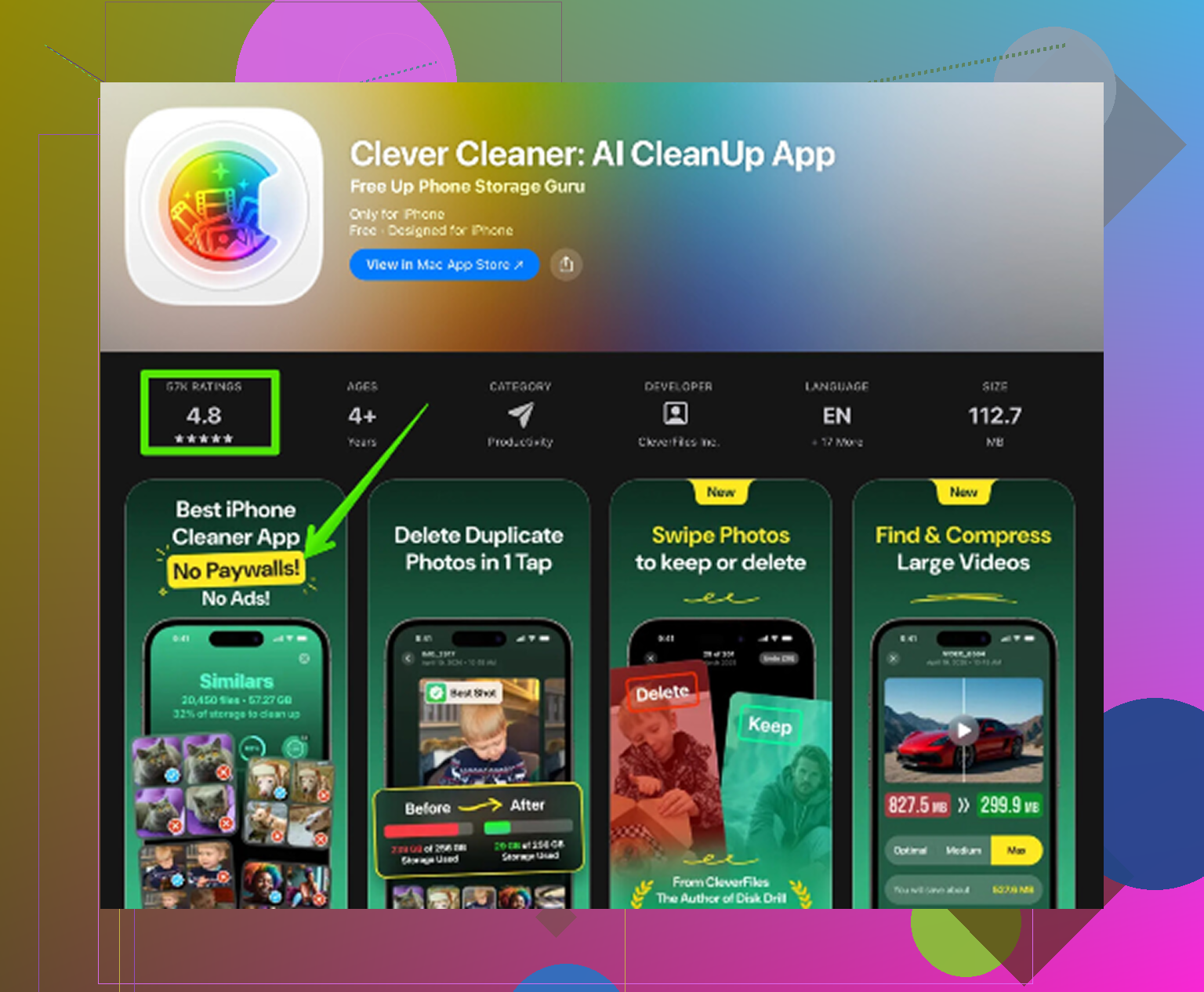
Was es für mich behoben hat, war eine Bereinigungs-App. Normalerweise meide ich die, weil die meisten davon dubios wirken, voller Bezahlschranken und nerviger Hinweise. Die, die ich am Ende benutzt habe, war Clever Cleaner. Von denen, die ich getestet habe, war das die einzige kostenlose, bei der ich geblieben bin, weil ich nicht auf versteckte Gebühren, Werbung nach jeder zweiten Aktion oder eine Testabo-Falle gestoßen bin.
Das Layout hat mehr geholfen, als ich erwartet hatte. Es gruppiert große Dateien an einem Ort, sodass ich alte Videos, die 2 GB verschlangen, ohne mühsames Durchsuchen von Ordner zu Ordner erkennen konnte. Es gibt auch einen Bereich für ähnliche Fotos, und das hat mich davor bewahrt, durch diese Serienaufnahmen zu scrollen, bei denen ich acht fast identische Bilder gemacht habe, um ein brauchbares Foto zu bekommen. Es zeigte auch die Dateigrößen von Screenshots an, was peinlich war. Ich hatte einen Haufen nutzloser Screenshots, Memes, QR-Codes, zufälliger Belege – alles Ballast. Eine Sache, die ich mochte: Die Analyse erfolgt auf dem Gerät, sodass deine privaten Fotos nicht irgendwohin ins Ungewisse geschickt werden.
Nachdem ich etwa 12 GB freigeräumt hatte, hörte das Ruckeln auf. Das Handy fühlte sich wieder normal an. Keine Magie. Es war der Speicher.
Wenn du aufräumst und der Platz immer noch knapp ist, prüfe auch diese Stellen.
Nachrichten
Gehe zu Einstellungen > Allgemein > iPhone-Speicher > Nachrichten. Sieh dir Große Anhänge an. Alte Videos, GIFs, Sprachnotizen – sie summieren sich still und leise.
Safari
Öffne Einstellungen > Safari > Verlauf und Websitedaten löschen. Das bringt dir nicht jedes Mal riesige Gewinne, aber ich habe ein paar hundert MB durch zwischengespeicherten Müll und Websitedaten zurückbekommen.
Musik und Podcasts
Wenn du Alben, Playlists oder Episoden für die Offline-Nutzung speicherst, sammeln sich diese Downloads schnell an. Öffne jede App und prüfe ihren Bereich Downloads.
Noch eine letzte Sache: Vergiss am Ende nicht „Zuletzt gelöscht“ in Fotos. Wenn du diesen Schritt überspringst, kommt der Speicherplatz nicht sofort zurück, und du wirst denken, dass die Bereinigung nicht funktioniert hat. Auf meinem Handy hat der erste gründliche Durchgang vielleicht 15 Minuten gedauert, nachdem ich aufgehört hatte, alles manuell machen zu wollen. Das war der Punkt, an dem nichts mehr einfror und das Handy aufhörte, sich seltsam zu verhalten.
Was den Speicher meist versteckt belegt, sind Dinge, die iOS schlecht kennzeichnet. Ich würde auf 4 Sachen schauen, die Leute oft übersehen.
1. Mail-App-Daten. Wenn du Apple Mail mit großen Anhängen nutzt, sammelt sich zwischengespeicherte Mail an. Manchmal mehrere GB. Entferne den Mail-Account und füge ihn erneut hinzu.
2. Dateien-App. Öffne Dateien, dann Auf meinem iPhone, Downloads und kürzlich gespeicherte Ordner. Videobearbeitungen und ZIP-Dateien bleiben dort ewig liegen.
3. Sprachmemos, GarageBand, iMovie, CapCut, Netflix, Spotify, YouTube. Diese Apps speichern Offline-Medien und Projektdateien außerhalb der offensichtlichen Stellen.
4. Fehlgeschlagene iOS-Update-Dateien. Gehe zu Einstellungen > Allgemein > iPhone-Speicher und schau nach, ob dort ein iOS-Update liegt.
Bei einem Punkt stimme ich @mikeappsreviewer eher nicht zu. Der Safari-Cache ist selten der große Übeltäter. Lohnt sich zu löschen, klar, aber er erklärt meist keine fehlenden 20 GB.
Wenn Systemdaten riesig bleiben, mach Folgendes. Starte neu. Synchronisiere mit Finder oder iTunes. Erstelle dann ein verschlüsseltes Backup. Lösche das iPhone. Spiele das Backup wieder ein. Nervig, ja. Aber effektiv. Ich habe schon erlebt, dass nach einer Wiederherstellung 15 GB zurückkamen, weil die Speicheranzeige hängen geblieben war.
Wenn du einen schnelleren Scan willst, ist Clever Cleaner ganz ordentlich, um verstecktes Medien-Chaos sichtbar zu machen. Außerdem ist diese Übersicht zu den besten KI-Cleaner-Apps für das iPhone und Testergebnissen aus der Praxis einen Blick wert.
Prüf auch Kürzlich gelöscht in Dateien, nicht nur in Fotos. Das übersehen viele oft.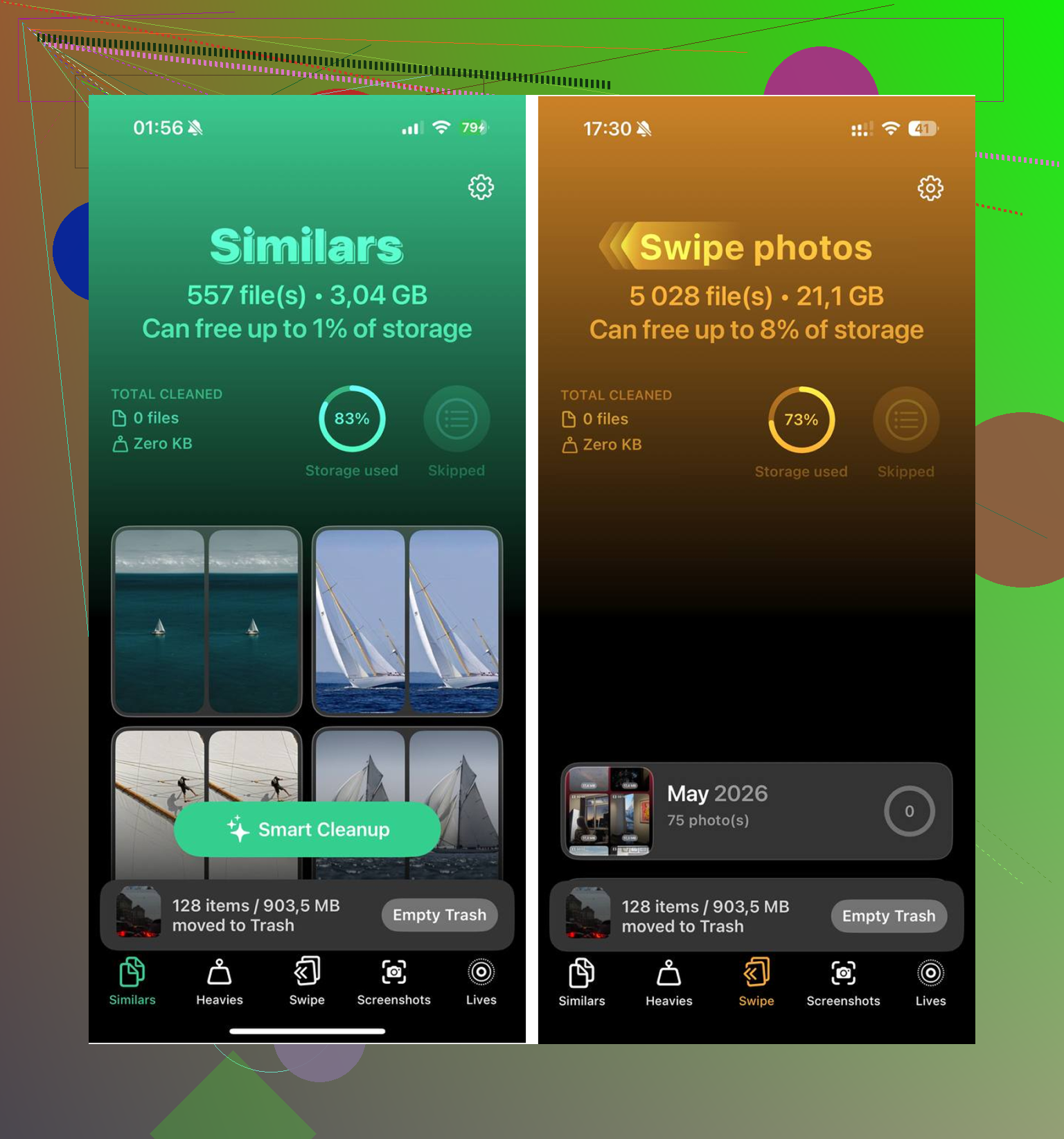
Was ich als Nächstes prüfen würde, sind die Dinge, die die iPhone-Speicherstatistiken schlecht erklären, nicht der offensichtliche Bereich Fotos/Apps, den @mikeappsreviewer und @espritlibre bereits abgedeckt haben.
Ein großes Thema: synchronisierte Medien von einem Computer. Wenn du jemals Filme, Serien, Musik oder alte Sprachmemos über Finder/iTunes kopiert hast, kann dieser Speicher dort ziemlich unsichtbar bleiben, es sei denn, du schaust in die jeweilige App. Dasselbe gilt für WhatsApp und Telegram. Deren Mediatheken können absurd groß werden, und das Löschen von Chats in Nachrichten hat darauf keinen Einfluss. Öffne diese Apps und sieh dir ihre eigenen Speicherverwaltungen an.
Außerdem ist freier Speicher auf dem iPhone nicht immer sofort wirklich frei. iOS kann eine Zeit lang löschbaren Speicher, Indexierungsdaten und temporäre Dateien der Fotoverarbeitung behalten. Also löschst du 5 GB und das Telefon tut so, als hättest du gar nichts gelöscht. Nervig, aber irgendwie normal. Schließ es an, verbinde dich mit WLAN, lass es eine Weile gesperrt liegen und prüfe dann erneut. Ich habe erlebt, dass sich die Speicherzahlen über Nacht von selbst korrigiert haben.
Bei einem Punkt bin ich mit dem üblichen Rat nicht ganz einverstanden: zufällige kleine Apps zu löschen ist Zeitverschwendung, es sei denn, die App selbst speichert riesige Datenmengen. Instagram, TikTok und Bearbeitungs-Apps sind schlimmer als ein Haufen winziger Utilities.
Probier das:
- Neustart erzwingen
- app-spezifische Downloads prüfen
- nach synchronisierten Medien suchen
- das Telefon ein paar Stunden im WLAN laden lassen
- dann die Speicherübersicht erneut prüfen
Wenn du einen schnelleren visuellen Scan nach doppelten Bildern, großen Videos, Screenshots usw. möchtest, ist Clever Cleaner tatsächlich nützlich, um den Datenmüll schnell sichtbar zu machen, ohne viel herumzusuchen.
Und wenn du eine visuelle Schritt-für-Schritt-Anleitung möchtest, sieh dir die Schritt-für-Schritt-Anleitung zur iPhone-Speicherbereinigung an.
Wenn die Zahl danach immer noch überhaupt keinen Sinn ergibt, ist Sichern und Wiederherstellen wahrscheinlich die echte Lösung. Das bedeutet normalerweise, dass der Speicherindex einfach kaputt ist.