Após instalar a atualização mais recente do iOS, meu iPhone ficou muito lento e travando ao abrir aplicativos, digitar e até deslizar entre as telas. Ele estava funcionando bem antes da atualização, então estou preocupado que algo tenha dado errado ou que eu tenha mudado alguma configuração sem perceber. Alguém pode sugerir soluções confiáveis ou ajustes de configurações para deixá‑lo rápido de novo sem perder meus dados?
As atualizações do iOS costumam deixar tudo mais lento por um tempo, mas se continuar travando, algo está errado. Veja o que normalmente ajuda, passo a passo.
-
Dê tempo para as tarefas em segundo plano
Depois de uma grande atualização do iOS, o sistema reindexa fotos, arquivos, Spotlight etc.
Isso pode levar algumas horas, às vezes até um dia em aparelhos mais antigos.
Deixe o iPhone carregando e no Wi‑Fi por um tempo.
Se o desempenho melhorar depois de uma noite, era só indexação. -
Verifique o armazenamento
iPhones começam a travar quando o armazenamento fica abaixo de 5–10 por cento livre.
Vá em Ajustes > Geral > Armazenamento do iPhone.
Se você vir vermelho na barra ou menos de 10 GB livres, faça uma limpeza.
Apague vídeos antigos, conversas grandes e apps que não usa.
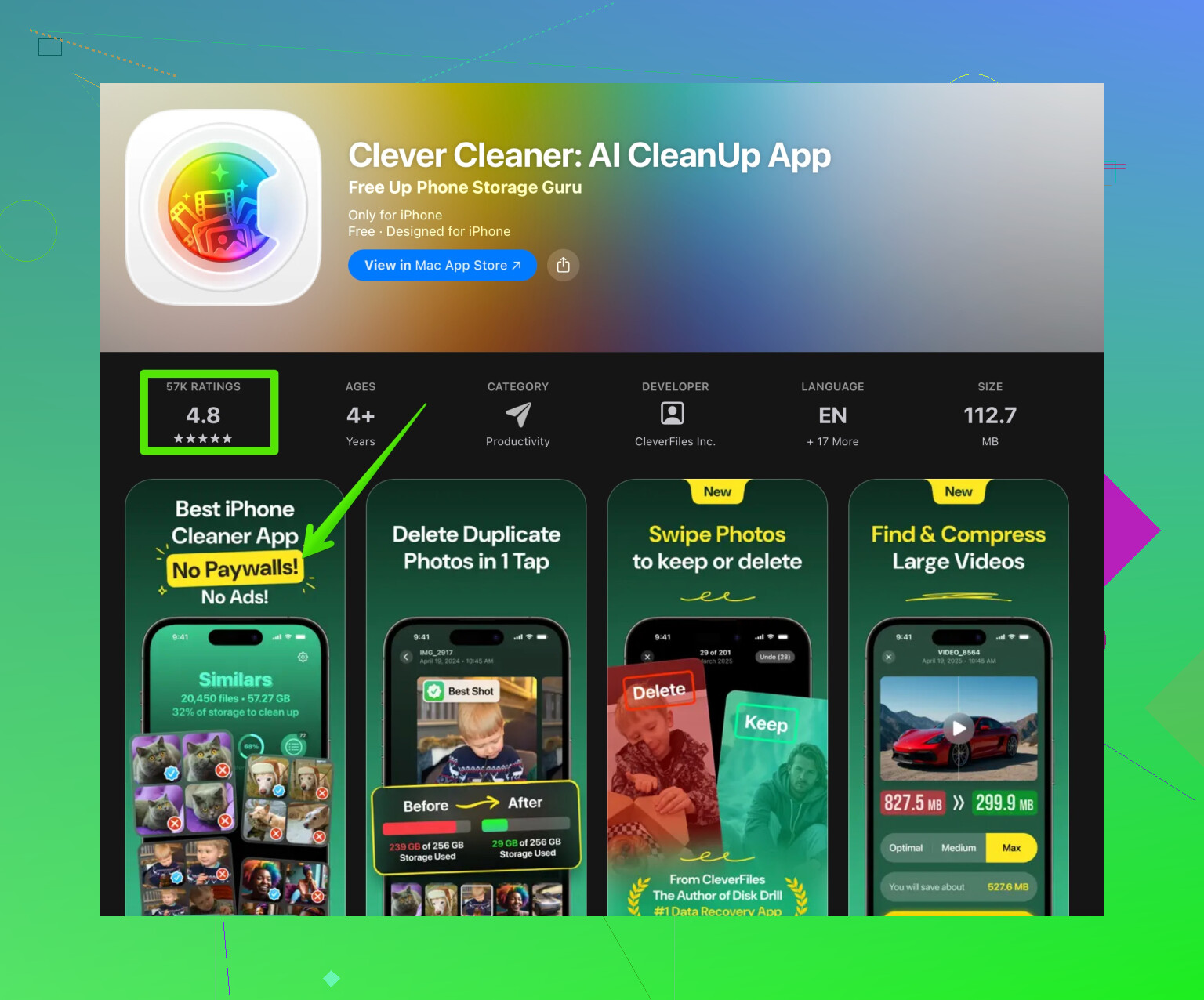
Uma ferramenta como o app Clever Cleaner ajuda muito aqui, ele encontra fotos duplicadas, arquivos grandes e lixo.
Você pode obtê-lo aqui:
limpeza inteligente para o armazenamento do seu iPhone
Muitas pessoas relatam aplicativos abrindo mais rápido depois de liberar de 5 a 20 GB. -
Reinicie e faça uma reinicialização forçada
Faça primeiro uma reinicialização normal.
Se ainda estiver travando, tente uma reinicialização forçada:
• iPhone com Face ID: Volume para cima, Volume para baixo e depois segure o botão lateral até aparecer o logo.
• iPhone com botão de Início: Segure Início e Liga/Desliga até aparecer o logo.
Isso limpa alguns caches do sistema e processos travados. -
Verifique a saúde da bateria e o gerenciamento de desempenho
Vá em Ajustes > Bateria > Saúde da Bateria e Carregamento.
Se a Capacidade Máxima estiver baixa ou mostrar que o gerenciamento de desempenho foi aplicado, o sistema reduz a CPU para evitar desligamentos.
Em aparelhos mais antigos isso parece travamento após atualizações porque as versões mais novas do iOS exigem mais do hardware.
Se o desempenho estiver ruim e a saúde abaixo de cerca de 80 por cento, trocar a bateria muitas vezes resolve a lentidão. -
Desative recursos pesados em segundo plano
Desative ou reduza:
• Atualização em 2º Plano: Ajustes > Geral > Atualização em 2º Plano > Desativado ou só Wi‑Fi
• Serviços de Localização: Ajustes > Privacidade e Segurança > Serviços de Localização, limite os apps para Enquanto Usa
• Movimento e animações: Ajustes > Acessibilidade > Movimento > Reduzir Movimento ATIVADO
• Widgets que você não usa na Tela de Início e Tela Bloqueada
Isso reduz a carga de trabalho quando você desliza e abre apps. -
Redefina os ajustes sem apagar os dados
Às vezes ajustes antigos de versões anteriores do iOS causam lentidão.
Vá em Ajustes > Geral > Transferir ou Redefinir iPhone > Redefinir > Redefinir Todos os Ajustes.
Isso mantém seus dados, mas redefine Wi‑Fi, layout e algumas preferências.
Você terá que digitar as senhas de Wi‑Fi novamente. -
Atualize os apps
Abra a App Store, toque no seu perfil e atualize tudo.
Apps desatualizados às vezes entram em conflito com a nova versão do iOS e ficam lentos ou com bugs. -
Veja se há uma atualização menor do iOS
A Apple costuma lançar uma atualização .1 ou .2 focada em desempenho e correções.
Vá em Ajustes > Geral > Atualização de Software e instale se vir uma versão mais recente. -
Se nada ajudar, tente uma instalação limpa
Faça backup antes pelo iCloud ou Finder.
Depois Ajustes > Geral > Transferir ou Redefinir iPhone > Apagar Conteúdo e Ajustes.
Configure como iPhone Novo e teste o desempenho antes de restaurar o backup.
Se funcionar liso como novo, o backup antigo provavelmente tem lixo ou ajustes corrompidos.
Se ainda travar em uma instalação limpa, é mais provável que seja limite de hardware ou problema de bateria.
Texto rápido otimizado para SEO sobre o tema:
Se o seu iPhone ficou lento e travando depois de uma atualização do iOS, comece checando armazenamento, tarefas em segundo plano e saúde da bateria. Libere espaço usando um limpador inteligente como o app Clever Cleaner, reduza a atividade em segundo plano e mantenha o sistema atualizado. Para travamentos persistentes, uma instalação limpa ou a troca da bateria ajudam a recuperar um desempenho mais fluido.
Acontece com muita gente depois de grandes saltos de iOS, então você não está maluco. Como o @techchizkid já cobriu o básico de “esperar, reiniciar, liberar espaço”, vou focar nos pontos que muitas vezes passam batido.
1. Primeiro descubra onde está travando
Em vez de só pensar “parece lento”, tente isolar:
- É só ao digitar (atraso do teclado)?
- Só ao desbloquear ou deslizar entre as telas de Início?
- Só em certos apps (Instagram, jogos, câmera)?
- Só quando usa Wi‑Fi ou dados móveis?
Cada um desses aponta para um culpado diferente.
2. Verifique o teclado e o atraso na digitação do sistema
Depois das atualizações, o teclado e a entrada de texto podem bugar:
- Vá em Ajustes > Geral > Teclado
- Desative temporariamente: “Sugerir Emoji”, “Correção Automática”, “Pontuação Inteligente”
- Se você usa teclados de terceiros, desabilite todos e teste só o teclado padrão da Apple
- Também tente: Ajustes > Geral > Transferir ou Redefinir iPhone > Redefinir > Redefinir Dicionário do Teclado
Se, de repente, digitar voltar ao normal, você achou uma das principais causas.
3. Mate coisas estranhas em segundo plano sem apagar tudo
Não concordo totalmente com a ideia de ir direto para apagar tudo se nada ajudar. Antes desse “botão nuclear”, tente este combo:
- Saia do iCloud:
- Ajustes > [seu nome] > Finalizar Sessão
- Escolha manter uma cópia dos dados no iPhone
- Reinicie o iPhone
- Entre de novo no iCloud
Estados corrompidos de sincronização do iCloud (Notas, Mensagens no iCloud, Chaves) podem causar engasgos, principalmente em Mensagens, Fotos e ao deslizar pelas telas.
4. Foque no desempenho da Tela de Início e Busca/Spotlight
Se o atraso é mais quando você desliza entre páginas ou puxa para baixo para pesquisar:
- Limpe a Tela de Início sobrecarregada:
- Remova widgets ao vivo que você quase não usa (principalmente clima, notícias e widgets pesados de terceiros)
- Desative buscas para coisas que você não precisa:
- Ajustes > Siri e Busca
- Em “Conteúdo da Apple” e “Sugestões da Apple”, desligue o que você não usa
- Role até embaixo e desative busca para apps muito pesados (alguns apps de redes sociais)
Isso reduz o quanto o Spotlight tenta indexar ou sugerir a cada deslizada.
5. Atraso de rede e sincronização do iCloud fingindo ser “iPhone lento”
Às vezes o que parece “travamento” é o iPhone lutando o tempo todo com Wi‑Fi / iCloud:
- Ajustes > Wi‑Fi > [sua rede] > Esquecer Esta Rede
Entre de novo e digite a senha. - Se você usa Fotos do iCloud:
- Ajustes > Fotos > Fotos do iCloud
Se o iPhone é mais antigo e o espaço está apertado, ative Otimizar Armazenamento do iPhone.
- Ajustes > Fotos > Fotos do iCloud
- Em Ajustes > [seu nome] > iCloud, desative a sincronização de apps que você realmente nunca usa.
Quando a rede está instável, os apps podem travar ao abrir enquanto checam atualizações ou sincronizam dados.
6. Desligue os “extras” bonitos da Apple que silenciosamente pesam
Isso é diferente das configurações óbvias de movimento/animação:
- Ajustes > Acessibilidade > Tela e Tamanho do Texto
- Desative “Aumentar Contraste” e “Inversão Inteligente” se estiverem ligados; às vezes afetam a renderização.
- Ajustes > Privacidade e Segurança > Análises e Melhorias
- Desative “Compartilhar Análises do iPhone”, “Melhorar Siri e Ditado” etc.
É pouco, mas corta tarefas em segundo plano.
- Desative “Compartilhar Análises do iPhone”, “Melhorar Siri e Ditado” etc.
- Ajustes > App Store
- Desative “Atualizações de Apps” e “Downloads Automáticos” só para testar.
Se o iPhone ficar nitidamente mais ágil, o processo de atualização automática pode estar sobrecarregando o sistema.
- Desative “Atualizações de Apps” e “Downloads Automáticos” só para testar.
7. Faça uma instalação de reparo em vez de apagar tudo
Se você tiver um computador por perto, isso é uma das soluções mais eficazes e subestimadas.
- Faça backup antes (iCloud ou Finder).
- Em um Mac com Finder ou PC com iTunes:
- Conecte o iPhone com o cabo.
- Clique no iPhone e escolha Atualizar (não Restaurar) para reinstalar a mesma versão do iOS por cima.
- Isso reconstrói os arquivos do sistema sem apagar seus dados.
Muitas vezes resolve travamentos estranhos pós‑atualização que um simples reset ou reinício não resolve.
8. Use a limpeza de armazenamento como ferramenta, não só “apagar umas fotos”
O @techchizkid já falou disso, mas vou acrescentar um detalhe: não saia apagando foto aleatória. Mire no que realmente pesa para o iPhone:
- Conversas gigantes no WhatsApp / iMessage com anos de fotos e vídeos
- Vídeos baixados antigos da Netflix/Prime/YouTube
- Mapas / músicas / podcasts offline acumulados em vários apps
Se vasculhar tudo isso na mão for chato, algo como o Clever Cleaner App ajuda muito nesse cenário específico. É útil para achar fotos duplicadas, vídeos enormes e lixo antigo que você esqueceu. Aqui vai um link direto se quiser tentar dar uma geral rápida:
limpeza inteligente de armazenamento para desempenho mais fluido no iPhone
Depois que você liberar bastante espaço (10–20 GB se possível), aí sim avalie de novo o atraso.
9. Se o aparelho é antigo, encare a verdade dura
A parte brutal: se você está em um iPhone mais antigo (6s, 7, 8, X, até XR/XS em alguns casos) e pulou para um iOS recente, o desempenho talvez nunca volte a ser como há duas ou três versões.
Sinais de que agora é mais limite de hardware:
- Instalação limpa e ainda assim engasga
- Saúde da bateria baixa e CPU sendo limitada
- Animações travando em tudo, até em Ajustes
Nesse ponto, você pode tentar:
- Desligar todos os visuais bonitos (Reduzir Movimento, Reduzir Transparência, sem widgets, papel de parede estático escuro).
- Trocar a bateria se estiver abaixo de ~80% de saúde e você quiser tirar mais um ano de uso.
10. Resumo rápido e direto do que fazer agora
- Veja onde o atraso aparece mais: teclado, tela inicial, apps específicos.
- Redefina as configurações do teclado e teste só o teclado padrão.
- Reduza widgets e sugestões da Busca/Siri.
- Entre de novo no iCloud e resolva possíveis problemas de Wi‑Fi.
- Desative atualizações automáticas de apps e recursos pesados em segundo plano.
- Se ainda estiver ruim, faça uma instalação de reparo pelo computador.
- Limpe o armazenamento a fundo com algo como o Clever Cleaner App e remova conversas / downloads enormes.
- Se o iPhone é antigo e a saúde da bateria está baixa, pense em trocar a bateria ou manter tudo em ajustes mais leves.
Se você disser qual o modelo do iPhone, a versão exata do iOS e onde o atraso é pior (digitação, deslizar, apps específicos), o pessoal geralmente consegue afinar bem mais as sugestões.
A primeira coisa que eu faria é não restaurar para as configurações de fábrica ainda. Isso muitas vezes é exagero e pode mascarar o que realmente deu errado.
Aqui está como eu atacaria isso de um jeito mais “investigativo”, complementando o que o @techchizkid e a outra resposta já cobriram.
1. Verifique se a atualização realmente terminou o “trabalho em segundo plano”
Após qualquer grande atualização do iOS, o sistema faz:
- Reindexação do Spotlight
- Análise de fotos (rostos, texto nas imagens)
- Indexação da Biblioteca de Apps e Arquivos
Por 24–48 horas, isso pode deixar tudo mais lento, especialmente quando:
- O telefone está carregando
- Está no Wi‑Fi
- A tela está apagada
Para verificar:
- Conecte ao Wi‑Fi, coloque para carregar e deixe bloqueado por uma ou duas horas.
- Depois vá em Ajustes > Bateria. Olhe o gráfico.
- Se você vir muita “Atividade em segundo plano” de Fotos, Arquivos ou similares, provavelmente ele ainda está processando.
Se o desempenho melhorar bastante depois de um ou dois dias, era só indexação pós‑atualização. Se ainda estiver ruim após 3 dias, considere que há outro problema.
2. Analise o lag como um “mini teste de desempenho”
Você já sabe que está lento ao abrir apps, digitar e deslizar, mas tente este teste estruturado rápido:
- Ative Reduzir Movimento: Ajustes > Acessibilidade > Movimento > Reduzir Movimento.
- Desative Atualização em 2º Plano: Ajustes > Geral > Atualização em 2º Plano > Desativado.
- Desative temporariamente os dados celulares.
Agora teste:
- Deslizar entre telas de Início
- Abrir Ajustes (normalmente um app bem leve)
- Abrir 1 app de rede social e 1 app do sistema (por exemplo, Fotos)
- Digitar no Mensagens
Se de repente parecer mais fluido:
- Então animações ou atualização em segundo plano estavam amplificando o problema. Você pode manter algumas dessas opções desligadas de forma permanente em aparelhos mais antigos.
Se ainda estiver travado mesmo com o sistema “aliviado”, isso aponta mais para:
- Arquivos de sistema corrompidos
- Armazenamento com falhas
- Thermal throttling agressivo
Nesse ponto, o “reparo de instalação” mencionado antes é um próximo passo forte.
3. Discordo um pouco de sair do iCloud como passo casual
Sair do iCloud pode ajudar, mas não é isento de risco. Eu só faria isso se:
- Você tiver um backup recente no iCloud
- Confirmar que dados importantes (Fotos, Notas, Mensagens no iCloud) estão totalmente sincronizados
Antes de sair:
- Confira Fotos em iCloud.com para garantir que suas fotos mais recentes estão lá.
- Em Ajustes > [seu nome] > iCloud > Backup do iCloud, confirme o horário do último backup.
- Para Notas e Mensagens, abra em outro dispositivo Apple se você tiver um.
Se tudo parecer sincronizado, aí sim, sair / reiniciar / entrar de novo pode limpar alguns problemas de sincronização chatos. Se você não tiver certeza dos backups, eu não começaria por aí.
4. Use as informações de saúde da bateria a seu favor
Lag após uma atualização muitas vezes é culpa do “software ruim”, mas o iOS também aperta a gestão de energia em baterias antigas depois de grandes updates.
Vá em Ajustes > Bateria > Saúde da Bateria e Carregamento:
- Se a Capacidade Máxima estiver abaixo de uns 82–83% e Capacidade de Desempenho Máximo mencionar que o gerenciamento de desempenho pode estar sendo aplicado, o iOS pode estar limitando o CPU para evitar desligamentos repentinos.
- Se for o caso, isso explicaria por que tudo parece mais lento depois da atualização, porque a nova versão pode estar mais agressiva para proteger uma bateria fraca.
Opções:
- Se o telefone tiver 2–3+ anos, uma troca de bateria às vezes faz ele parecer novo na mesma versão do iOS.
- Até lá, deixe o Modo de Pouca Energia ligado como teste. Curiosamente, em alguns aparelhos, o Modo de Pouca Energia deixa tudo mais suave ao cortar processos em segundo plano.
5. Investigue a saúde do armazenamento, não só o espaço livre
Muita gente fala “libere espaço”, mas o padrão de uso também importa.
Se o armazenamento estiver:
- Acima de 90% cheio por longos períodos
- Lotado de milhares de arquivos pequenos (figurinhas, cache de redes sociais, dados antigos de apps)
isso pode estressar o controlador interno de armazenamento e deixar mais lentos:
- Abertura de apps
- Deslizar entre telas de início
- Buscas no Spotlight
O que eu recomendaria:
- Abra Ajustes > Geral > Armazenamento do iPhone e espere carregar totalmente.
- Role a lista de apps e veja:
- Qualquer app acima de 1–2 GB que você quase não usa (apague / descarregue).
- Apps de mensagens com caches enormes (WhatsApp, Telegram etc.).
Para agilizar isso, um utilitário como o Clever Cleaner App pode ser útil para uma limpeza profunda e direcionada em vez de mexer app por app manualmente.
Prós do Clever Cleaner App:
- Encontra rápido fotos e vídeos grandes e duplicados, que geralmente são onde está o inchaço real.
- Oferece filtros rápidos (capturas de tela, fotos parecidas etc.), então você consegue recuperar vários GB em minutos.
- Mais fácil para usuários não técnicos do que vasculhar os ajustes de cada app.
- Pode ajudar você a chegar na faixa de “10–20 GB livres”, o que costuma fazer o iOS “respirar” de novo.
Contras do Clever Cleaner App:
- Você ainda precisa revisar o que vai excluir para não apagar memórias importantes.
- Alguns recursos avançados podem exigir compras no app ou assinatura.
- Não corrige bugs do sistema; só lida com dados de usuário e lixo acumulado.
- Se você for extremamente preocupado com privacidade, pode preferir fazer tudo à mão, mesmo que seja mais demorado.
Depois de limpar e ficar com pelo menos 10 GB livres, reavalie o lag.
6. Verifique apps específicos que se comportam mal após atualizações
Às vezes o “lag” é na verdade 2 ou 3 apps mal otimizados que pioraram na nova versão do iOS.
Tente isto:
- Atualize todos os apps na App Store. Alguns desenvolvedores soltam correções para a nova versão do iOS logo depois do lançamento.
- Se um app estiver especialmente ruim:
- Apague o app.
- Reinicie o telefone.
- Reinstale pela App Store.
Muitas vezes isso basta para corrigir travadinhas em alguns apps de redes sociais ou bancos sem mexer no resto do sistema.
7. Quando “Restaurar de backup” é pior que configurar do zero
Discordo um pouco da ideia de sempre restaurar o mesmo backup após um reparo de instalação. Se você vem restaurando o mesmo backup há anos, configurações corrompidas ou lixo antigo podem te acompanhar para sempre.
Se você for pelo caminho do computador:
- Faça primeiro um backup completo para não perder nada.
- Tente aquele “Atualizar / reparar instalação” primeiro, como sugerido na outra resposta.
- Se não der certo e você decidir “Restaurar iPhone”, considere:
- Configurar como iPhone novo uma vez, instalar só alguns apps principais e testar o desempenho.
- Se o desempenho ficar perfeito de repente, o problema estava nos dados do backup antigo, não no hardware.
- Depois reinstale os apps aos poucos e evite restaurar configurações muito antigas.
Dá mais trabalho, mas para lag persistente, isso muitas vezes revela a causa real.
8. Nota rápida sobre os conselhos já dados
- O @techchizkid cobriu os cheques clássicos como armazenamento, reinicializações e otimizações básicas.
- A outra resposta longa abordou pontos inteligentes como redefinição de teclado, ajustes do Spotlight e questões de iCloud.
Onde eu penso um pouco diferente:
- Eu priorizaria checar saúde da bateria e indexação pós‑atualização antes de sair do iCloud.
- Eu teria cuidado em restaurar imediatamente backups antigos após um wipe completo, porque você pode reimportar o mesmo problema de desempenho.
9. Ordem prática de ações
Se fosse meu telefone, eu faria:
- Dar 24–48 horas no Wi‑Fi e na tomada para terminar a indexação em segundo plano.
- Verificar Saúde da Bateria e Armazenamento do iPhone em busca de problemas óbvios.
- Fazer uma limpeza focada, de preferência com algo como o Clever Cleaner App, para liberar pelo menos 10 GB.
- Ativar Reduzir Movimento e desativar Atualização em 2º Plano para ver se o desempenho muda.
- Atualizar todos os apps, reinstalar qualquer app que esteja muito travado.
- Se ainda estiver ruim, conectar a um computador e fazer um reparo de instalação do iOS.
- Se uma instalação limpa ainda engasgar e a saúde da bateria estiver fraca, considerar seriamente trocar a bateria ou, eventualmente, trocar de aparelho.
Se você informar o modelo exato do iPhone, porcentagem de saúde da bateria, uso de armazenamento e versão do iOS, normalmente dá para saber com bastante precisão se é um “lag corrigível” ou se o hardware está sendo forçado demais pelo novo software.