iPhoneのストレージがほぼいっぱいで、動作がとても遅くなっています。写真や使っていないアプリはかなり削除しましたが、ストレージバーには「システム」や「その他」がまだ多くの容量を占めていると表示されます。あまり機械に詳しくないので、むやみに削除して大事なデータを失ってしまわないか心配です。iPhoneのストレージを安全かつ効果的に空ける方法、とくに謎の「その他」ストレージへの対処法について、どなたか説明してもらえませんか。
iOSのストレージ表示は分かりにくく、特に「システム」や「その他」がやっかいです。これを小さくして動作も軽くするために、よく効く方法をまとめます。
- まず何が大きいか確認する
設定 > 一般 > iPhoneストレージ
読み込みが終わるまで少し待つ
スクロールして次のあたりをチェック:
- メッセージ
- WhatsApp や Telegram
- TikTok、Instagram、Facebook などのSNSアプリ
これらは大量の不要キャッシュをためがちです。
-
Safariと各アプリのキャッシュを消す
Safari:
設定 > Safari > 履歴とWebサイトデータを消去
これでCookieやキャッシュファイルが消えます。
アプリの設定内に「キャッシュを消去」「キャッシュをリセット」などの項目があれば使う。多くは「ストレージ」や「データ」の中に隠れています。 -
使わないアプリは削除ではなく「非使用のAppを取り除く」
設定 > 一般 > iPhoneストレージ
あまり使っていないアプリをタップ
「Appを取り除く」をタップ
アプリ本体だけ消して、データは残します。
中身を失わずに容量を空けられます。 -
メッセージを整理する
メッセージは長く使うと巨大になります。
設定 > メッセージ > メッセージの保存期間
「無制限」ではなく「1年」か「30日」に変更
メッセージアプリで容量の大きいスレッドを開き、上の連絡先をタップして「情報」を開き、次を削除:
- 大きなビデオ
- いらない写真
- 古い添付ファイル
それぞれのサイズも確認できます。
-
古いiOSアップデートとバックアップを消す
設定 > 一般 > iPhoneストレージ
「iOS X インストーラ」などがあれば探す
表示されている古いインストーラは削除
設定 > 自分の名前 > iCloud > iCloudバックアップ
古いデバイスのバックアップがないか確認
もう使っていない端末のバックアップは削除する。 -
「その他」/「システムデータ」の膨張対策
システムデータは次のような原因で増えがちです:
- 壊れたキャッシュ
- 失敗したiOSアップデート
- 巨大化したメールのキャッシュ
以下を順番に試します。
a) 再起動
電源ボタンと音量ボタンを長押しして電源オフにスライド
20〜30秒待つ
もう一度電源を入れる
これだけでストレージ表示が更新されて減ることがあります。
b) メッセージのiCloud連携を切り替える
設定 > 自分の名前 > iCloud
メッセージをオフにする。その時「iPhoneにデータを残す」を選ぶ
iPhoneを再起動
再起動後、メッセージのiCloudをオンに戻す
これでメッセージ関連データの一部が整理されます。
c) メールのキャッシュをリセット
標準のメールアプリで大きなアカウントを使っている場合は、アカウントを削除して再登録します。
設定 > メール > アカウント
メールアカウントをタップ > アカウントを削除
再起動
再度アカウントを追加
サーバーからメールが同期し直され、ローカルキャッシュは作り直されます。
-
写真を安全に整理する
すでに一部削除していても、次を確認する。
写真アプリ > アルバム > 最近削除した項目
このフォルダを空にして容量を確保
設定 > 写真
iCloud写真とiPhoneのストレージを最適化 をオンにする(iCloudを有料利用している場合)
端末側には軽量版だけ残り、フルサイズはiCloudに保存されます。 -
重複やゴミを専用アプリで整理する
主な問題が写真・動画や重複画像なら、専用アプリがかなり役立ちます。
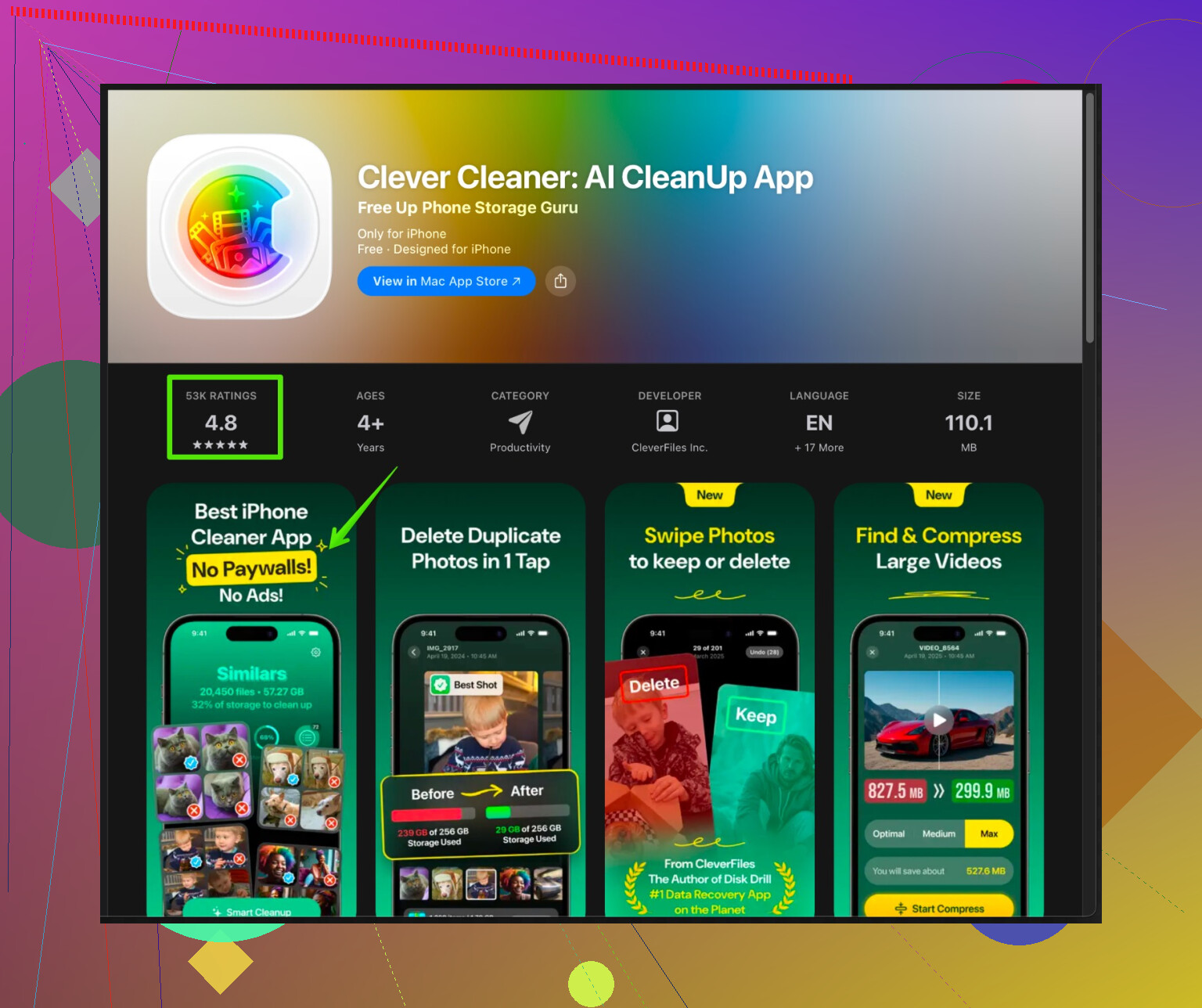
Clever Cleaner App for iPhone は次を探してくれます:
- 重複写真
- 似た写真
- 古いスクリーンショット
- 忘れていた大容量動画
いらない連絡先やその他の残骸データも整理しやすくなります。
こちらから確認できます: Clever CleanerでiPhoneストレージを整理.
特に容量を食うものを優先的に処理してくれるので、何千件ものファイルを手作業で探す必要がなくなります。
- 最終手段: バックアップしてから初期化・復元
ここまでやっても「システム」が異常に大きく、動作も遅いならクリーンセットアップを行います。
- iCloudまたはパソコンにバックアップを取る
- iPhoneで 設定 > 一般 > iPhoneを転送またはリセット > すべてのコンテンツと設定を消去 を実行
- 再セットアップ時にバックアップから復元する
これでキャッシュ類が作り直され、「システムデータ」が数GB単位で減ることがあります。
iPhoneの機種、iOSバージョン、iPhoneストレージ画面のスクリーンショットを貼れば、どれが特に容量を食っているか、もっと具体的にアドバイスできます。
@cazadordeestrellas さんが「普通の」対処はほとんど網羅してくれているので、同じチェックリストを繰り返さず、「システム」や「その他」が異常な数字になっているときに実際に効きやすい部分に絞って書きます。
自分の iPhone のシステムデータが暴走したときに実際に効いたことをいくつか:
- 「保存」だけじゃなく「同期」されているものを見る
写真やアプリを消しても、裏側で大量に同期し続けていると「システム」や「その他」が膨らみます。
- Spotify / Apple Music / Netflix / YouTube Music / Podcasts を使っているなら、それぞれ開いて「ダウンロード」や「オフラインコンテンツ」を確認。
古いプレイリスト、エピソード、映画を削除します。こういうデータはアプリ名ではなく「システムデータ」「その他」として計上されることが多いです。 - ファイル アプリでも同様に、「この iPhone 内」と iCloud Drive を開き、古い PDF や ZIP、動画などを確認して削除。
- iCloud Drive とサードパーティ製クラウドアプリ
よくある「メッセージや写真を整理すれば OK」という話だけに頼るのには少し反対です。クラウド系アプリの方が厄介なこともあります。
Google ドライブ、Dropbox、OneDrive などを使っているなら:
- 各アプリを開く
- 「オフライン」または「オフラインで利用可能」を探す
- 大きいフォルダやファイルのオフライン保存をオフにする
これらのオフラインコピーがこっそり容量を圧迫し、「その他」にまとめて入れられていることが多いです。
- 巨大なローカルプレイリストとボイスメモ
特に ボイスメモ アプリは要注意です。
- アプリを開いて一番下までスクロール
- 古い録音を削除
- 「最近削除した項目」フォルダも空にする
長時間の録音は数百 MB 単位のファイルで、iOS 側のカウントのされ方も独特です。
- 不要な自動ダウンロードをオフにする
これは即効で空き容量が増えるわけではありませんが、再び膨らむのを防ぎます。
設定 > App Store へ行き:
- 手動アップデートで問題なければ「App のアップデート」の自動ダウンロードをオフ
- 「自動ダウンロード」の App や必要なければミュージックもオフ
バックグラウンドでのダウンロードが減ると、「その他」に溜まる中途半端なファイルや途中までのアップデートが減ります。
- Instagram / TikTok / Facebook を本気で掃除する
@cazadordeestrellas さんも SNS を挙げていましたが、多くの人がやらない肝心な部分が「いったん削除して入れ直す」ことです。
アプリ内にまともな「キャッシュを消去」ボタンがなく、数 GB 使っているなら:
- アイコンを長押し
- App を削除
- iPhone を再起動
- App Store から再インストール
これでローカルデータがリセットされ、設定の表示上よく分からなかった数 GB が一気に減ることが多いです。
- 写真は手作業より「賢いクリーナー」を使う
「分かりやすい写真」はすでに削除済みかもしれませんが、iOS の写真は重複や不要な画像がとにかく多いです。一枚一枚タップする代わりに、クリーナーアプリに任せると効率的です。
探してくれるのは例えば:
- 重複・類似写真
- 古いスクリーンショット
- 忘れ去られた画面収録
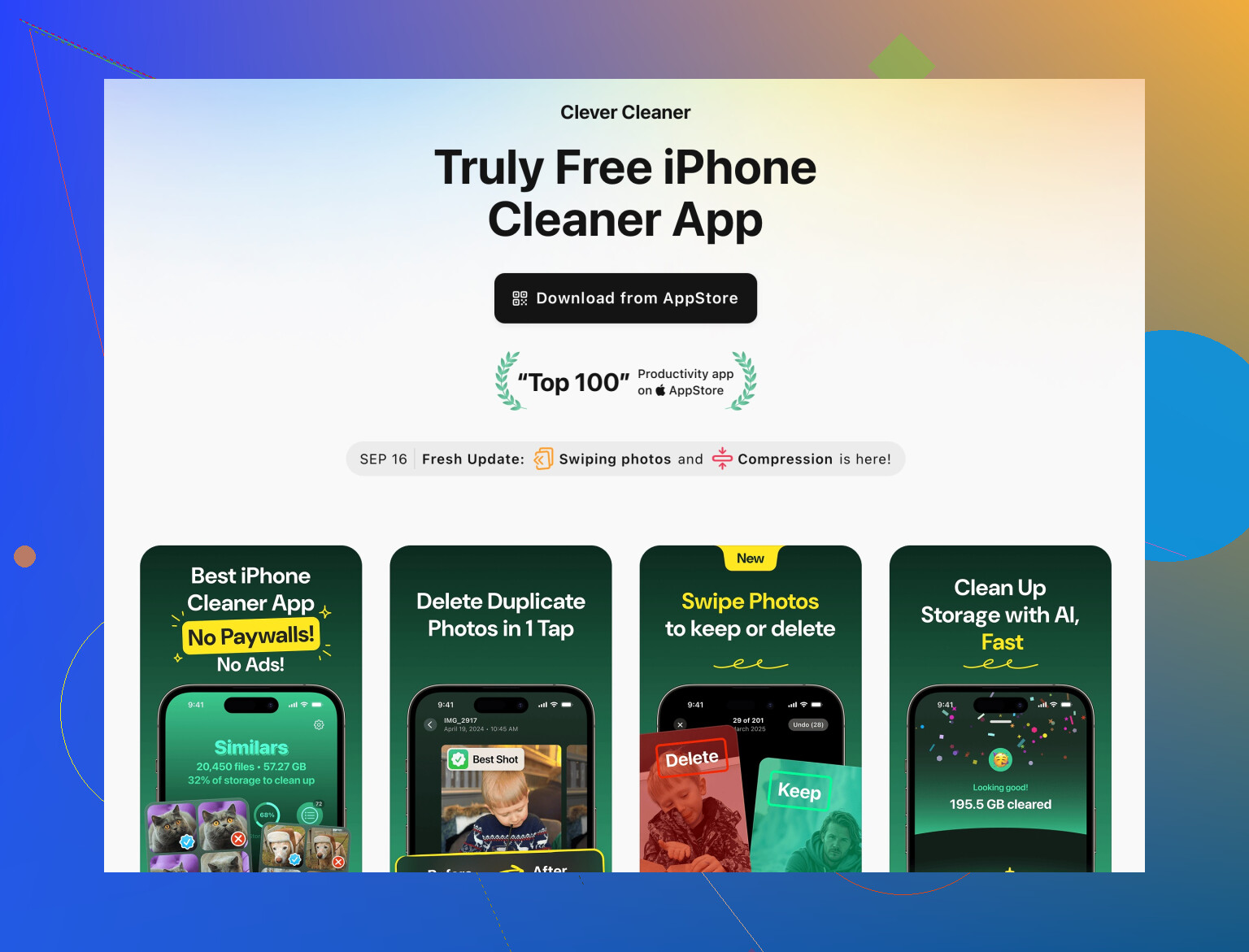
おすすめの一つが Clever Cleaner App です。iPhone ストレージの大掃除用で、不要写真、似た自撮り、大容量動画、ぐちゃぐちゃな連絡先などを一気に整理できます。自分でファイルを探し回る代わりに、「特に容量を食っているもの」を数画面で見つけてくれます。
あとで何度でも使えて、あまり詳しくない人にも分かりやすいものを探しているなら、こちらも参考になります:
Clever Cleaner App で賢く iPhone をクリーンアップ
実際にストレージを埋めている「重い不要データ」を切って、端末の反応を良くすることに特化しています。細かいファイルをちまちま消すより効率的です。
- そもそも iPhone の空きが少なすぎないか確認
ストレージ使用率が 95% 以上だと、何をしても iOS はかなり重くなります。可能なら 最低でも 5~10 GB の空き を確保してください。この余白は:
- アップデートの一時ファイル
- 写真や動画の編集・展開
- 背景でのシステム処理
などに使われます。
上の方法である程度空きを作ったら、iPhone の電源を切り、30 秒ほど置いてから再度電源を入れ、数分待ってみてください。「システム」や「その他」の容量が再計算されて、自動的に減ることがあります。
もし本体容量の合計と、「システム」「その他」が何 GB になっているかを書いてもらえれば、もう少し突っ込んだアドバイスができます。ただ、経験上はだいたい、SNS・ストリーミングアプリ+クラウド/オフラインファイル+隠れたメディアのダウンロードが、設定アプリの表示を分かりにくくしている犯人であることがほとんどです。
短い要約: 「システム」と「その他」が、よくある対処をしても減らない時、多くの場合は見えないキャッシュや同期の残りカス、そして「実際のファイル」ではなく「推定値」としてのストレージ表示と戦っていることになります。@caminantenocturno さんと @cazadordeestrellas さんがすでに挙げている内容に、私からこれらを補足します。
1. iOS にストレージを正しく再計算させる
しばらくの間、ストレージバーの表示が正確でないことがあります。
- iPhone を電源と Wi‑Fi に接続する。
- 設定 > 一般 > iPhone ストレージ を開き、その画面を数分間開いたままにする。
- その後ロックして、電源につないだまま 30〜60 分放置する。
iOS は、充電中かつアイドル状態のときにメンテナンス処理を行います。インデックス作成や一時ファイル削除が終わるにつれ、「システム」と「その他」が勝手に減ることがあります。何もしなくても数 GB 消えるのを見たことがあります。
2. 「システム」へのこだわりすぎに注意
「システムデータ」を極端に減らそうとしすぎるのには、私はやや否定的です。ある程度のサイズは正常で、むしろ必要です。例えば:
- Spotlight のインデックス
- 写真のサムネイル
- ローカルの言語モデルや辞書
- iOS のセキュリティ関連やクラッシュログ
「システム」を不自然なほど小さくしようとすると、アカウントの削除と再追加を繰り返すことになり、結果として再ダウンロードや一時ファイルが増えるだけになりがちです。まずは明らかに大きいデータ(メディア、ダウンロード、オフラインファイル)に集中し、「システム」はあくまで症状として扱ってください。クリーンアップの「後でも」64 GB 端末で 20 GB 以上など明らかに異常な場合に、初めて思い切った対処を検討します。
3. カレンダー、メモと隠れた添付ファイル
ほとんど話題にならない要注意ポイントが 2 つあります。
カレンダーとメモの添付ファイル
- メモ では、画像や PDF が大量に含まれる大きなメモを開きます。いくつかのメモに分割するか、大きなファイルは「ファイル」アプリやクラウドドライブに移動します。
- カレンダー では、大きな添付ファイル(プレゼン資料、PDF など) が付いた定例予定が、気づかないうちにたまります。古い定例予定のシリーズを削除するか、過去の予定から添付ファイルを外します。
それぞれは小さく見えますが、積み重なると大きな容量になりますし、ストレージ内でのカウントのされ方がわかりにくい領域でもあります。
4. iCloud のメッセージとローカル保存の違い
過去の回答でもメッセージについて触れられていますが、少し補足があります。
- メッセージを iCloud で使っていない場合、すべての履歴を端末だけで保持します。そのため、添付ファイルやデータベースの肥大化で「システム」や「その他」がかなり増えることがあります。
- メッセージを iCloud で使っている場合、iOS が会話履歴を大量にローカルへキャッシュすることがあります。
次の手順を試してください。
- 設定 > メッセージ > メッセージ履歴
ここを一時的に 1 年間 に変更(「無制限」から切り替え)。 - 容量の大きいグループチャットで、大きな動画や不要なメディアを手動で削除する。
- そのうえで問題なければ、@cazadordeestrellas さんが説明していたように iCloud のメッセージ をオフ・オンし直す。
この順番が重要です。同じ「ゴミ」をそのまま再同期させてしまうのを防ぐためです。
5. 「核オプション」だが制御された方法: 部分的な新規スタート
完全な消去と復元はやりすぎになることがあります。代わりに次のような段階的な方法があります。
- iCloud かコンピュータにバックアップを取る。
- 特に容量の大きい問題アプリ(SNS、動画配信、メールなど)だけを削除し、最初から入れ直して設定し直す。
- それでも「システム」がまだ異常に大きいときに、はじめてすでに提案されている完全リセットを検討する。
こうすれば、いきなり一番時間のかかる手段に飛びつく前に、ピンポイントのリセットでどこまで改善するかを確認できます。
6. Clever Cleaner App のようなツールについて
「それほど詳しくない」とのことなので、設定画面をあちこち探し回るより、自動クリーナーを使うほうが楽な場合もあります。
Clever Cleaner App が役立つ場面
- 重複・類似写真(連写やほとんど同じ自撮りなど)を見つける。
- 昔のスクリーンショットや、忘れていた画面録画を洗い出す。
- 特に容量を食っている重い動画をリストアップする。
- 役に立たない連絡先や壊れた連絡先を整理・削除できる。
長所
- アルバムを一つずつ開いて探すような手作業を大幅に減らせる。
- 深い iOS 設定よりも、非技術ユーザーにとってわかりやすい見た目のインターフェース。
- 容量を一気に食いやすい写真・動画・ジャンクメディアを重点的に狙い撃ちできる。
- 定期的な「メンテナンス」として使えば、1 か月後にすぐまた容量いっぱいになるのを防ぎやすい。
短所
- 厳密な意味で「システム」そのものを直接小さくすることはできません。あくまで、その肥大化に寄与しているユーザーデータを整理するツールです。
- すべての機能を使うには有料版が必要なことがあり、それを好まない人もいます。
- どんなクリーナーアプリでも、削除候補をちゃんと確認せずに連打すると、残したかったものまで消してしまう可能性があります。
- 1 つアプリが増えるので、作業が終わったら常駐させずアンインストールしておくほうがよいでしょう。
@caminantenocturno さんが挙げたような、手動でじっくり整理する方法が性に合うなら、Clever Cleaner App は不要かもしれません。あのリストが「多すぎて無理」と感じるなら、Clever Cleaner App で一度集中掃除するだけでも、数 GB 単位で一気に空き容量を確保できることが多いです。
7. どこで諦めて「この状態で使うか」を判断するか
次のことをやってみて:
- 写真・動画・オフラインダウンロードの整理
- 容量の重いアプリを数個リセット(削除して入れ直し)
- 充電中に放置して、ストレージ表示の再計算を待つ
これらの後で 5〜10 GB 以上の空き が確保できていれば、iPhone の動作は「明らかに遅い・重い」という状態からはだいぶ解放されるはずです。その時点で、「システム」の最後の 1〜2 GB まで執拗に削ろうとするのは、あまり時間やストレスに見合わないことが多いです。
もし、もっとピンポイントで助言が欲しければ、次の情報を投稿してください。
- iPhone の機種と容量(例: 64 GB / 128 GB など)
- 設定 > 一般 > iPhone ストレージ のスクリーンショット(特にシステム / その他の値がわかるもの)
それがあれば、「Clever Cleaner App などでもう少し整理するだけで足りる」のか、「さすがに今回はフルリセットを検討したほうがよい」のかを、より的確に判断しやすくなります。