iPhoneのストレージが、数千枚の写真があるせいでほとんどいっぱいになっています。その多くはバックアップや連写、編集済みバージョンなどによる重複写真です。重要な写真を失うことなく、自動で重複または類似の写真を見つけて削除してくれる、信頼性が高く安全なアプリを探しています。実際に使ってみて、よく動作し信頼できると感じたアプリを教えてもらえますか。
自分もまったく同じ状況でした。写真が2万枚以上あって、iCloud同期、WhatsAppの自動保存、編集済み写真やバースト撮影のせいで重複だらけ。iPhoneのストレージは常にパンパン。
自分に効いた方法を、順番にまとめます。
-
まずはiOSの標準ツールを試す
• 設定 → 一般 → iPhoneストレージ → 写真 に移動
• 「個人的なビデオを見直す」をタップして、サイズの大きい動画を削除
• 写真アプリ → アルバム → 下までスクロールして「重複項目」を開く
Apple純正の重複検出は、まったく同じかほぼ同じ写真ならかなりよくマージしてくれます。ただし、編集済み写真やバースト撮影などはかなり取りこぼします。 -
専用のクリーンアップアプリを使う
本格的に重複検出やバースト整理、類似写真の削除をするには、標準機能だけでは足りません。
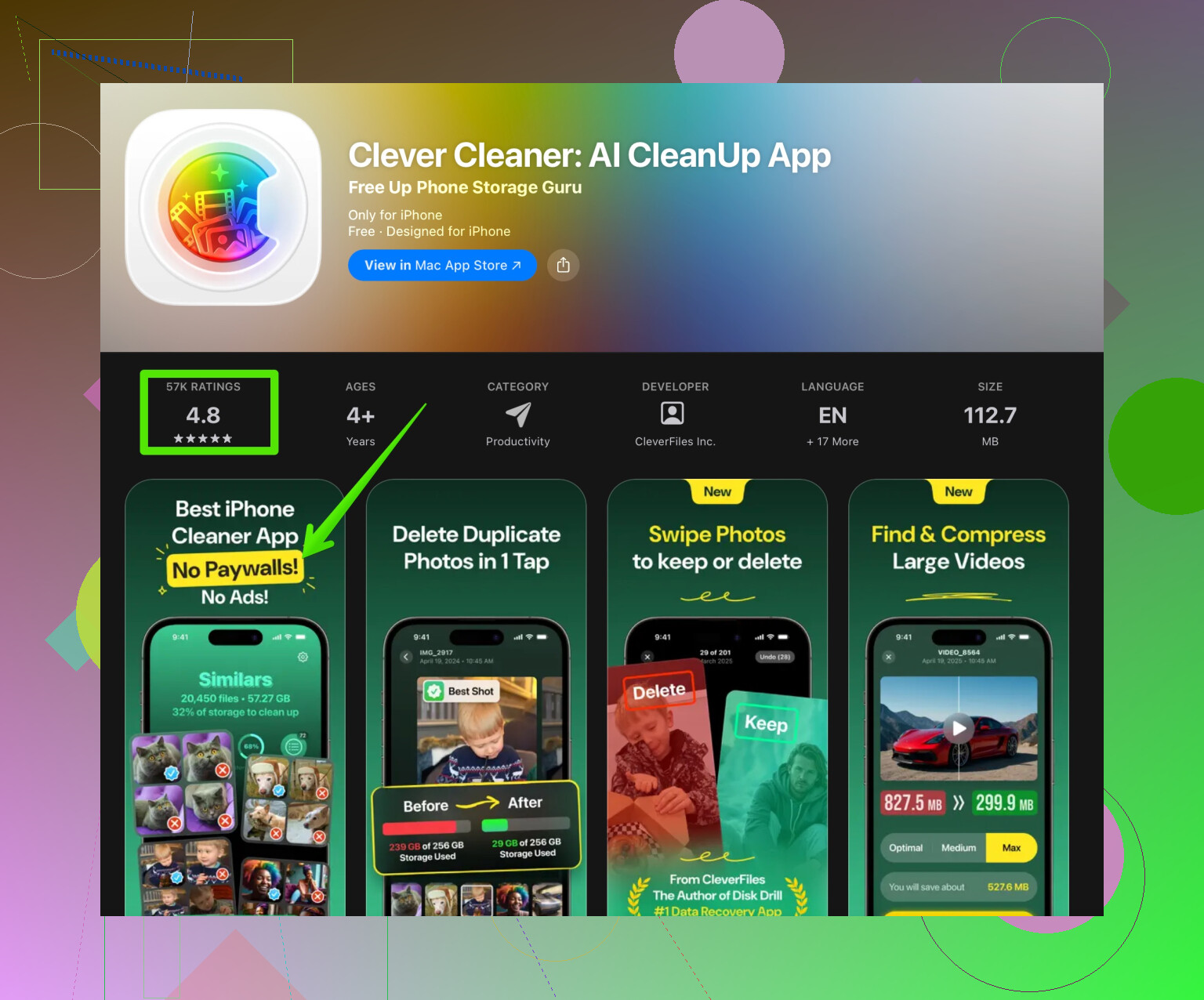
自分が一番よかったと感じたのは、Clever Cleaner App です。
このアプリで見つけられるのは:
• 完全な重複写真
• バースト撮影からの似た構図の写真
• 編集前と編集後のバージョン違い
• スクリーンショットやネタ画像のスパム
UIはシンプルで、重複グループごとにベストな1枚を表示してくれるので、それを基準に削除を確定していきます。iCloud写真にも対応していて、削除した写真は「最近削除した項目」に入るので、間違えても猶予期間があります。
App Storeでチェックしたい場合はこちら:
Clever CleanerでiPhoneの重複写真を整理
-
安全に使うためのポイント
• 始める前に、写真アプリでiCloud写真の同期が完了しているか確認する
• Clever Cleaner Appでは、最初は「重複」セクションだけから始める
• 初回は自動選択を使わず、数百ペアくらい手動で確認して「どれを残すか」の基準を見極める
• 解像度が高いもの、または自分が気に入っている編集済みバージョンを残す
• クリーンアップ後、写真 → アルバム → 最近削除した項目 を開いて、完全に消す前にもう一度チェックする -
追加の手動整理のコツ
クリーナーアプリを一通り使ったら、次をやるとさらにスッキリします。
• アルバム → メディアタイプ から並べて、不要なスクリーンショットや画面収録を一掃する
• WhatsApp / Telegram / Viber など、受信メディアを保存しているフォルダをチェック
• チャットアプリの自動保存をオフにして、また同じ状態に戻らないようにする
よく名前が挙がる他のアプリ:
• Gemini Photos
• Remo Duplicate Photos Remover
これらも使えますが、自分の環境ではClever Cleanerのほうが大量の写真でも動作が速く、編集済み写真に対してもやり過ぎになりにくいと感じました。
ストレージがほとんど空きゼロに近い場合は、小分けにしてクリーンアップしてください。少し削除 → iOSに再インデックスさせる → もう一度実行、という流れにすると、動作のもたつきや変な遅延を避けられます。
自分はこの方法で、128GBがほぼ満杯だった状態から、約60GBの空きまで回復できました。消えたのは重複やゴミ写真だけで、大事な写真は残せています。
私のiPhoneのストレージはほぼ一杯になっています。何千枚もの写真があり、その多くがバックアップやバースト、編集バージョンによる重複写真です。大切な思い出を失ったり、iCloudフォトの同期をおかしくしたりすることなく、iPhone上の重複写真を自動で見つけて削除してくれる、信頼できて安全なアプリを探しています。
@cacadordeestrelas さんの意見にはほぼ同意しますが、長年のバックアップや編集でライブラリがぐちゃぐちゃになっている場合は、Apple純正の「重複項目」アルバムだけに頼るのはおすすめしません。完全に同じ写真にはそこそこ強いものの、かなり慎重な作りなので、「ほぼ同じ」写真や、編集前後のペアを大量に見逃します。
あなたのような状況でいちばんうまくいっているのは、システム機能と、より賢いクリーナーアプリを組み合わせる方法です。とくに「自動検出」と「安全な削除」を重視するなら、Clever Cleaner App がそのニーズにかなり合っています。標準の写真アプリよりも、次のようなものを見つけるのが得意です。
- バースト撮影による、ほぼ同じ写真の連発
- 編集後と元画像のバージョンが混在しているもの
- ストレージを圧迫しているミーム画像、スクリーンショット、不要な画像
良い点は、iCloud をきちんと尊重し、「最近削除した項目」アルバムも使うため、いきなり完全削除にはならないことです。ただし、ストレージが本当に限界に近いなら、一度に大量ではなく小分けに実行するのがおすすめです。2万枚単位で一気に処理しようとすると、iOS が重くなったり挙動がおかしくなったりすることがあります。
なるべく手間をかけず、重複と類似写真に集中して整理したいなら、まずは iPhone上の重複・類似写真を賢く自動クリーニング で一掃してから、最後にスクリーンショットやダウンロード、チャットアプリのフォルダだけ軽く手動で見直すとよいでしょう。この組み合わせなら、1枚1枚確認しなくても、かなりの空き容量を安全に確保できるはずです。
短くまとめると: これひとつで完璧という魔法のアプリはありませんが、「攻めのスマートフィルタ」として Clever Cleaner App を使い、慎重なセーフティネットとして Apple の写真アプリを使う組み合わせが有効です。
@cacadordeestrelas へのちょっとした異論
システムの「重複項目」アルバムが慎重すぎるという指摘はその通りですが、それでもサードパーティー製ツールを使う前に、まずはそこから始めるべきだと考えます。Apple 独自のロジックで明らかな完全重複を先に片付けておけば、その後の作業がより安全かつ高速になります。
整理の進め方のイメージ
-
まずは写真アプリの中から整理する
- 重複項目アルバムを使って、まったく同じ写真を統合する。
- アルバム → メディアタイプに移動し、画面収録や、本当に不要な大きなビデオなどをまとめて削除する。これで手早く容量を稼げるうえ、クリーナーアプリが処理すべき量も減ります。
-
そのあとで賢いアプリに難しい部分を任せる
ここからが Apple 純正ツールと比べたときの Clever Cleaner App の強みです。- 似たような連写をまとめてグループ化。
- 写真アプリが放置しがちな、編集済みと元画像の重複を見つけ出す。
- 似たようなミーム画像やダウンロードしたゴミ画像をまとめて検出。
Clever Cleaner App の長所
- 「ビット単位で同一」なだけでなく、「見た目がよく似ている」写真も高精度で検出できる。
- システムの削除機能を使うため、削除した写真は 30 日間 最近削除した項目 に残る。
- スクリーンショット、書類、ミームなどのカテゴリを認識し、大量のライブラリでも整理しやすい。
- 何千枚も写真アプリでスクロールするより、レビュー用の画面が軽快で見やすい。
Clever Cleaner App の短所
- 積極的な「類似写真」検出を使う以上、とくに家族写真・子どもの写真・旅行写真などは、提案を必ず目視で確認する必要があります。完全自動削除を信用しすぎないこと。
- ライブラリが巨大だと初回スキャンが長く感じられ、数千枚を一気に削除しようとすると iOS が重くなる場合があります。少しずつバッチで進めましょう。
- 「ベストショット」の選び方が人によっては合わないことがあります。技術的に一番シャープな写真が、必ずしも一番いい表情や一番いい瞬間とは限りません。
- あくまでサードパーティー製アプリなので、写真ライブラリへのアクセスを追加のソフトウェアに委ねることになります。
iCloud写真と併用するときの安全な使い方
- 作業を始める前に、iCloud写真が完全に同期し終わっているかを必ず確認すること。アップロードやダウンロード中なら待ちます。
- Clever Cleaner App は Wi‑Fi 接続かつ電源に接続した状態で実行する。
- 期間ごと(例: 1 年単位)または数百枚単位など、小分けに整理する。
- 完全削除の前に写真アプリの最近削除した項目アルバムをもう一度見直し、大事なものが紛れ込んでいないか確認する。
おすすめの作業フロー
- 写真 → 重複項目アルバム → 提案されているものをすべて統合。
- 写真 → メディアタイプ → 明らかに不要なものを素早く削除(古い画面収録、別に保存してある PDF のスキャンなど)。
- Clever Cleaner App を開く → スキャン → 類似写真グループをレビュー。ただし次のようなものには厳しく:
- ほとんど同じ連写
- 同じ写真の複数バージョン(何度も編集したものなど)
- もう不要なレシート、チケット、ミーム類
- 数日様子を見て「消えて困るものがない」と確信できたら、最近削除した項目を空にして本格的に容量を取り戻す。
Apple の慎重な仕組みと、@cacadordeestrelas が勧めている「重複項目アルバムを超えた整理」、そして Clever Cleaner App を使った丁寧なチェックを組み合わせることで、どれか一つのツールに全権を渡さずに、「安全でほぼ自動」に近い整理が実現できます。