バックアップからの同期と復元の後、iPhone に重複した写真がたくさんあり、ストレージをかなり圧迫しています。重複写真のセクションは見つけたのですが、大事なものを失わずに安全に統合する方法がよくわかりません。iPhone で重複した写真を統合する手順と、そのオプションが表示されない場合の対処法を説明してもらえますか?
問題が完全に同一の重複写真だけであれば、iPhoneにはすでにそれに対処するための標準機能があります。
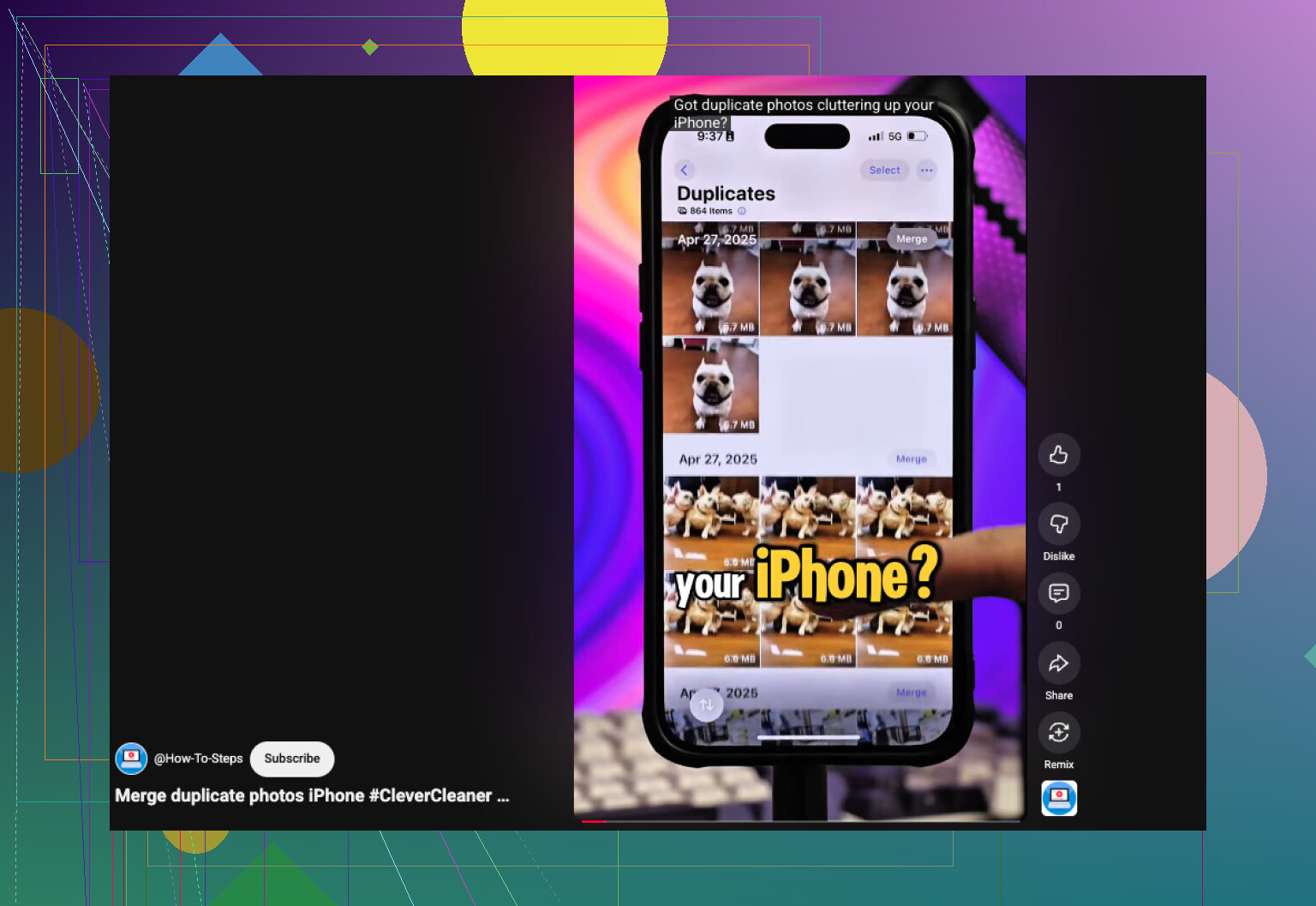
写真を開いてユーティリティまでスクロールするか、新しいiOSビルドではコレクション > ユーティリティと進みます。次に重複項目を開き、選択、すべてを選択、そして結合をタップします。iOSは1つのコピーを残し、利用可能なメタデータをそれに統合し、余分なものは最近削除した項目に移動します。大量にインポートしたあとに私が遭遇したこととして、重複項目のセクションが何時間も半分空のままでした。スマホがすべてをインデックスするのに時間が必要で、あるときはすべての一致項目が表示されるまでほぼ2日かかりました。
不足しているのは類似写真への対応です。1秒違いで撮った連写、表情がほんの少しだけ違う大量のセルフィー、同じ場所で撮った繰り返しの写真がありました。私の目には、その多くが同じ写真に見えました。ですが写真アプリでは別々の項目として扱われたため、それらはどれも重複項目アルバムには入りませんでした。
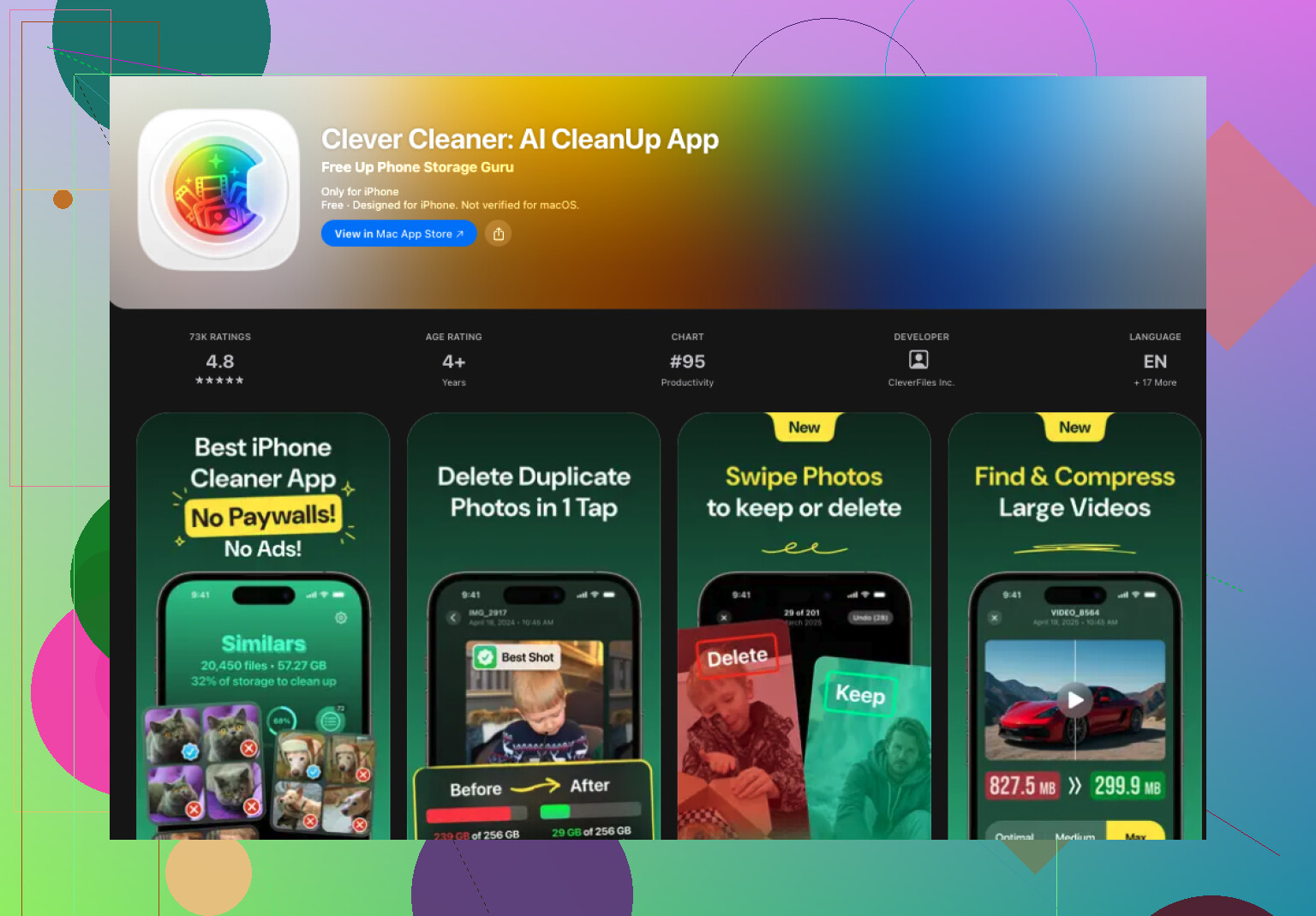
そういうものに対しては、私はClever Cleanerを使うことになりました。私のライブラリはいま約30,000枚の画像があるので、Appleの標準ツールよりも融通の利くものが必要でした。
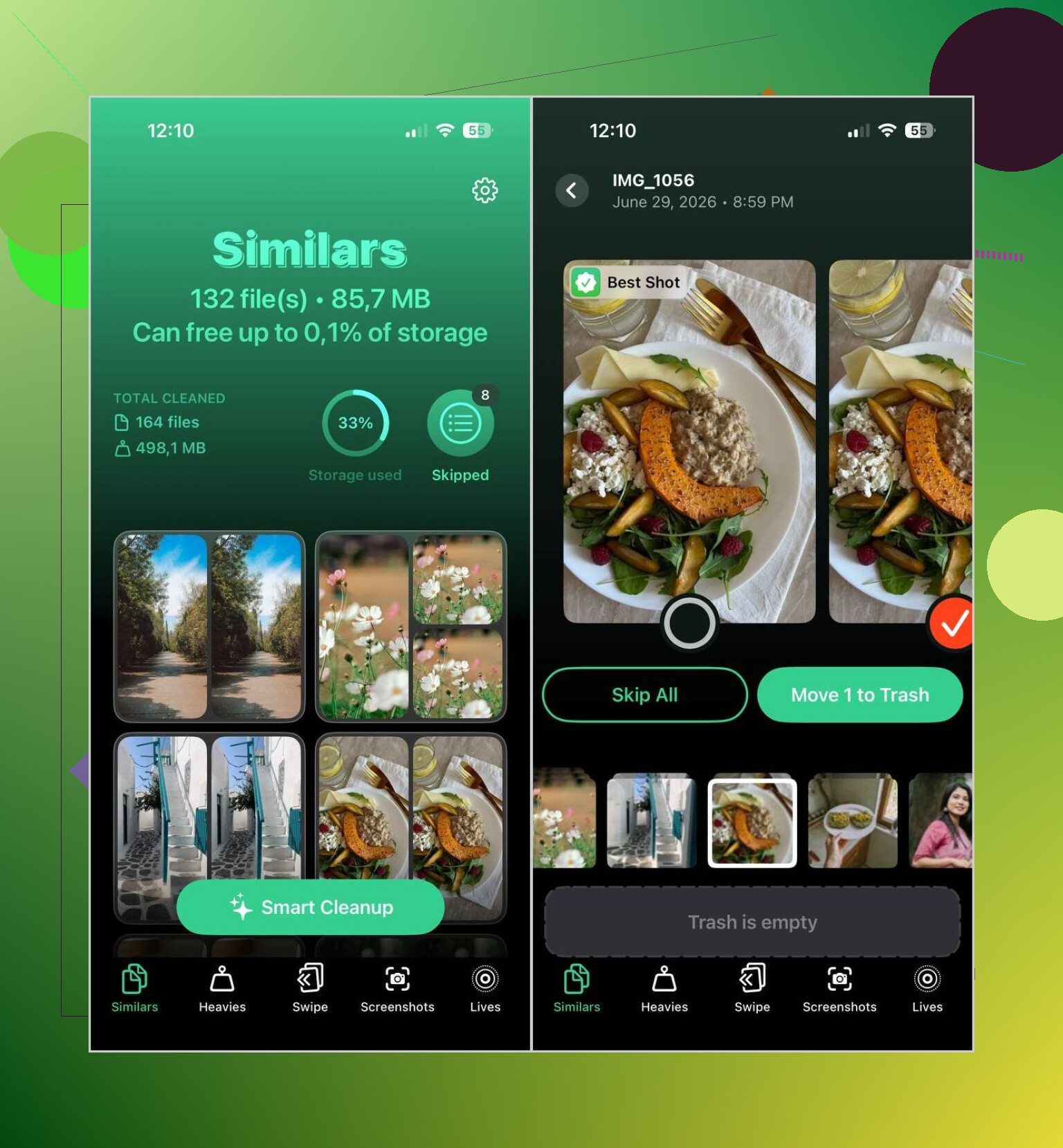
私にとって役立ったのは、重複ファイルと見た目が似た写真の両方に印を付けられる機能です。完全に同じファイルの一致を待つのではなく、見た目の類似性で写真をグループ化します。そのうえで、どれを残すのが最適かを判断して印を付けます。私はどんなクリーンアップアプリも盲信しないので、グループは自分でも確認しますが、選定結果は予想以上に良かったです。
私は通常、次の流れで進めています。
- App StoreからClever Cleanerをインストールします。
- 写真ライブラリのスキャンが終わるまで時間を置きます。
- Similarsセクションに移動します。
- 大部分をアプリに任せたいならSmart Cleanupを使うか、各グループを自分で確認して整理します。
- 最も高品質だと判断した写真を事前選択し、残りを削除対象としてマークします。
- 残しておきたいもののマークを外します。
- クリーンアップを完了し、すぐに容量を取り戻したい場合は写真アプリで最近削除した項目を空にします。
また、私はほかのいくつかのセクションにも何度も戻って使っていました。
- Heavies:最も容量の大きい写真や動画を先に見つけるため。
- Video Compression:大きな動画を削除せずに圧縮するため。
- Screenshots:古いスクリーンショットの散らかりを素早く一掃するため。
- Lives:Live Photosを通常の静止画に変えて容量を節約するため。
- Swipe:月ごとに素早いジェスチャーでライブラリを見直すため。
ですので、完全に同一のコピーをいくつか結合したいだけなら、Appleのツールで十分です。ですが、ライブラリが見た目の重複写真、ほとんど同じセルフィー、似たような旅行写真、そして雑多なもので膨れ上がっているなら、別アプリのほうが理にかなっています。少なくとも、それが私の経験でした。標準の写真クリーンアップ機能は対応範囲が狭いです。多くの人が整理したいと思っている種類の重なりを見逃します。
写真アプリでの結合は、きれいに1つだけ残したい場合や、1ファイルずつ仕分けしたくない場合には安全です。
「結合」をタップしたときにiPhoneが行うこと:
- 1つのバージョンを残します。
- 違いがある場合は、最も高品質なファイルを保持します。
- キャプション、キーワード、お気に入りなどのメタデータを統合します。
- 余分なコピーを「最近削除した項目」に移動します。
つまり、その場で完全に消してしまうわけではありません。何かおかしく見えたら、「最近削除した項目」を開いて復元できます。
@mikeappsreviewer さんの発言に付け加えるなら、復元直後に大きなライブラリ全体でいきなり「すべてを選択」はしないほうがいいです。まずは小さなバッチで試します。同期のバグはまれですが、復元後に数時間ほど変なグループ化エラーを見たことがあります。
結合する前に:
- iCloud写真が完全に同期されていることを確認します。
- iPhoneを電源につなぎ、Wi-Fiに接続しておきます。
- ストレージは数分後に確認し、すぐには確認しません。
- 結果を確認してから「最近削除した項目」を空にします。
もし「重複」がよく似た写真レベルなら、Appleではあまり多くを検出できません。そういう場合は、特に似た写真や繰り返しインポートされたものに対して、標準ツールよりもClever Cleanerのほうが役立ちます。必要なら、このガイドが手早く視覚的に分かりやすいです: iPhoneで重複写真をすばやく結合する方法を見る.
要するに、完全に同じ重複は写真アプリ内で結合します。そっくりな写真や散らかったものにはClever Cleanerを使います。この組み合わせが、私が見つけた中でいちばん面倒が少ない方法です。
復元直後に一括結合することについては、@mikeappsreviewer と @yozora より少し慎重になるべきだと思います。iPhone の写真ライブラリはインデックス作成中にしばらく挙動がおかしくなることがあり、重複セットに見えるものが同期完了後に自然に落ち着くこともあります。
まず私なら、いくつかの結合候補グループを手動で確認します。重複ペアを1組開いて、両方のバージョンで編集内容、Live Photo の状態、日付情報が同じか確認してください。そこが問題なさそうなら、その後はより安心して結合できます。写真アプリの標準ツールは基本的に安全ですが、安全であることと、すぐにストレージが空くことは必ずしも同じではありません。ストレージ反映には時間差があることがあり、かなりイライラします。
また、これらの重複がバックアップ+同期によって生じたものなら、iCloud.com 上でも本当に重複しているのか、それとも iPhone 上でおかしく表示されているだけなのか確認してください。そうすれば、見た目やキャッシュが原因の問題をわざわざ整理してしまうのを避けられます。
一致していると思う点は、Apple のツールは完全に同一の写真に対してしか本領を発揮しないということです。少し異なるコピー、アプリが保存したリサイズ版、編集済みバージョン、またはバースト撮影のようなよく似た写真が混ざっているなら、標準の結合機能ではあまり見つけられません。そういう場合は Clever Cleaner のほうが理にかなっています。特に、2万枚の画像を延々と手作業でスクロールせずに類似写真を探したいならなおさらです。
追加で読むなら、このスレッドには参考になるユーザー体験談がいくつかあります: iPhoneで重複写真を削除するためのRedditのベストなヒント
要点:
- 同期とインデックス作成が完全に終わるまで待つ
- まずいくつかのグループで試しに結合する
- iCloud を使っているなら、元の写真が本当にそこにあるか確認する
- 問題が真の重複ではなく類似写真なら Clever Cleaner を使う
これが、あまり慌てずに進めるやり方です。
@yozora、@codecrafter、@mikeappsreviewer の意見にはほぼ同意ですが、大きく統合する前にもう1つ確認を入れたいです。重複が実際にデバイスのストレージを消費しているのか、それともインデックス作成が追いつくまで写真アプリ内で二重に表示されているだけなのかを確認してください。復元後は、ライブラリUIが実際の問題よりひどく見えることがあります。
より安全な考え方は次のとおりです。
- 同じ写真が「重複」アルバムに表示されるなら、統合しても通常は問題ありません。
- 写真が異なるアルバム間で重複して見えるだけなら、待ちましょう。
- Shared Library を使っている場合、編集済みバージョンとオリジナルが紛らわしいことがあるので、まずいくつかの例を確認してください。
「とにかく Select All を使えばいい」という考えには少し異論があります。最終的にはそれでも構いませんが、復元したばかりのiPhoneで最初にやることではありません。まず20~50グループを統合し、少し待ってから次を確認します。
- お気に入りが残っている
- キャプションが残っている
- 編集内容が保持されている
- Live Photos が引き続き正常に動作する
また、スクリーンショット、WhatsApp で保存した画像、ダウンロード画像は、技術的には別ファイルであるためAppleは統合しないものの、「実用上の重複」を生むことがよくあります。そういう場合に Clever Cleaner が役立ちます。
Clever Cleaner の長所:
- 完全一致の重複だけでなく、類似写真も見つけられる
- 大規模なライブラリでも高速
- スクリーンショットや容量の大きいメディアの整理にも便利
短所:
- それでも結果は手動で確認する必要がある
- 類似写真の検出で、残したいものまで同じグループに入ることがある
- 写真ライブラリへのサードパーティ製アプリのアクセスを好まない人もいる
つまり私の考えでは、本当の重複には Apple Photos を使い、Apple が見逃す混乱したものにだけ Clever Cleaner を使うのがよいです。この組み合わせのほうが、1つのツールにすべてを無理にやらせようとするより信頼できます。