我的 iPhone 在同步和从备份恢复后出现了很多重复照片,占用了太多存储空间。我找到了重复照片部分,但不确定如何在不丢失任何重要内容的情况下安全地合并它们。有人可以解释一下在 iPhone 上合并重复照片的步骤,以及如果找不到该选项该怎么办吗?
如果你的问题只是完全重复的照片,iPhone 已经内置了处理方法。
打开照片,滚动到实用工具,或者在较新的 iOS 版本中进入精选集 > 实用工具。然后打开重复项目,点击选择,再点全选,然后点合并。iOS 会保留一份副本,将可用的元数据合并进去,并把多余的项目移到最近删除。我在一次大量导入后遇到过一个情况:重复项目部分好几个小时都只显示了一半。我的手机需要时间为所有内容建立索引,有一次甚至接近两天,所有匹配项才全部显示出来。
它的不足之处在于无法处理近似重复项。我有一些间隔一秒拍摄的连拍照片、一堆只有细微表情变化的自拍,以及在同一地点重复拍摄的照片。在我看来,它们很多其实都是同一张。照片应用会把它们当作单独项目处理,所以这些都不会出现在重复项目相簿里。
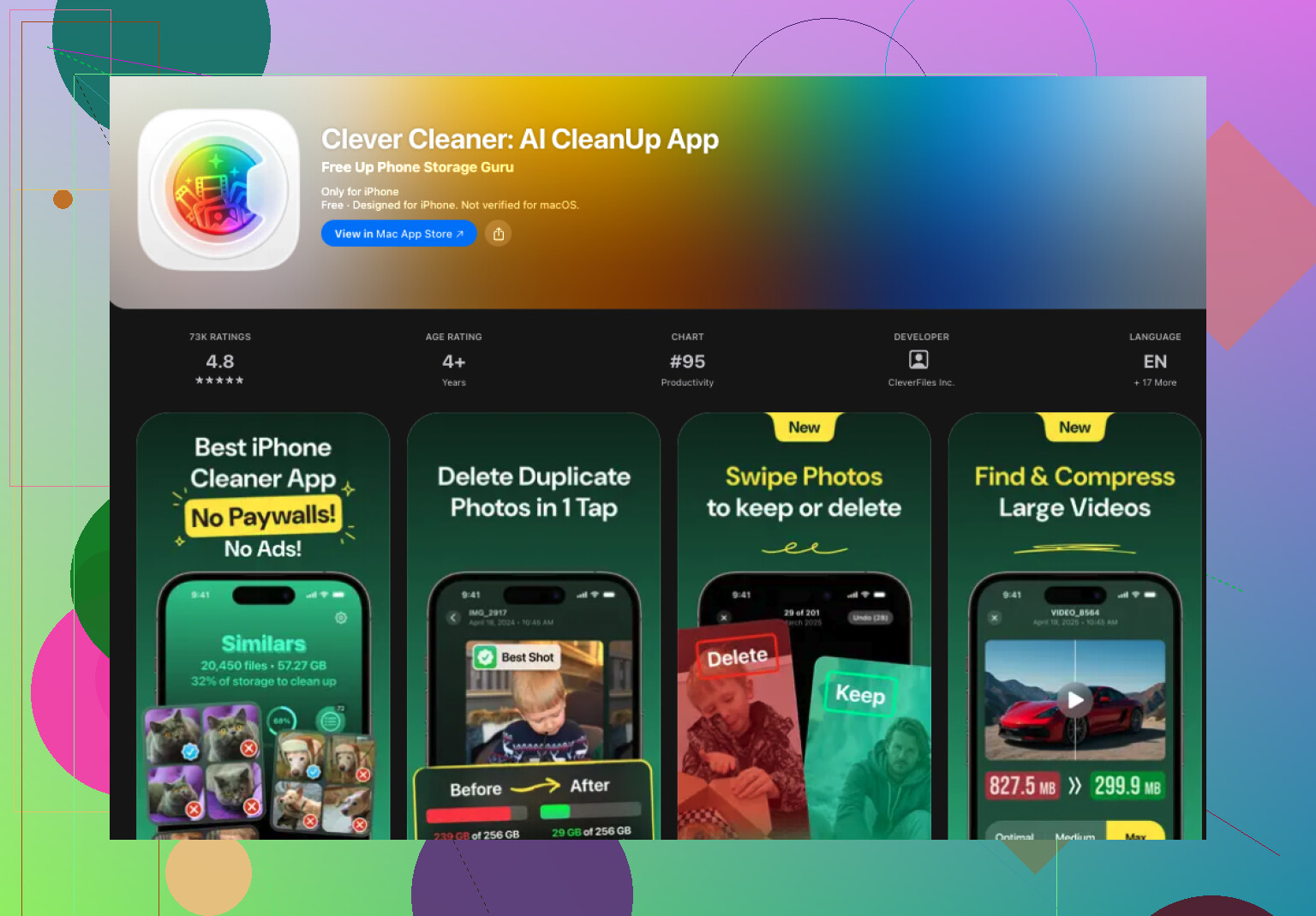
对于这类情况,我最后用了 Clever Cleaner。我现在的资料库大约有 30,000 张图片,所以我需要一个比 Apple 内置工具更不死板的方案。
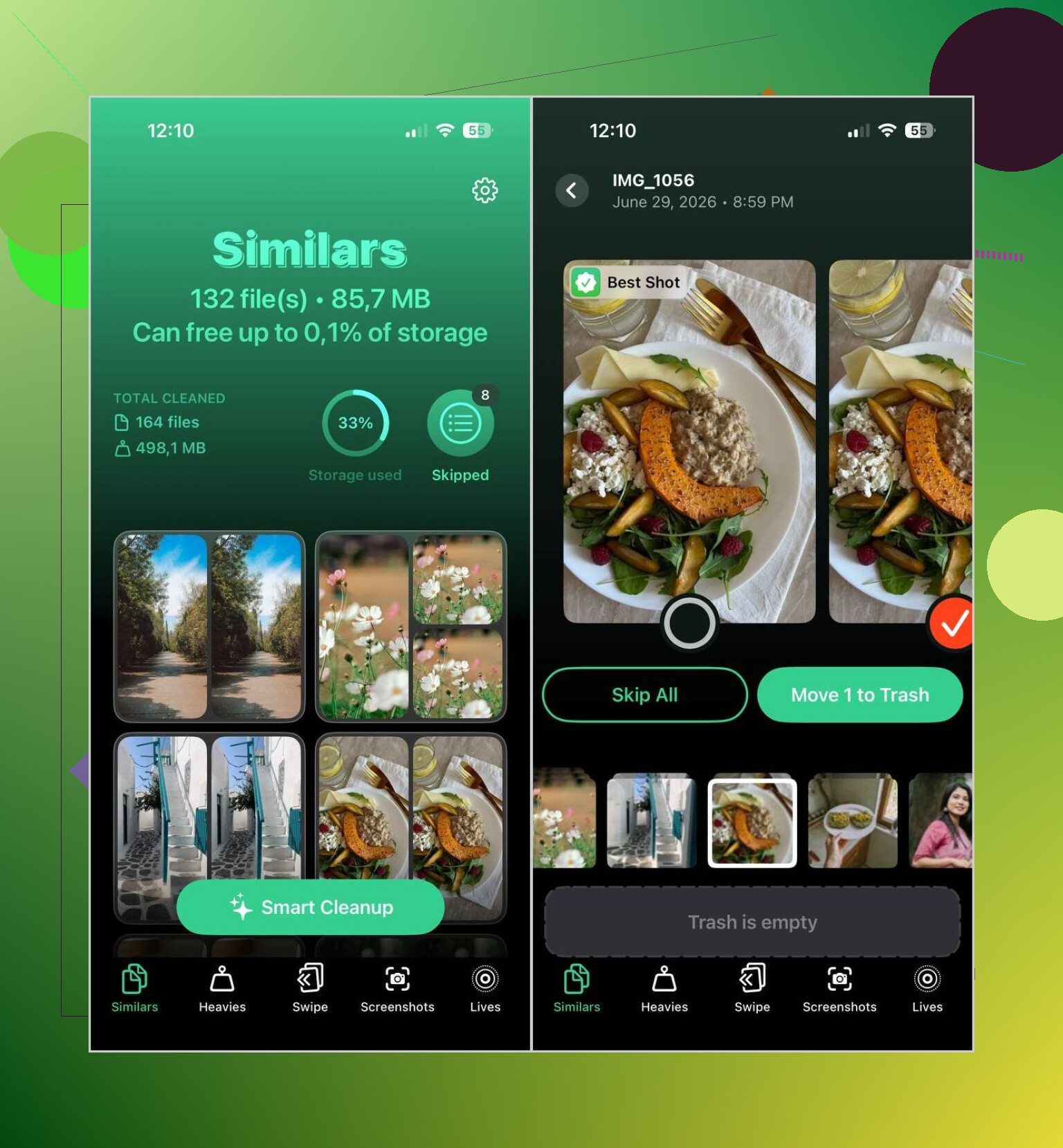
对我来说真正有用的是,它既能标记重复文件,也能找出看起来相似的照片。它会根据视觉相似度对照片进行分组,而不是等到文件必须完全匹配。然后它会标出它认为最值得保留的一张。我还是会自己检查这些分组,因为我不会盲目信任任何清理应用,但它的选择比我预期的更好。
我通常会按这个流程来操作:
- 从 App Store 安装Clever Cleaner。
- 给它一些时间扫描照片资料库。
- 进入相似项部分。
- 如果你想让应用处理大部分内容,就用智能清理,或者你也可以自己逐组查看。
- 它会预先选中它认为质量最高的照片,并将其余照片标记为待移除。
- 取消标记你想保留的任何内容。
- 完成清理后,如果你想立刻腾回存储空间,再到照片中清空最近删除。
我也经常回到另外几个部分:
- Heavies,用于优先找出体积最大的照片和视频。
- 视频压缩,用于压缩大型视频而不是删除它们。
- 截图,用于快速清理旧截图杂物。
- Lives,用于把实况照片转换成标准静态照片并节省空间。
- Swipe,用于按月通过快速手势查看你的资料库。
所以,如果你只是需要合并几张完全相同的副本,Apple 的工具完全够用。但如果你的资料库里塞满了看起来重复的照片、几乎一样的自拍、重复的旅行照片以及各种杂乱内容,那么单独的应用会更合理。反正这是我的经验。内置的照片清理功能覆盖范围很窄。它会漏掉大多数人真正想清理的那类重复内容。
在“照片”中合并是安全的,如果你想保留一份干净的副本,而且不想一张张文件去整理。
当你点按“合并”时,iPhone 会这样处理:
- 保留一个版本。
- 如果存在差异,则保留质量最高的文件。
- 合并元数据,例如说明、关键词和收藏状态。
- 将多余的副本移到“最近删除”。
所以你不是当场把它们彻底删掉。如果看起来哪里不对,打开“最近删除”并恢复即可。
我想在 @mikeappsreviewer 说的基础上补充一点,恢复之后先不要立刻对超大的照片库点“全选”。我会先分小批次处理。同步错误虽然很少见,但恢复之后我见过有些奇怪的分组错误会持续几个小时。
合并之前:
- 确保 iCloud 照片已完全同步。
- 让手机接通电源并连接 Wi-Fi。
- 几分钟后再检查存储空间,不要立刻看。
- 只有在确认结果无误后,再清空“最近删除”。
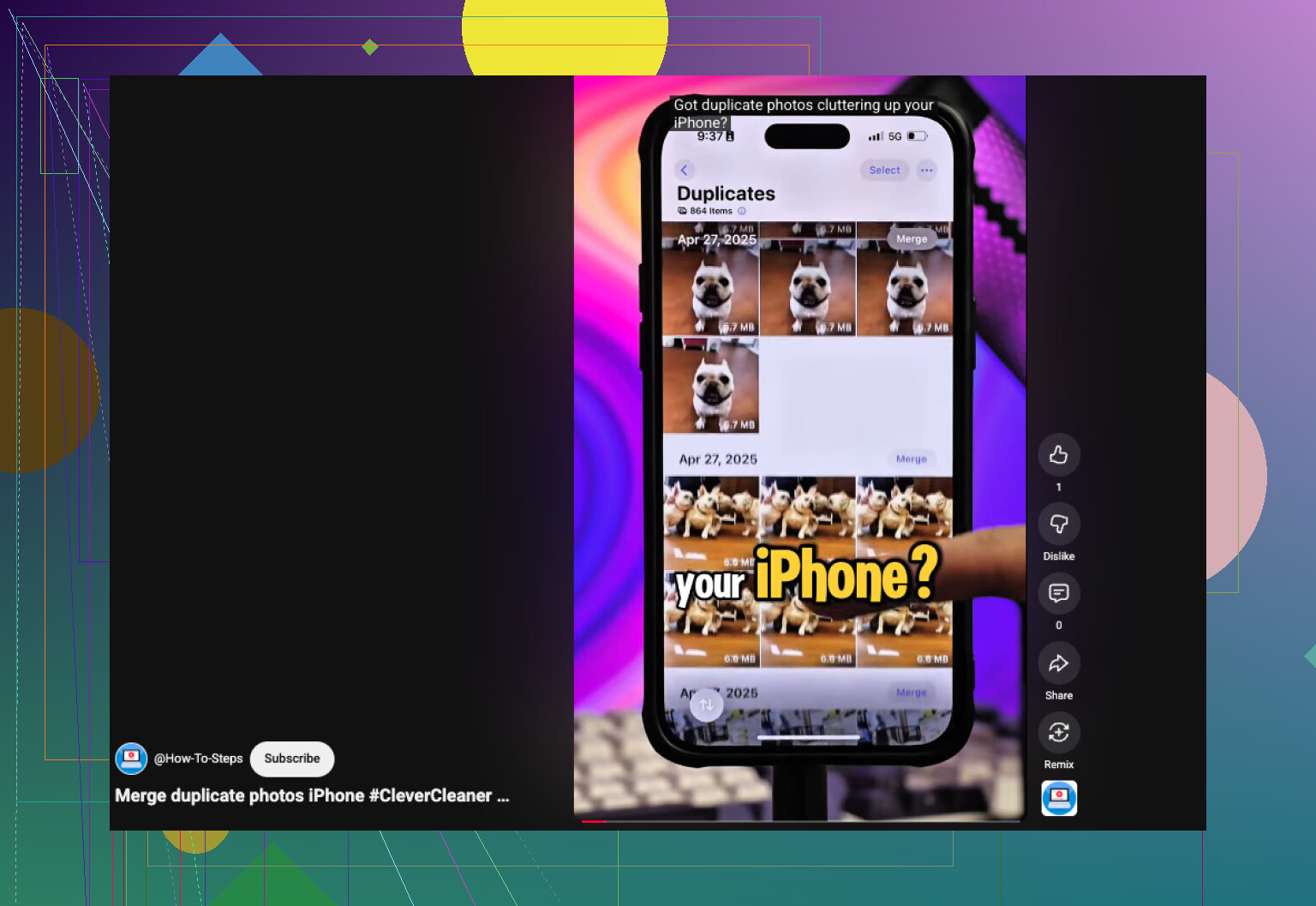
如果你的“重复项”只是相似而不是完全相同,Apple 不会识别出太多。这时候 Clever Cleaner 会比系统自带工具更有帮助,尤其适合相似照片和重复导入的内容。如果你需要,这个指南是个不错的快速可视化说明:看看如何在 iPhone 上快速合并重复照片。
简短来说,完全重复的照片就在“照片”里合并。相似照片和杂乱内容用 Clever Cleaner。这个组合是我目前找到的最省心的方法。
我会比 @mikeappsreviewer 和 @yozora 在一点上更谨慎一些:我不太喜欢在恢复之后立刻进行大批量合并。iPhone 照片图库在建立索引时,短时间内可能会表现得有些异常,有时候看起来像是重复的一组照片,会在同步完成后自己恢复正常。
我首先会做的是手动核实几个已合并的分组。打开一对重复照片,检查两个版本是否具有相同的编辑内容、实况照片状态以及日期信息。如果这些看起来都正常,那么就可以更放心地继续合并。内置的照片工具通常是安全的,但“安全”和“立刻释放存储空间”并不总是一回事。存储空间的显示可能会有延迟,这非常烦人。
另外,如果这些重复照片来自备份 + 同步,检查一下它们是否真的在 iCloud.com 上重复,还是只是手机上的显示有问题。这样可以避免你去清理一个部分属于视觉或缓存相关的问题。
我同意他们的一点是,Apple 的工具实际上只适合处理完全相同的匹配项。如果你的混乱情况包括略有不同的副本、应用保存的缩放版本、编辑过的版本,或者像连拍那样看起来相似的照片,内置合并功能就抓不到多少。这时候 Clever Cleaner 更有意义,尤其是当你想找出相似照片,而不想手动痛苦地翻看 2 万张图片时。
如需进一步阅读,这个帖子里有一些有用的用户经验:删除 iPhone 重复照片的 Reddit 最佳技巧
简短版:
- 等待同步/索引彻底完成
- 先测试性合并几个分组
- 如果你使用 iCloud,确认原件确实在那里
- 如果问题是“相似”照片而不是真正的重复照片,就使用 Clever Cleaner
这是更不容易慌乱的做法。
我大致同意 @yozora、@codecrafter 和 @mikeappsreviewer 的看法,但在你合并任何大批内容之前,我会再加一步检查:看看这些重复项到底是在实际占用设备存储空间,还是只是因为索引尚未完成,暂时在“照片”中显示了两次。恢复之后,资料库界面看起来可能比实际问题更严重。
一个更稳妥的思路是:
- 如果同一张照片出现在“重复项目”相簿中,通常可以放心合并。
- 如果照片只是在不同相簿中看起来重复,先等等。
- 如果你使用了共享照片图库,编辑后的版本和原图可能会让人困惑,所以先检查几个例子。
我对“直接使用全选”这个想法有一点小小的不同意见:最终这么做没问题,但对于一台刚恢复的手机来说,这不会是我的第一步。我会先合并 20 到 50 组,先放一会儿,然后确认:
- 收藏仍然保留
- 说明文字仍然保留
- 编辑内容没有丢失
- Live Photos 仍然表现正常
另外,截图、WhatsApp 保存的图片以及下载的图像,经常会产生“实际意义上的重复项”,但 Apple 不会合并它们,因为从技术上说它们是不同的文件。这种情况下,Clever Cleaner 就能帮上忙。
Clever Cleaner 的优点:
- 能找出相似照片,而不只是完全重复的照片
- 对超大照片库处理更快
- 对截图和大体积媒体清理也很有用
缺点:
- 你仍然需要手动检查结果
- 相似照片检测可能会把你想保留的内容归在一起
- 并不是每个人都喜欢让第三方应用访问自己的照片资料库
所以我的看法是:真正的重复项用 Apple Photos 处理,Apple 漏掉的杂乱内容再用 Clever Cleaner。这个组合比试图强行让一个工具包办一切更可靠。