iPhoneのストレージがほぼいっぱいで、システムデータや不要なファイルが多くの容量を占めているようです。写真やその他の重要なファイルを誤って削除せずに、安全にiPhoneをクリーンアップする方法を知りたいです。
iPhoneでは、「ジャンククリーナー」という表現は少し誤解を招きます。サードパーティ製アプリはiOSのシステムファイルや非表示のキャッシュを調べられないため、システム全体を完全にクリーンアップできるとうたうものは誇張です。現実的に空けられる容量の大半は、自分のファイル、特に写真や動画が占めています。
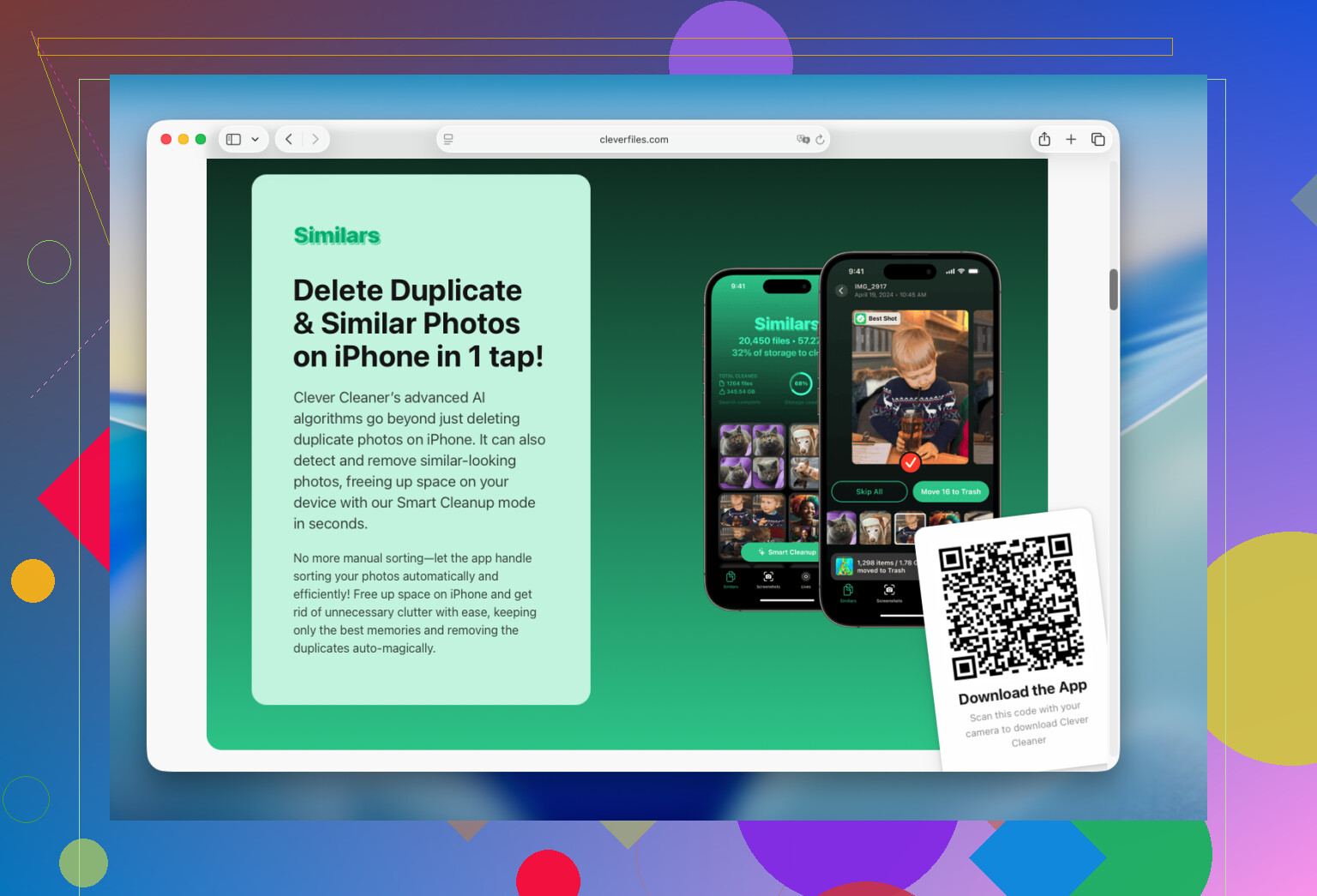
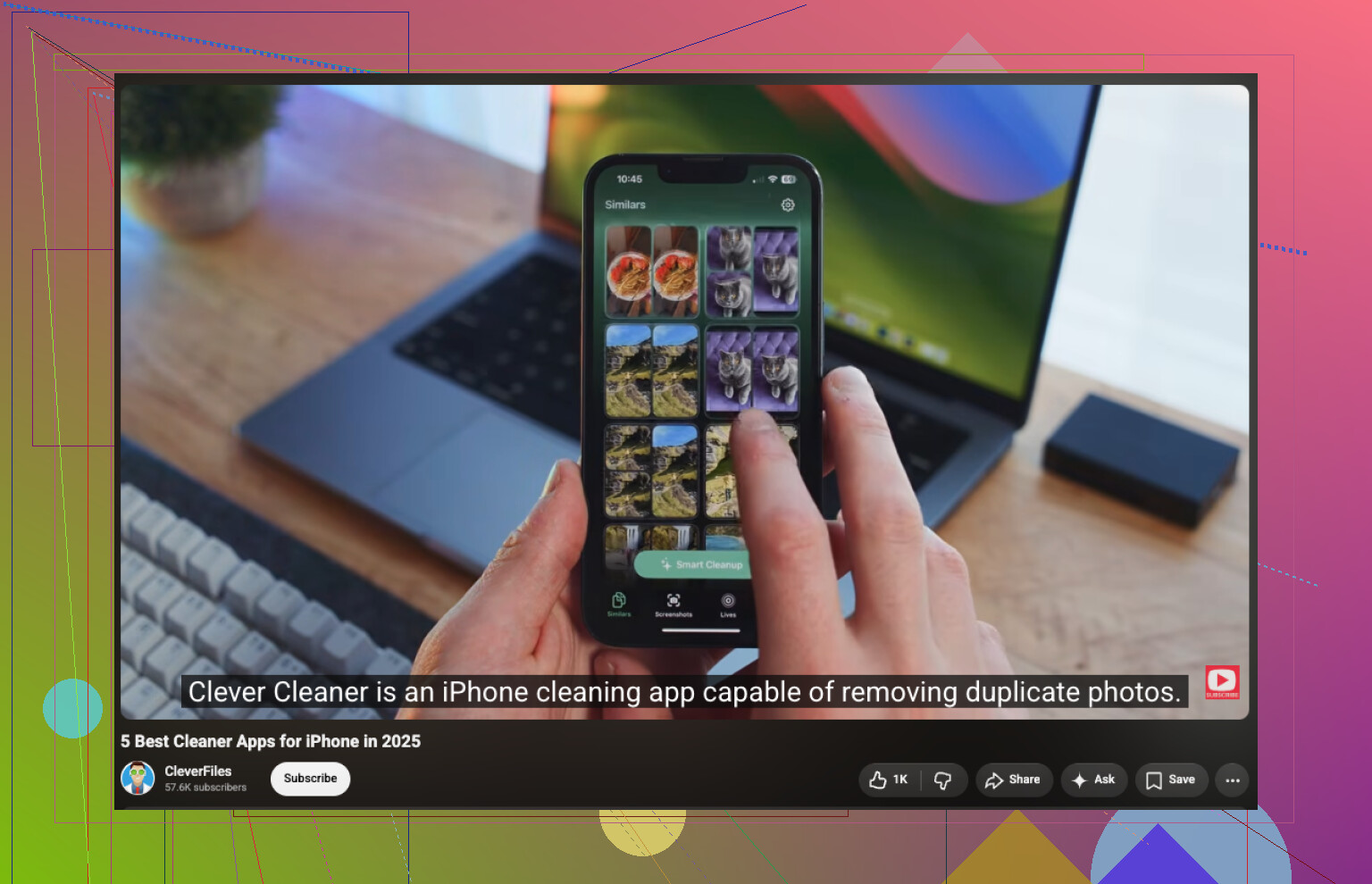
そこで最も役立ったのがClever Cleanerです。重複写真を整理するためにインストールしましたが、何百枚もの類似写真、忘れていた動画、スクリーンショット、Live Photosも検出してくれました。アプリを使って整理するほうが、ライブラリ全体を手作業で確認するよりもはるかに速かったです。広告はなく、ライブラリの処理は端末上で行われ、日常的なクリーンアップなら無料版で十分です。
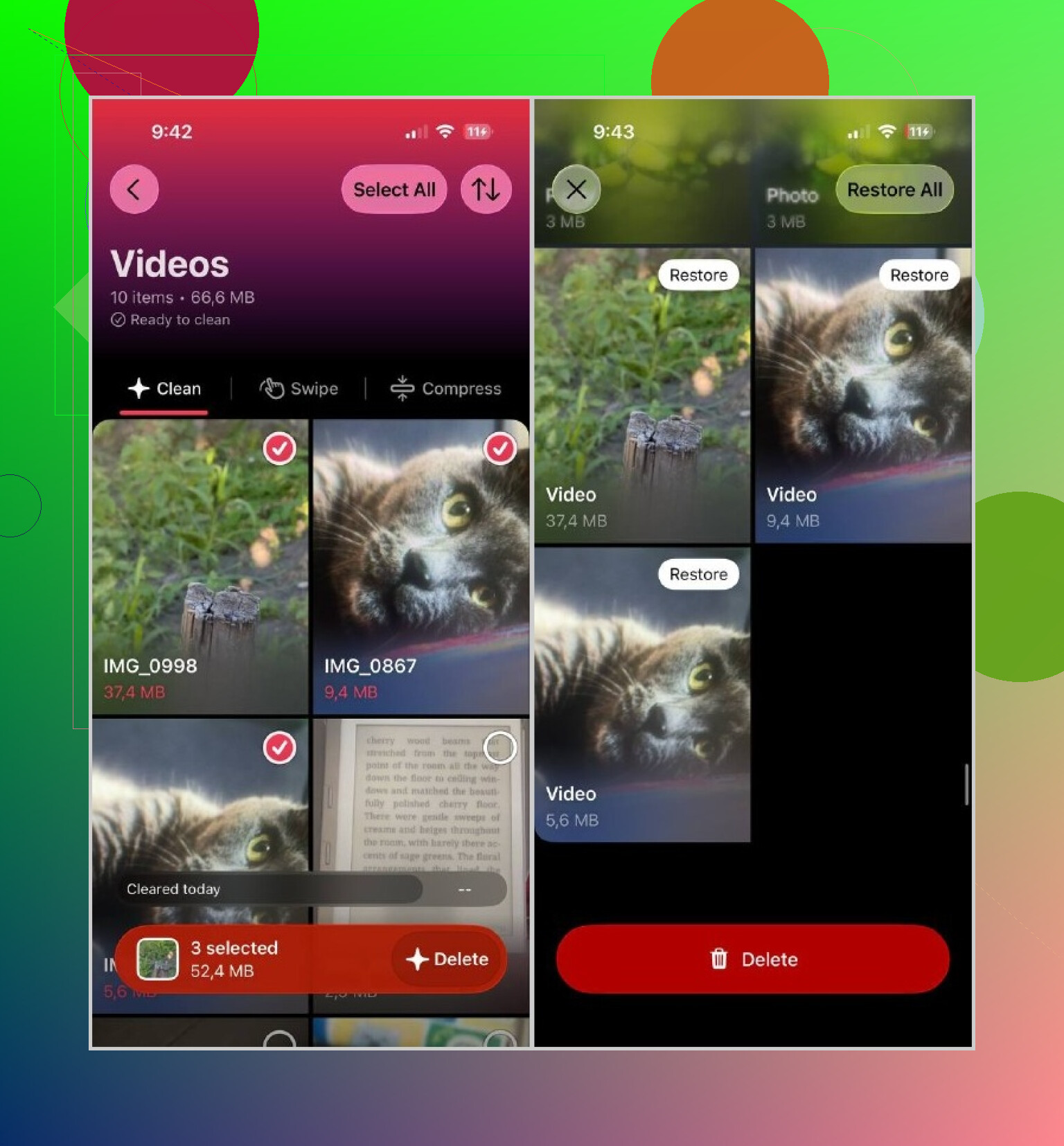
まずは類似項目から始めるのがおすすめです。重複写真やよく似た写真をグループ化し、どれを残すべきか提案してくれます。何かを削除する前に、選択内容を確認して変更できます。その後、動画、Live Photos、スクリーンショットを確認してください。これらは予想以上に多くの容量を占めていることがあります。
複数のカテゴリーを一度に処理したい場合は、スマートクリーンアップがあります。写真を1枚ずつ判断したい場合は、スワイプオプションのほうが適しています。
基本的な手順は次のとおりです。
- Clever Cleanerをインストールし、写真ライブラリへのアクセスを許可します。
- 類似項目にあるグループを確認し、削除する写真を確定します。
- 動画で、容量の大きいファイルや不要なファイルを確認します。
- 不要なLive Photosとスクリーンショットを削除します。
- 整理方法の好みに合う場合は、スマートクリーンアップまたはスワイプを使用します。
その後、写真 > 最近削除した項目を開き、そのアルバムを空にすることも忘れないでください。削除した写真はしばらくそこに残るため、そこからも削除しない限り、ストレージ容量はすぐには戻りません。
写真ライブラリを整理したら、設定 > 一般 > iPhoneストレージに移動します。ここでは、どのアプリが最も多くの容量を使用しているか確認できます。ほとんど使わないアプリを削除または取り除いたり、Spotify、Netflix、Telegram、YouTubeなどのアプリからオフラインダウンロードを削除したり、ファイルアプリで古いダウンロードを確認したりできます。
私の場合、アプリを削除したりキャッシュを消去したりするよりも、写真を整理するほうがはるかに大きな効果がありました。確認作業全体にかかった時間は約15分で、ほかのクリーンアップ手順よりもはるかに多くのストレージ容量を確保できました。
「写真」が容量の大半を占めている場合は、クリーナーアプリが役立つことがありますが、「システムデータ」が原因なら、写真を削除しても容量はほとんど変わらないかもしれません。まずは写真ライブラリには手を付けず、iPhoneを再起動し、SafariのWebサイトデータを消去して、オフラインダウンロードや「メッセージ」の大きな添付ファイルを削除し、使っていないアプリは削除するのではなく取り除くことをおすすめします。クリーナーアプリではiOSのキャッシュを直接消去できないという@jacksonの意見は正しいです。「システムデータ」が異常に大きいままなら、iPhoneをバックアップして復元してください。手間はかかりますが、適切にバックアップされた写真を失うことなく、消えにくい一時ファイルを削除できる場合がよくあります。
iCloud写真の同期が完了している場合は、何かを削除する前に「iPhoneのストレージを最適化」を有効にしてください。フル解像度の写真はiCloudに保存されたまま、iPhoneには容量の小さいバージョンが保持され、空き容量が必要になるとダウンロード済みのオリジナルが削除されます。まず同期が完了していることを確認し、失いたくないものは別途バックアップしておいてください。iCloud写真が有効な状態で写真を削除すると、同期されているほかのデバイスからも削除されます。
今回の目的であれば、まずClever Cleanerや写真整理アプリを使うことはお勧めしません。重複した写真や動画を削除してもよい場合には@jacksonの提案も妥当ですが、ライブラリ内の項目を削除せずに問題を解決できるわけではありません。まず、オフライン用にダウンロードした音楽や動画、ポッドキャストのエピソード、ブラウザデータ、メールの添付ファイル、「ダウンロード」内の大容量ファイルから整理してください。アプリを取り除く場合はその書類とデータが保持されますが、アプリを削除して再インストールするとローカルデータが失われる可能性があるため、まずそのアプリが同期されているか確認してください。
再起動やiOSのアップデート後もシステムデータが非常に大きいままの場合は、電源とWi-Fiに接続した状態でしばらく待ってください。iOSによるインデックス作成や内部整理が完了すると、このカテゴリの容量が減ることがあります。@primeshifthqが提案したバックアップと復元は、日常的なメンテナンスではなく最後の手段として考えるのがよいでしょう。
ストレージ画面で、あるアプリの「書類とデータ」が非常に大きな容量を占めている場合、そのアプリを取り除いても、その部分は解消されません。アプリを取り除くとアプリ本体は削除されますが、データは保持されるため、空く容量はごくわずかなことがあります。まずアプリを開き、そのアプリ内にある「ストレージを管理」「ダウンロード」「キャッシュを消去」などの項目を探してください。重要なデータが同期済み、またはバックアップ済みであることを確認してから、アプリを削除して再インストールしてください。
「メッセージ」も見落とされがちな場所です。大きな動画や添付ファイルは写真ライブラリに影響を与えずに削除できますが、削除した会話や添付ファイルは、完全に削除しない限り「メッセージ」の「最近削除した項目」フォルダに最長30日間残ることがあります。実際に残しておきたいものを確認した後、そのフォルダも確認してください。
写真を削除したくないのであれば、Clever Cleanerは本題から外れます。写真ライブラリの確認には役立ちますが、別のアプリの非公開データを消去したり、「システムデータ」をすべて魔法のように削除したりすることはできません。大がかりな「クリーンアップ」を実行するよりも、iPhoneの「ストレージ」画面を使って、写真以外で最も容量の大きいアプリに対処するのがよいでしょう。
「システムデータ」をゼロまで減らそうと追いかけるのは罠です。この数字は常に増減します。ストリーミングのキャッシュ、Safariのデータ、iOSが意図的にそこへ置く一時ファイルで膨らみ、iPhoneを再び使い始めた瞬間にまた増えます。小さくなるまで延々と削り続けるつもりなら、ただイライラするだけです。iOSはその領域を消去可能なものとして扱い、ほかのものが実際に空き容量を必要としたときに削除します。
@primeshifthq と @digital_circuit はどちらも、写真を最初の削除対象にしないという正しい考えにたどり着いています。これは通常、ストレージ画面に表示される内容とも一致します。多くのiPhoneで本当に容量を圧迫しているのは、オフラインコンテンツを保持しているストリーミングアプリと、何年分もの動画添付ファイルが残っているメッセージです。これらを削除しても、写真ライブラリには何の影響もありません。
少し異論を挟むなら、バックアップして復元する方法は魔法のリセットのように勧められがちで、確かにシステムデータは減りますが、ヘルスケアデータ、保存済みパスワード、一部のアプリのログイン情報を保持できるのは、暗号化されたローカルバックアップだけだという点を忘れている人が多いです。暗号化されていない通常のiTunesバックアップや、不完全なiCloudバックアップから復元すると、そもそも「ストレージ」として表示されていなかったものまで失う可能性があります。この方法を使うなら、バックアップを暗号化し、何かを消去する前にバックアップが完了していることを確認してください。
最初の返信で紹介されていたツールについては、@jackson の説明どおりです。Clever Cleanerは、ほぼ重複している連写写真や古い画面収録を整理するのに適しており、端末上で処理できるので、手作業で延々とスクロールするより効率的です。ただし、これは写真用ツールだという点を明確にしておく必要があります。ここで皆が気にしているシステムデータの数値には影響しないので、写真を整理するときだけ使ってください。
私なら、実際にはこのスレッドの大半の提案よりもシンプルな順序で進めます。
- 「設定」→「一般」→「iPhoneストレージ」。何かを1つでも削除する前に、実際に何が大きな容量を占めているのか確認する。
- 使用しているストリーミングアプリのオフラインダウンロードを削除する。通常、これが最も手早く容量を確保できる方法です。
- メッセージの添付ファイルを整理し、その後 @just_socket が言っていたように「最近削除した項目」も空にする。
- その後で初めて写真を整理し、写真アプリの「最近削除した項目」も空にする。そうしないと、空き容量が戻るまで30日かかります。
iCloudの「ストレージを最適化」という提案には、1つ注意点があります。この機能自体は有効ですが、写真ライブラリがiCloudプランの容量より大きいと同期が止まり、「ストレージを最適化」が機能しません。そのため、これに頼る前にiCloudストレージがすでにいっぱいになっていないか確認してください。また、同期済みの写真を削除するとすべてのデバイスから消えるので、二度と取り戻せない大切なものは、まず別のバックアップにも保存しておくべきです。
ここまでしてもまだ空き容量が足りず、システムデータが本当に膨大なら、再起動してiOSをアップデートし、Wi-Fiに接続した状態で一晩充電器につないでおいてください。多くの場合、インデックス作成が終われば自然に落ち着きます。