我的 iPhone 存储空间快满了,系统数据和垃圾文件似乎占用了大量空间。我需要一种安全的方法来清理 iPhone,同时避免误删照片或其他重要文件。
在 iPhone 上,“垃圾清理”这个说法有些误导。第三方应用无法深入访问 iOS 系统文件或隐藏缓存,因此任何声称可以彻底清理系统的应用都言过其实。实际上,能够释放的大部分空间都被你自己的文件占用了,尤其是照片和视频。
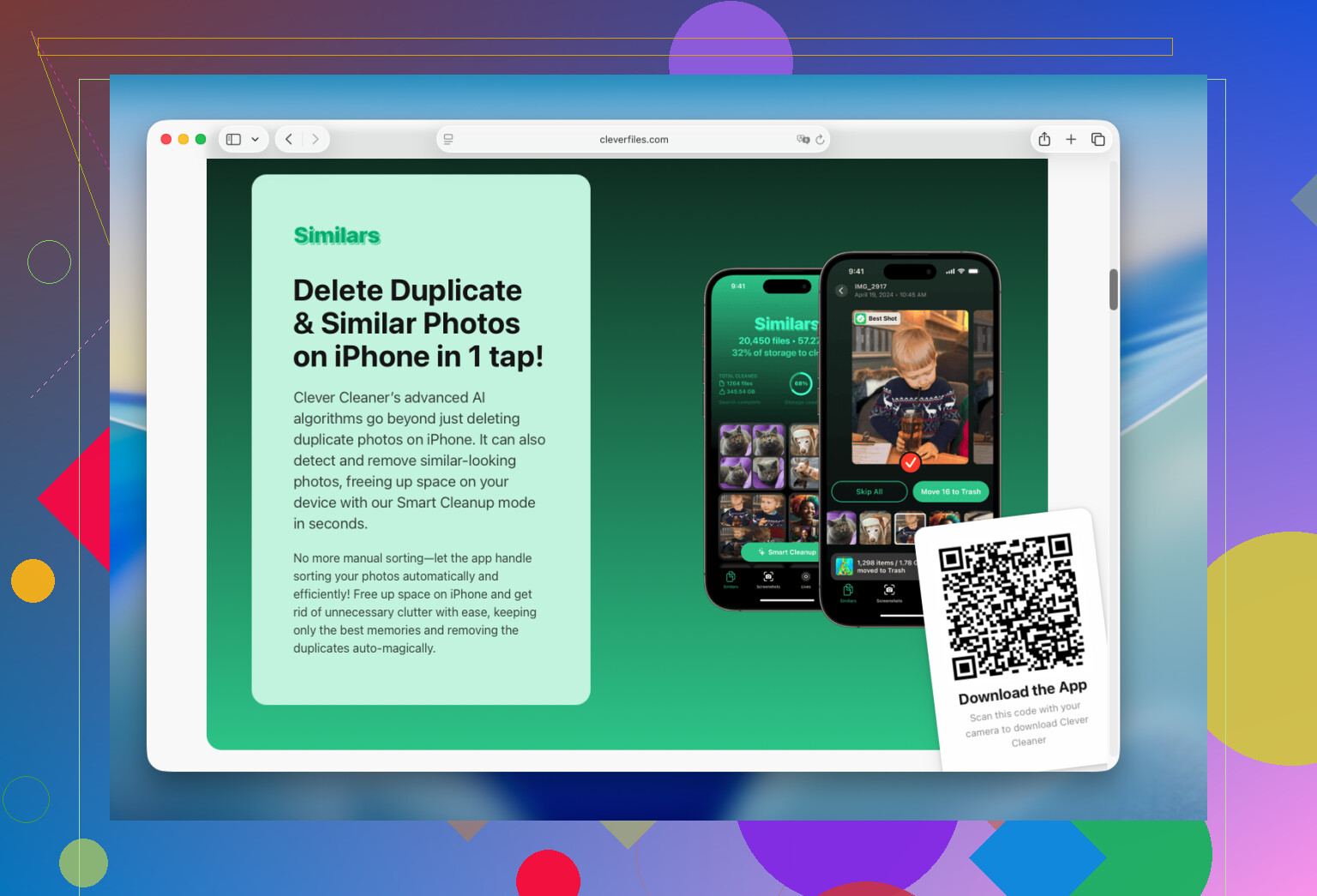
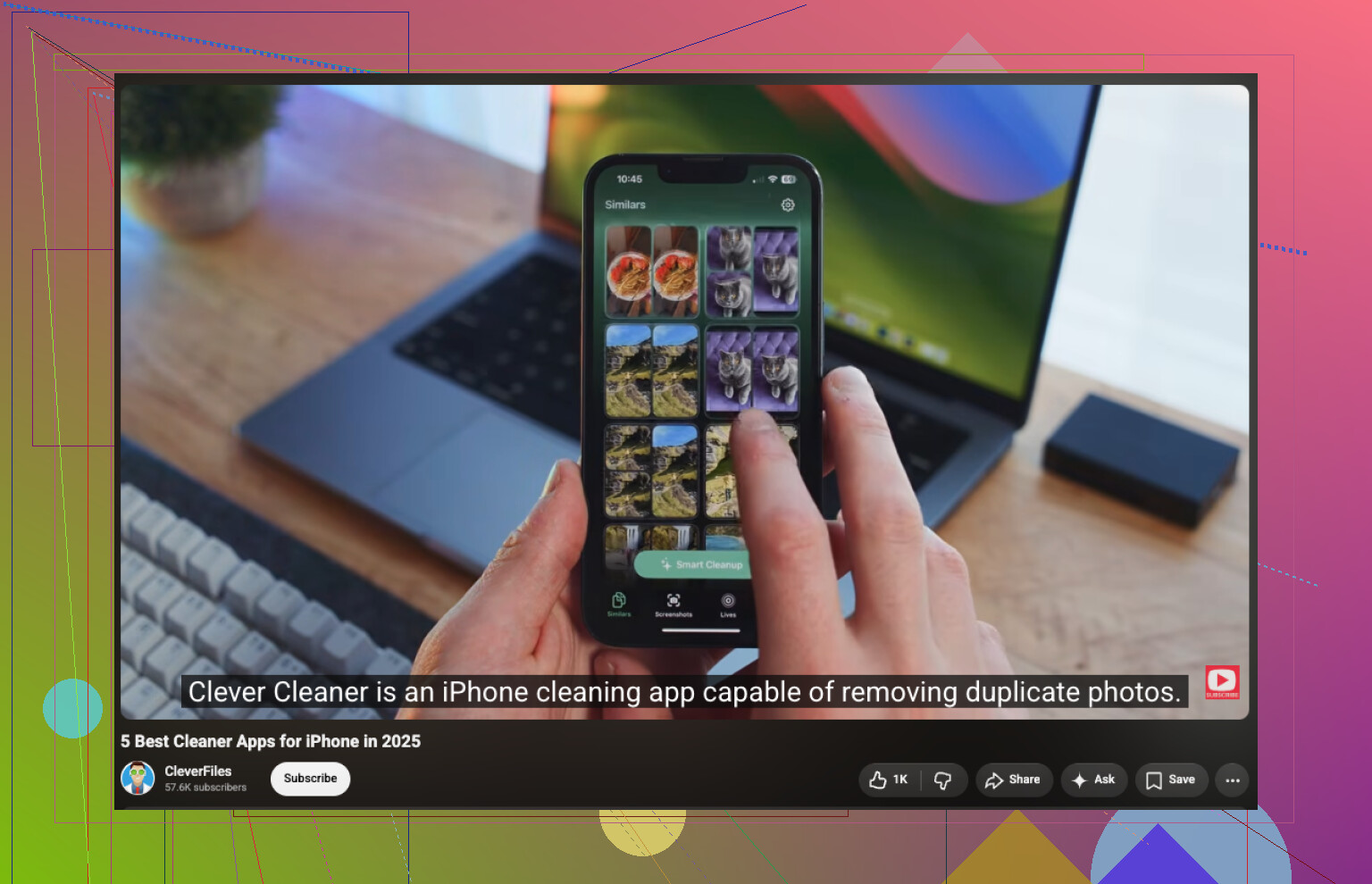
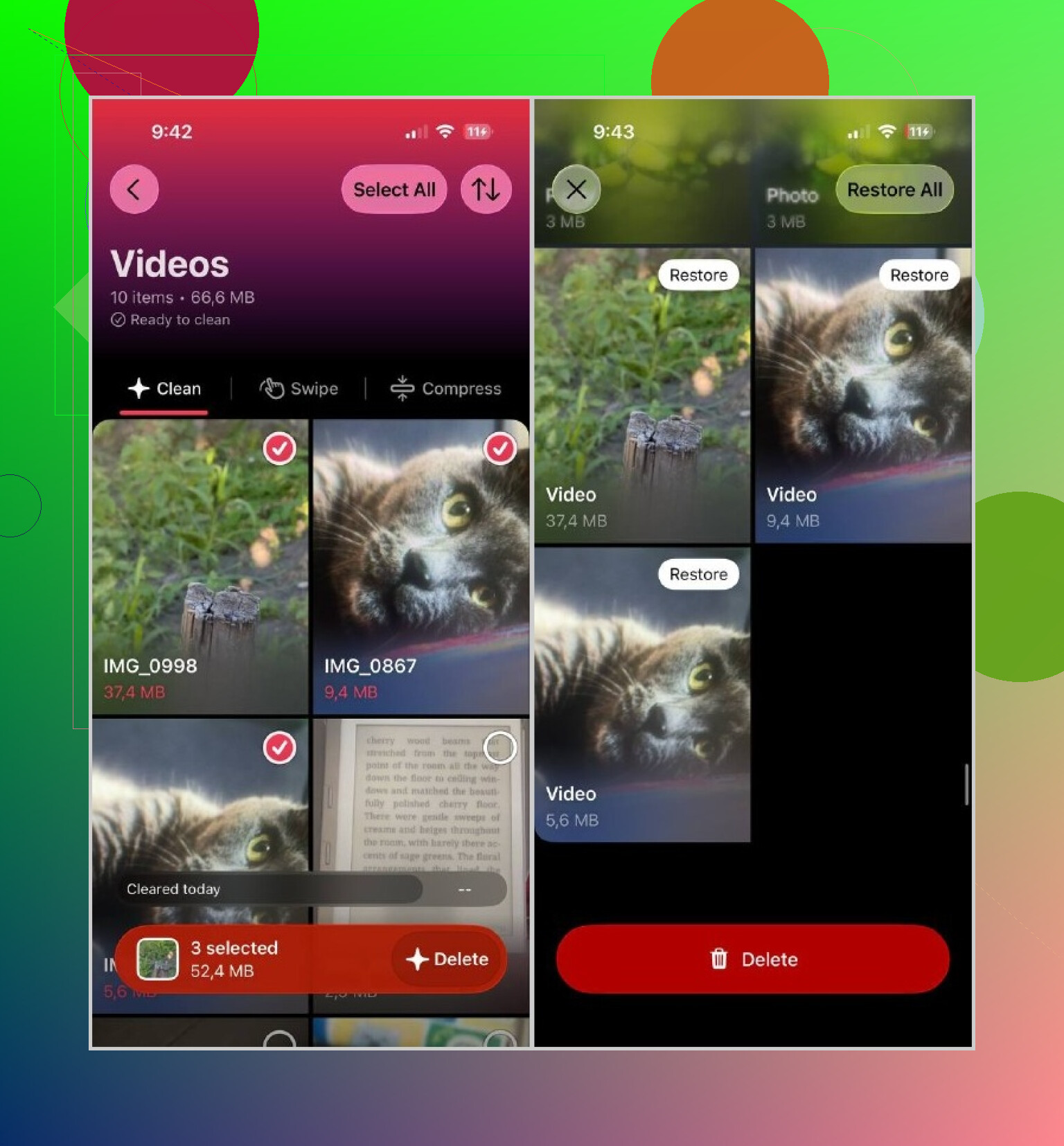
这正是 Clever Cleaner 对我帮助最大的地方。我最初安装它是为了清理重复照片,但它还找出了数百张相似照片、被遗忘的视频、截屏和实况照片。使用这款应用整理这些内容,比手动检查整个照片图库快得多。它没有广告,会直接在设备上处理照片图库,而且免费版足以应付日常清理。
我建议先从相似照片开始。它会将重复和近似重复的照片分组,并建议保留哪一张。在删除任何内容之前,你可以检查并更改它的选择。之后,再检查视频、实况照片和截屏,因为它们占用的空间可能比你预想的更多。
如果你想一次处理多个类别,可以使用智能清理。如果你更喜欢逐张决定是否保留照片,那么滑动整理选项会更合适。
基本操作流程如下:
- 安装 Clever Cleaner,并允许它访问你的照片图库。
- 检查相似照片下的分组,并确认要删除哪些照片。
- 在视频中查看体积较大或不需要的文件。
- 清理不必要的实况照片和截屏。
- 如果智能清理或滑动整理更符合你的整理习惯,可以使用相应功能。
之后别忘了打开照片 > 最近删除并清空该相簿。已删除的照片会在其中保留一段时间,如果不从这里一并删除,就无法立即释放存储空间。
整理好照片图库后,前往设置 > 通用 > iPhone 储存空间。这里会显示哪些应用占用的空间最多。你可以删除或卸载不常用的应用,移除 Spotify、Netflix、Telegram 或 YouTube 等应用中的离线下载内容,并在文件应用中检查以前下载的文件。
对我来说,清理照片比删除应用或清除应用缓存的效果明显得多。整个检查过程大约花了 15 分钟,释放的存储空间远多于其他清理步骤。
如果“照片”占用了大部分空间,清理工具可能会有所帮助;如果问题出在“系统数据”,删除照片可能几乎不会带来任何变化。我建议先不要动照片图库,重启手机,清除 Safari 网站数据,删除离线下载内容和“信息”中的大型附件,然后选择卸载未使用的 App,而不是将其删除。@jackson 说得对,清理 App 无法直接清除 iOS 缓存。如果“系统数据”仍然异常庞大,请备份 iPhone 后再进行恢复。虽然这样更麻烦,但通常可以清除顽固的临时文件,同时不会丢失已正确备份的照片。
如果 iCloud 照片已完成同步,请先启用“优化 iPhone 储存空间”,然后再删除任何内容。全分辨率照片会保留在 iCloud 中,而手机会保留较小的本地版本,并在需要空间时移除已下载的原始照片。请先确认同步已完成,并为任何不可替代的内容单独保留备份。启用 iCloud 照片后,删除照片也会将其从其他已同步设备中删除。
就这里的具体目标而言,我不会先使用 Clever Cleaner 或任何照片清理应用。如果你愿意删除重复项和视频,@jackson 的建议是合理的,但它无法在不删除照片库项目的情况下解决问题。请先清理离线音乐和视频下载、播客单集、浏览器数据、邮件附件以及“下载”中的大文件。卸载应用会保留其文稿,而删除并重新安装应用可能会移除本地数据,因此请先检查该应用是否会同步数据。
如果重新启动并更新 iOS 后,“系统数据”仍然占用大量空间,请让手机连接电源和 Wi-Fi 并等待一段时间。iOS 完成索引和后台清理后,该类别占用的空间可能会减少。我会将 @primeshifthq 提出的备份并恢复方案视为最后一步,而不是日常维护方式。
如果储存空间界面显示某个 App 的“文稿与数据”占用非常大,卸载该 App 并不能解决这部分占用。卸载只会移除 App 本身,但会保留其数据,因此释放的储存空间可能很少。请先打开该 App,查找其自带的“管理储存空间”“下载内容”或“清除缓存”选项。只有在确认重要数据已同步或备份后,才删除并重新安装该 App。
“信息”是另一个容易被忽略的地方。你可以删除大型视频和附件,而不会影响“照片”图库,但已删除的对话和附件可能会在“信息”的“最近删除”文件夹中保留最长 30 天,除非你将其永久删除。检查完确实想保留的内容后,请查看该文件夹。
如果你不想删除照片,那么 Clever Cleaner 并不适合解决这个问题。它可以帮助检查照片图库,但无法清理其他 App 的私有数据,也不能神奇地清除所有“系统数据”。我建议使用“iPhone 储存空间”界面,针对占用空间最大的非照片类 App 进行处理,而不是执行笼统的“清理”。
一味追着“系统数据”清到零是个陷阱。这个数字会动态变化。流媒体缓存、Safari 数据以及 iOS 有意存放在其中的临时文件都会占用这部分空间,而且你再次使用手机时,它马上又会增加。所以,如果你打算不断清理,直到它变得很小,最终只会让自己心烦。iOS 会将这部分空间视为可释放空间,在其他内容确实需要空间时自动清理。
@primeshifthq 和 @digital_circuit 都抓住了正确的思路,那就是不要把照片当作首要清理目标。这也符合储存空间界面通常显示的情况。在很多手机上,真正的空间大户是保存了离线内容的流媒体应用,以及积累了多年视频附件的信息。清理这些内容完全不会影响你的照片图库。
有一点我不太赞同:备份再恢复的方法经常被推荐为神奇的重置手段,它确实能缩减系统数据,但人们往往忘了,只有加密的本地备份才能保留健康数据、已存密码和部分应用登录信息。如果从普通的 iTunes 备份或不完整的 iCloud 备份恢复,你可能会丢失一些从未显示为“储存空间”的内容。如果选择这种方法,请加密备份,并在抹掉任何内容之前确认备份已经完成。
至于第一条回复中提到的工具,它的作用确实如 @jackson 所说。Clever Cleaner 很适合清理近似重复的连拍照片和旧的屏幕录制,而且直接在设备上处理也比手动逐项翻找方便。只需要明确一点:它是一款照片工具。它不会影响这里所有人担心的系统数据占用,所以只用它来清理照片,别指望它做更多。
我实际建议的顺序比这条讨论中的大多数方案都简单:
- 打开“设置”“通用”“iPhone 储存空间”。删除任何内容之前,先看清楚究竟是什么占用了大量空间。
- 删除你所使用的流媒体应用中的离线下载内容。这通常是最快见效的方法。
- 清理“信息”中的附件,然后像 @just_socket 所说的那样清空其中的“最近删除”。
- 最后才处理照片,并在处理后清空“照片”中的“最近删除”,否则空间要等 30 天才会释放。
关于 iCloud“优化储存空间”的建议,有一点需要注意。它确实有效,但如果你的图库大小超过了 iCloud 套餐容量,同步就会停滞,“优化储存空间”也无法发挥作用。因此,在依赖此功能之前,请先确认你的 iCloud 储存空间尚未用满。没错,删除一张已同步的照片后,它会从所有设备中消失,所以任何无法替代的内容都应该先保存在第二份备份中。
如果完成以上所有操作后空间仍然不足,而且系统数据确实大得异常,请重新启动设备、更新 iOS,然后连接 Wi-Fi 并插上充电器放置一晚。很多时候,索引完成后,它会自行恢复正常。