Ik heb per ongeluk belangrijke bestanden van mijn USB-stick verwijderd en merkte het voordat ik er iets nieuws op zette. Ik zoek een gratis manier om verwijderde bestanden van een USB-stick te herstellen, inclusief documenten en foto’s, omdat ik ze echt terug nodig heb en me betaalde software op dit moment niet kan veroorloven. Wat werkt eigenlijk?
Als ik met jouw USB-stick te maken had, zou ik beginnen met herstelsoftware, tenzij de drive tekenen van hardwarestoringen vertoont. Ik bedoel gevallen waarin hij uit het systeem verdwijnt, 0 bytes aangeeft, steeds opnieuw verbinding maakt, of zonder duidelijke reden warm wordt. Als dit gewoon een fout was waarbij bestanden zijn verwijderd, geeft software je de beste kans zonder dat het meteen een dure klus voor een lab wordt.
Het eerste, en ja dit is echt belangrijk, is: stop nu meteen met iets naar de USB te schrijven. Zet er geen bestanden op. Formatteer hem niet. Probeer geen willekeurige fixes. Op USB-drives slaan verwijderde bestanden meestal de normale Prullenbak-stroom over. Het bestandssysteem markeert de ruimte als vrij, en de oude data blijft daar staan totdat iets het overschrijft. Ik heb mensen herstelbare bestanden zien verliezen door één map terug te kopiëren om te testen. Slechte zet.
Voordat je scant, doe eerst een snelle logische controle. Soms zijn de bestanden helemaal niet verwijderd. Ze zijn verborgen, verplaatst of eerder ergens anders naartoe gekopieerd. Ik zou op deze plekken kijken:
- Toon verborgen bestanden op de USB en controleer de mappen opnieuw.
- Zoek naar mappen met de naam $RECYCLE.BIN, RECYCLER, RECYCLED, of .Trashes als de drive met een Mac is gebruikt.
- Controleer je pc op losse kopieën in Downloads, Bureaublad, Documenten of gesynchroniseerde mappen.
- Kijk in back-ups en synchronisatiediensten zoals Bestandsgeschiedenis, OneDrive, Google Drive of Dropbox.
Als dat allemaal niets oplevert, dan ja, zou ik doorgaan naar herstelsoftware.
De apps verschillen in indeling, scandiepte, voorbeelden en ondersteuning voor bestandssystemen, maar de werkwijze blijft bij de meeste ongeveer hetzelfde:
- Installeer de herstelapp op je computer, niet op de USB.
- Sluit de USB aan en selecteer hem in het programma.
- Voer een scan uit naar verloren of verwijderde bestanden.
- Laat die voltooien. Breek hem niet af als de bestanden belangrijk zijn.
- Sorteer of filter op type, datum, naam of grootte als de app dat ondersteunt.
- Bekijk waar mogelijk een voorbeeld van bestanden.
- Selecteer wat je wilt terughalen.
- Sla de herstelde bestanden op je computer of een andere drive op, nooit op dezelfde USB-stick.
Dat laatste deel gaat vaak mis. Als je bestanden terugzet op dezelfde USB, loop je het risico andere verwijderde data te overschrijven die je nog niet hebt hersteld. Ik deed dit ooit jaren geleden. Ik verloor meer dan ik terugkreeg. Snel geleerd.
Wat software betreft, dit zijn de opties die ik als eerste zou bekijken:
- Disk Drill: Dit is degene die ik als eerste zou proberen voor jouw situatie. Het kan overweg met gangbare USB-bestandssystemen zoals FAT32, exFAT en NTFS, en de previewfunctie helpt enorm. Als een bestand in de preview opent, zijn je kansen meestal beter. Ik vind het ook prettig wanneer de drive lichte schade aan het bestandssysteem heeft, niet alleen bij eenvoudige verwijdering.
- PhotoRec: Gratis, lelijk, effectief. Goed wanneer het bestandssysteem beschadigd of in de war is. Het nadeel is de uitvoer. Je verliest vaak de originele namen en mapstructuur, dus herstel wordt een sorteerchaos. Toch de moeite waard om achter de hand te houden voor lastige gevallen.
- Data Rescue: Prima genoeg op basis van wat ik heb gezien. Het werkt, maar ik vond de interface minder duidelijk dan die van andere. Als je eerste scan dingen mist, is dit logisch als tweede poging.
- Recuva: Oud, alleen voor Windows, nog steeds bruikbaar voor eenvoudige herstelklussen. Als je gewone dingen hebt verwijderd zoals JPG's, pdf's, DOC-bestanden of andere standaardformaten, is het nog steeds het proberen waard.
Eén ding dat ik in het begin zou overslaan is CHKDSK of een ander reparatiecommando. Die tools zijn bedoeld voor reparatie van het bestandssysteem, niet voor het terughalen van verwijderde bestanden. Soms helpen ze. Soms gooien ze dingen door elkaar en maken ze herstel erger. Ik houd het op eerst herstellen, daarna repareren.
Dus als de USB nog steeds normaal wordt aangekoppeld, zou ik hem eerst met Disk Drill scannen, de belangrijke bestanden naar een andere drive herstellen en pas daarna iets aan de USB zelf doen. Als de drive fysiek instabiel lijkt, of de bestanden belangrijk genoeg zijn dat verlies niet acceptabel is, zou ik er niet mee blijven rommelen. Dan zou ik stoppen en in plaats daarvan naar een herstel-lab gaan. Best prijzig, ja, maar minder riskant.
Ja. Als je direct na het verwijderen bent gestopt met het gebruiken van de USB, zijn je kansen redelijk goed.
Ik ben het op één punt eens met @mikeappsreviewer, schrijf niets terug naar de stick. Over de volgorde van tools denk ik wel iets anders. Voor een gratis-eerst aanpak zou ik met Recuva of PhotoRec beginnen voordat je elders tijd aan besteedt. Recuva werkt goed bij eenvoudige verwijderingen van FAT32- of exFAT-USB-drives. PhotoRec is minder mooi, maar haalt veel foto’s en documenten terug wanneer mapinformatie verdwenen is.
Mijn snelle volgorde:
- Sluit de USB aan.
- Controleer de grootte in Schijfbeheer. Als de juiste capaciteit wordt weergegeven, is dat een goed teken.
- Maak eerst een image van de USB als je daar ruimte voor hebt. USB Image Tool of iets vergelijkbaars helpt. Veiliger dan het origineel steeds opnieuw scannen.
- Voer een diepe scan uit met Recuva.
- Als namen/mappen ontbreken, voer daarna PhotoRec uit.
- Sla herstelde bestanden op je pc op, niet op de USB. Mensen gaan hier voortdurend de mist mee in.
Als je een overzichtelijkere interface en betere previews wilt, is Disk Drill ook het proberen waard, vooral voor documenten en foto’s op USB-flashdrives. Het is meestal makkelijker om de resultaten te sorteren.
Nog iets. Als de bestanden op een Mac zijn verwijderd, controleer dan op verborgen prullenbakmappen op de drive. Als ze op Windows zijn verwijderd, verwacht dan niet dat de Prullenbak je redt.
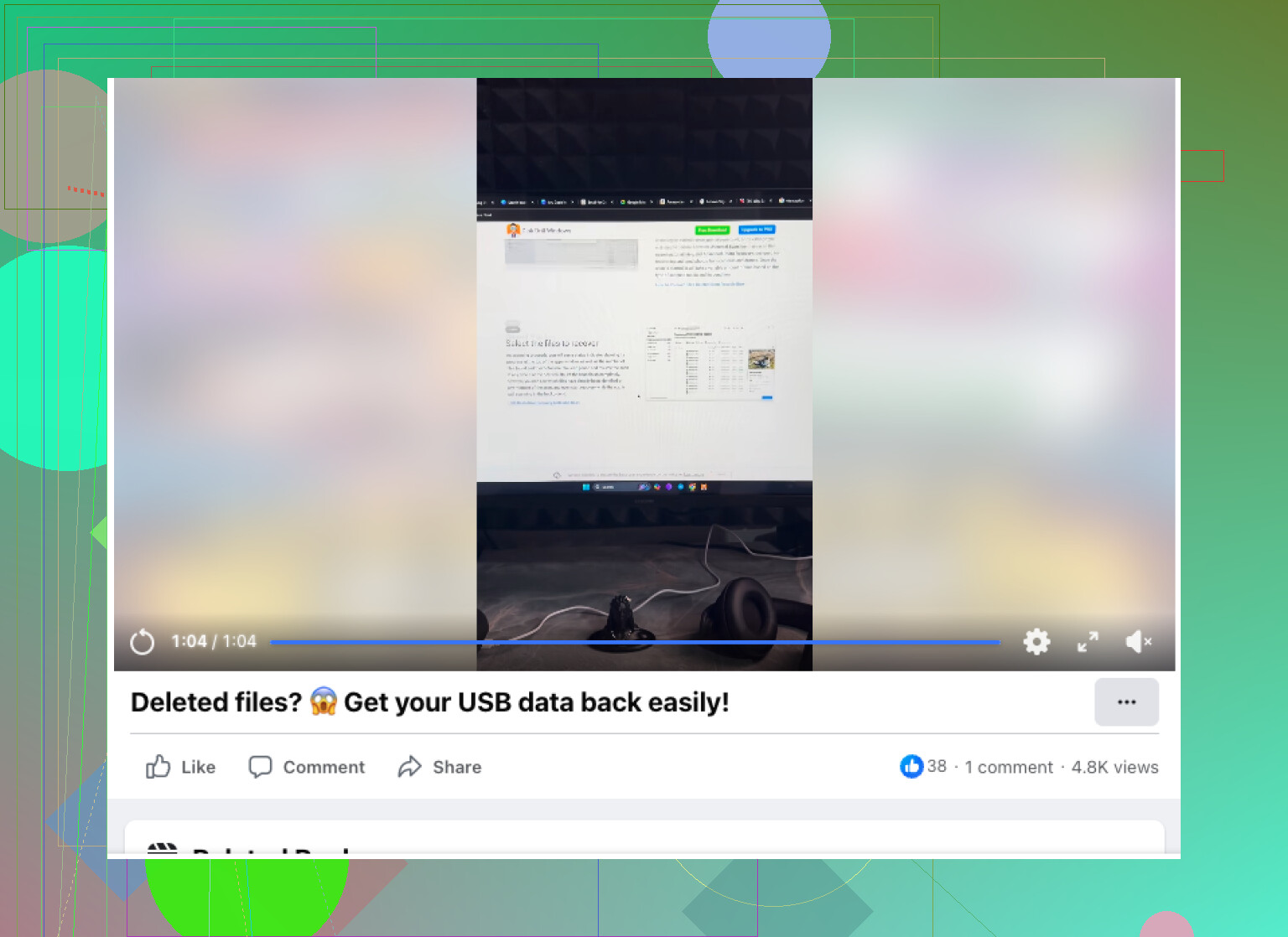
Ook is deze videogids prima als je een visuele uitleg wilt voor herstel van een flashdrive:
stapsgewijze videogids voor bestandsherstel van flashdrive
Korte versie, ja, gratis herstel is mogelijk. Begin met Recuva of PhotoRec. Gebruik Disk Drill als je betere filter- en previewtools wilt.
Ja, gratis herstel is mogelijk, maar ik zou één ding toevoegen dat noch @mikeappsreviewer noch @andarilhonoturno echt genoeg benadrukte: als de bestanden erg belangrijk zijn, maak dan eerst een byte-voor-byte-image van de USB en werk vanaf die image, niet vanaf de stick zelf. Flashdrives kunnen snel onbetrouwbaar worden, en herhaalde scans zijn in de praktijk niet altijd onschadelijk.
Als je echt gratis opties wilt, is TestDisk/PhotoRec de voor de hand liggende keuze, maar het is nogal rommelig. Recuva is makkelijker, al heb ik wisselende resultaten gehad op exFAT-sticks. Daar ben ik het enigszins oneens met de groep die zegt begin met Recuva. Voor gewoon verwijderde documenten/foto’s is Disk Drill soms sneller om doorheen te gaan, omdat voorbeelden en filtering enorm veel tijd besparen, ook al hangen de limieten van gratis herstel af van OS/versie. Dus ik zou eerst gratis tools gebruiken, maar ik zou niet doen alsof alle gratis methoden even pijnloos zijn.
Nog een truc: als de USB ooit met Windows is gebruikt, controleer dan Vorige versies van elke map waaruit je hebt gekopieerd, en controleer de prullenbak van cloudsynchronisatie als die bestanden vóór verwijdering werden gespiegeld. Mensen vergeten dat en gaan meteen in herstelmodus.
Ook de moeite waard om te lezen als je meer meningen wilt over aanbevelingen voor de beste software voor herstel van USB-flashdrives.
Korte versie:
- stop met het gebruiken van de USB
- maak indien mogelijk een image
- probeer PhotoRec/TestDisk of Recuva gratis
- gebruik Disk Drill als je eenvoudiger bestandsvoorbeelden/sortering wilt
- herstel naar een andere schijf, niet terug naar de USB
Als de schijf 0 bytes toont of willekeurig de verbinding verbreekt, stop dan met doe-het-zelf-pogingen, want dan is het niet langer een normaal verwijderingsprobleem.
Ja, gratis herstel is mogelijk, maar ik zou nog één extra controle doen voordat je tools uitvoert: controleer de SMART/gezondheid van de USB als de controller dit blootlegt. Als de stick leesfouten geeft, maak dan eerst een kloon of stop. Herhaalde scans op een falende flashdrive kunnen een herstelbare situatie verergeren.
Ik ben het op één punt enigszins oneens met @andarilhonoturno en @viajantedoceu: ik zou niet altijd meteen naar de diepste scan grijpen. Een snelle metadata-gebaseerde scan eerst kan bestandsnamen en mapstructuur beter behouden, en pas daarna terugvallen op signature carving als dat nodig is.
Over Disk Drill, het is een degelijk middenniveau.
Voordelen
- eenvoudigere previews en filtering
- goed voor documenten en foto’s
- overzichtelijkere interface dan PhotoRec
- kan zowel verwijderde als verloren partities/bestanden vinden
Nadelen
- er kunnen gratis herstelbeperkingen gelden, afhankelijk van platform/versie
- niet zo puur gratis als TestDisk/PhotoRec
- diepe scans kunnen veel rommel opleveren om doorheen te sorteren
Dus mijn advies:
- als de USB normaal leest, probeer dan eerst een snelle scan
- als dat niet werkt, ga dan verder met diepe scan/carving
- herstel naar een andere schijf
- als bestanden kritisch zijn, maak dan eerst een image van de USB
Daarom is Disk Drill prettig, ook al blijven Recuva of PhotoRec de beste startpunten zonder kosten, zoals ook genoemd door @mikeappsreviewer. Als de schijf de verbinding verbreekt, extreem traag wordt, of de verkeerde grootte toont, stop dan met doe-het-zelf.