Ik heb per ongeluk belangrijke bestanden van mijn Seagate externe harde schijf verwijderd en heb er nog niets nieuws op opgeslagen. Ik probeer uit te zoeken wat de veiligste opties voor Seagate-schijfherstel zijn voordat ik het erger maak. Welke tools of stappen moet ik als eerste proberen?
Eerst en vooral: doe niets waardoor er naar de Seagate-schijf wordt geschreven. Formatteer hem niet, kopieer er geen bestanden naartoe en voer geen Windows-herstelhulpmiddelen uit tenzij de gegevens al ergens anders zijn geback-upt. Wanneer een schijf plots leeg lijkt of Windows zegt dat deze geformatteerd moet worden, kunnen de bestanden er nog steeds op staan. Het probleem is dat elke nieuwe schrijfactie gegevens kan overschrijven die je probeert te herstellen.
Controleer voordat je software probeert of de schijf gezond klinkt. Sluit hem net lang genoeg aan om te luisteren. Als je klikgeluiden, schrapende of knarsende geluiden, of iets ongewoons hoort, stop dan meteen. Herhaalde scans kunnen een defecte harde schijf verder beschadigen. Kijk in dat geval naar Seagate’s Rescue Data Recovery Services. Sommige Backup Plus-modellen werden geleverd met Rescue-dekking, dus het is de moeite waard om het serienummer op de site van Seagate te controleren voordat je zelf voor herstel betaalt.
Als de schijf normaal klinkt en Windows hem nog ergens detecteert, heb je mogelijk te maken met schade aan het bestandssysteem of de partitie in plaats van een dode schijf. Dat kan eruitzien als een lege schijf, een RAW-partitie, geen stationsletter in Verkenner, of de gebruikelijke melding dat je deze schijf moet formatteren.
Voor een doe-het-zelfpoging is herstelsoftware meestal de volgende stap. Disk Drill is een optie die vaak wordt gebruikt voor externe Seagate-schijven, vooral wanneer de partitie ontbreekt, de schijf als RAW wordt weergegeven of deze werd losgekoppeld zonder eerst uit te werpen.
Een veiligere manier om hiermee om te gaan zou zijn:
- Installeer het herstelprogramma op de interne schijf van je computer of op een andere externe schijf. Installeer het niet op de Seagate-schijf die je probeert te herstellen.
- Als de schijf traag reageert, de verbinding verbreekt of instabiel lijkt, maak dan eerst een byte-voor-byte back-up. Disk Drill kan een volledige schijfimage maken, en die image scannen is veiliger dan herhaaldelijk de originele schijf scannen.
- Gebruik een goed werkende USB-kabel. Probeer een andere kabel of USB-poort als de schijf steeds verschijnt en verdwijnt. Draagbare harde schijven kunnen hier gevoelig voor zijn.
- Scan de Seagate-schijf, of bij voorkeur de schijfimage als je die hebt gemaakt.
- Bekijk een voorbeeld van belangrijke bestanden voordat je ze herstelt. Als de voorbeelden werken, is dat een goed teken dat de bestanden daadwerkelijk herstelbaar zijn.
- Sla herstelde bestanden op een andere schijf op. Sla ze nooit terug op de beschadigde Seagate-schijf op, want daardoor kunnen bestanden worden overschreven die je nog niet hebt hersteld.
Als de schijf niet in Verkenner verschijnt, open dan Schijfbeheer. Als hij daar verschijnt met de juiste grootte, zoals 2TB of 5TB, kan herstelsoftware hem mogelijk nog steeds lezen, zelfs als Windows hem niet normaal kan koppelen.
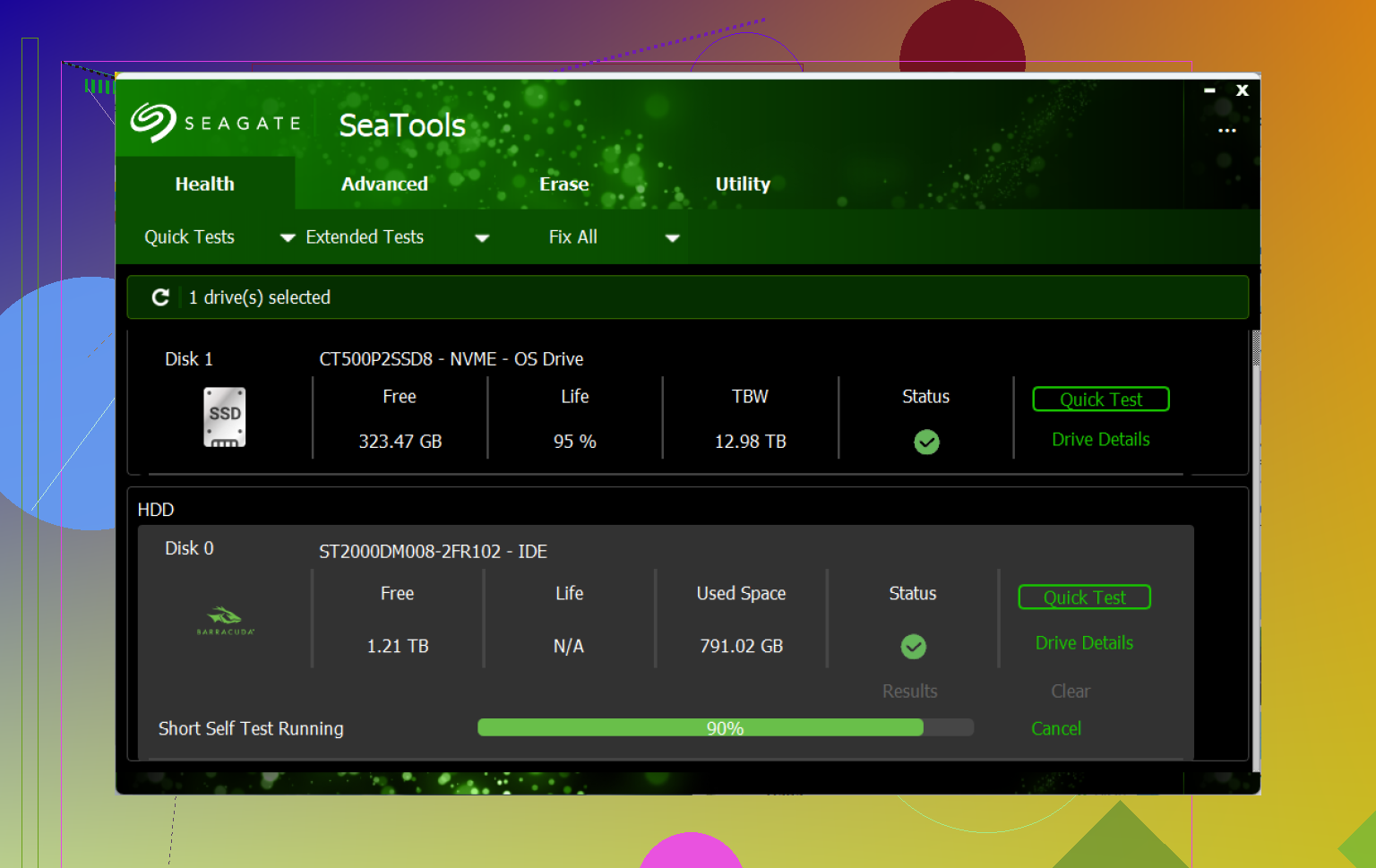
Zodra je de bestanden terug hebt, ga er dan niet vanuit dat de schijf veilig is om te blijven gebruiken. Download Seagate SeaTools en voer de Long Generic Test uit. Als er fouten worden gevonden, vervang de schijf dan. Als hij slaagt, kun je hem formatteren en opnieuw gebruiken, maar ik zou vanaf nu alsnog een extra back-up bewaren. Een schijf die dit al eens heeft gedaan, is niet iets dat ik zou vertrouwen als enige kopie van belangrijke gegevens.
Wees ook geduldig met grote schijven. Een volledige scan kan uren duren. Als de schijf aangaat, normaal klinkt en de juiste capaciteit toont, is er nog steeds een redelijke kans dat de bestanden herstelbaar zijn.
Verwijderde bestanden zijn vaak herstelbaar, maar de kans daarop hangt af van wat er na het verwijderen is gebeurd en welk bestandssysteem de Seagate-schijf gebruikt. Omdat u er niets nieuws op hebt opgeslagen, is dit de best mogelijke doe-het-zelfsituatie. De belangrijkste nuance is dat verwijderd niet altijd hetzelfde betekent. Een normale verwijdering van een externe HDD verwijdert meestal alleen de bestandsrecords, terwijl de daadwerkelijke gegevens daar blijven staan totdat ze worden overschreven. Als het een SSD was of een schijf met TRIM-achtig gedrag, kunnen de kansen snel afnemen, maar de meeste externe harde schijven van Seagate zijn nog steeds gewone draaiende schijven.
Ik ben het eens met de waarschuwing om niets naar de schijf te schrijven, maar ik zou nog strenger zijn over waar u dingen installeert en opslaat. Pak hersteltools niet uit op de Seagate-schijf, exporteer herstelde bestanden daar niet naartoe en laat Windows geen fouten repareren als dat wordt aangeboden. Als u Disk Drill of een vergelijkbaar hulpmiddel gebruikt, installeer het dan op de hoofdschijf van uw computer en herstel naar een andere schijf met voldoende vrije ruimte. De voorbeeldweergave is ook belangrijk. Dat een programma duizenden bestandsnamen toont, betekent niet hetzelfde als dat de bestanden bruikbaar zijn.
Een klein ding dat mensen vaak missen: controleer de Prullenbak alleen als de schijf was aangesloten toen de bestanden werden verwijderd, maar vertrouw er niet op. Verwijderingen van externe schijven slaan die vaak over, afhankelijk van de instellingen, de bestandsgrootte en hoe de verwijdering is uitgevoerd. Als dit onvervangbare bestanden zijn en de schijf zich op welke manier dan ook vreemd gedraagt, is eerst een kloon maken slimmer dan de schijf steeds opnieuw scannen. Als hij normaal klinkt en met de juiste grootte verschijnt, is een zorgvuldige softwarescan redelijk. Als hij klikt, verdwijnt of de verkeerde capaciteit meldt, stop dan en behandel het als een hardwareprobleem.
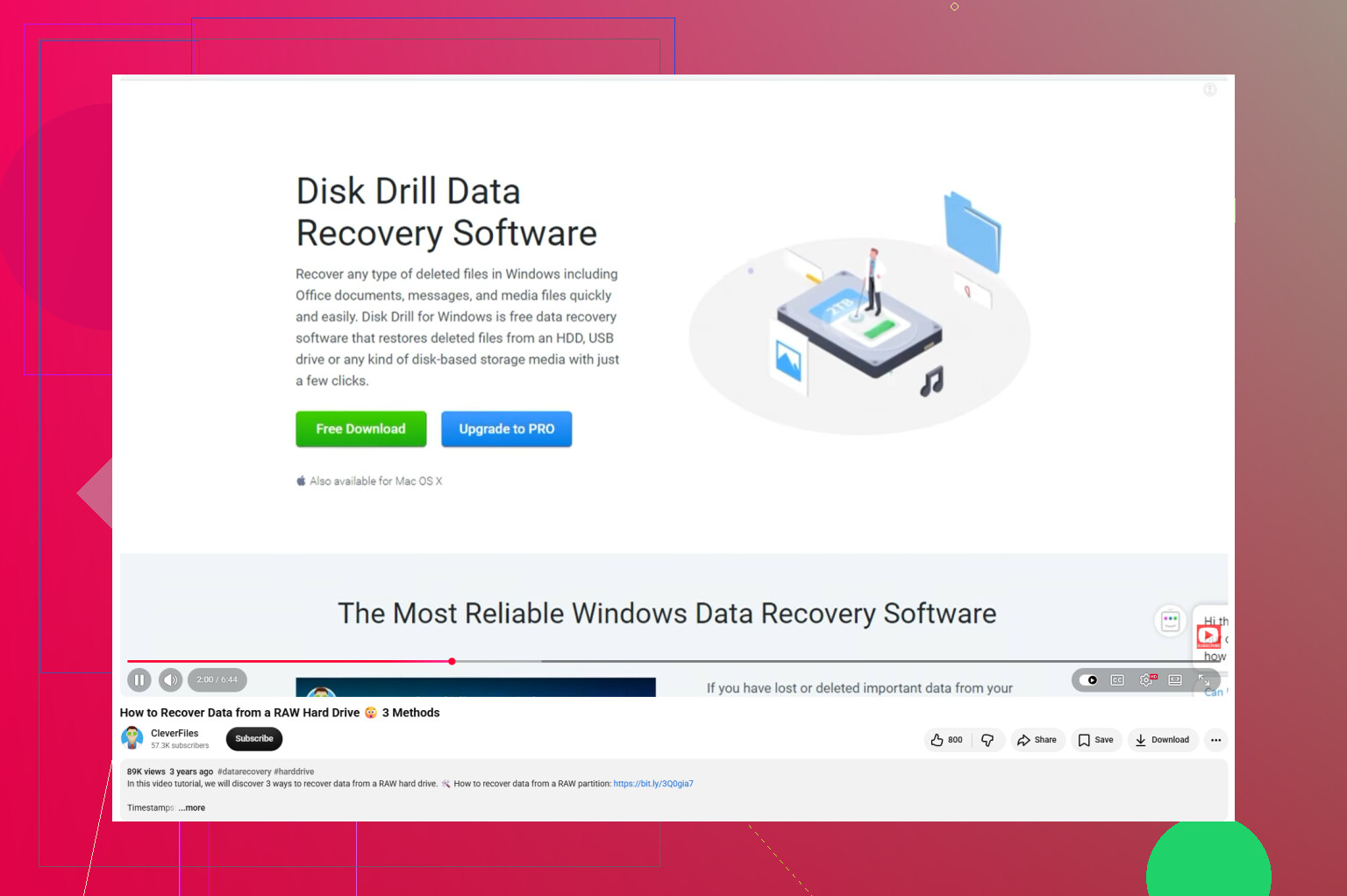
“Test” de Seagate niet door een map aan te maken, een voorbeeldbestand te kopiëren of een back-up-/synchronisatie-app ermee te laten werken. Mensen vergeten vaak dat Windows Search-indexering, het genereren van miniaturen, cloud-synchronisatietools en antivirus-quarantaineacties allemaal kleine schrijfbewerkingen kunnen veroorzaken, dus ik zou de schijf loskoppelen totdat je klaar bent om deze goed te scannen. Als de verwijderde bestanden voornamelijk foto’s/video’s waren, kan zelfs een ruwe scan helpen, maar als je mapnamen en originele bestandsnamen nodig hebt, gebruik dan eerst een tool die de bestandssysteemrecords leest, zoals Disk Drill of iets vergelijkbaars, voordat je terugvalt op diepe/ruwe gegevensherstel. Beoordeel succes ook niet op basis van het aantal bestanden. Herstel een paar belangrijke bestanden naar een andere schijf en open ze voordat je uren besteedt aan het terughalen van een berg kapotte duplicaten.
Uw hersteldoel is net zo belangrijk als de hersteltool.
Mensen richten zich op de scan, maar de domme fout is bestanden terugzetten op dezelfde Seagate-schijf omdat er nu zogenaamd weer ruimte is. Doe dat niet. Zorg eerst dat je een andere schijf klaar hebt, bij voorkeur met meer vrije ruimte dan de hoeveelheid die je verwacht te herstellen. Als de Seagate 2 TB is en je maar één map nodig hebt, klik dan niet op alles herstellen en creëer geen rommel van 900 GB met duplicaten, cachebestanden, gedeeltelijke video’s en willekeurige oude troep.
Ik zou dit als twee aparte gevallen behandelen. Als je simpelweg bestanden hebt verwijderd en de schijf nog normaal wordt aangekoppeld, begin dan eerst met een normale bestandssysteems can. Dat geeft je de beste kans om de mapstructuur en bestandsnamen terug te krijgen. Als de partitie beschadigd, RAW of verdwenen is, dan is een diepere scan logisch, maar verwacht minder nette resultaten: bestanden gegroepeerd op type, algemene namen, en sommige die prima in voorbeeldweergave openen terwijl andere kapot zijn.
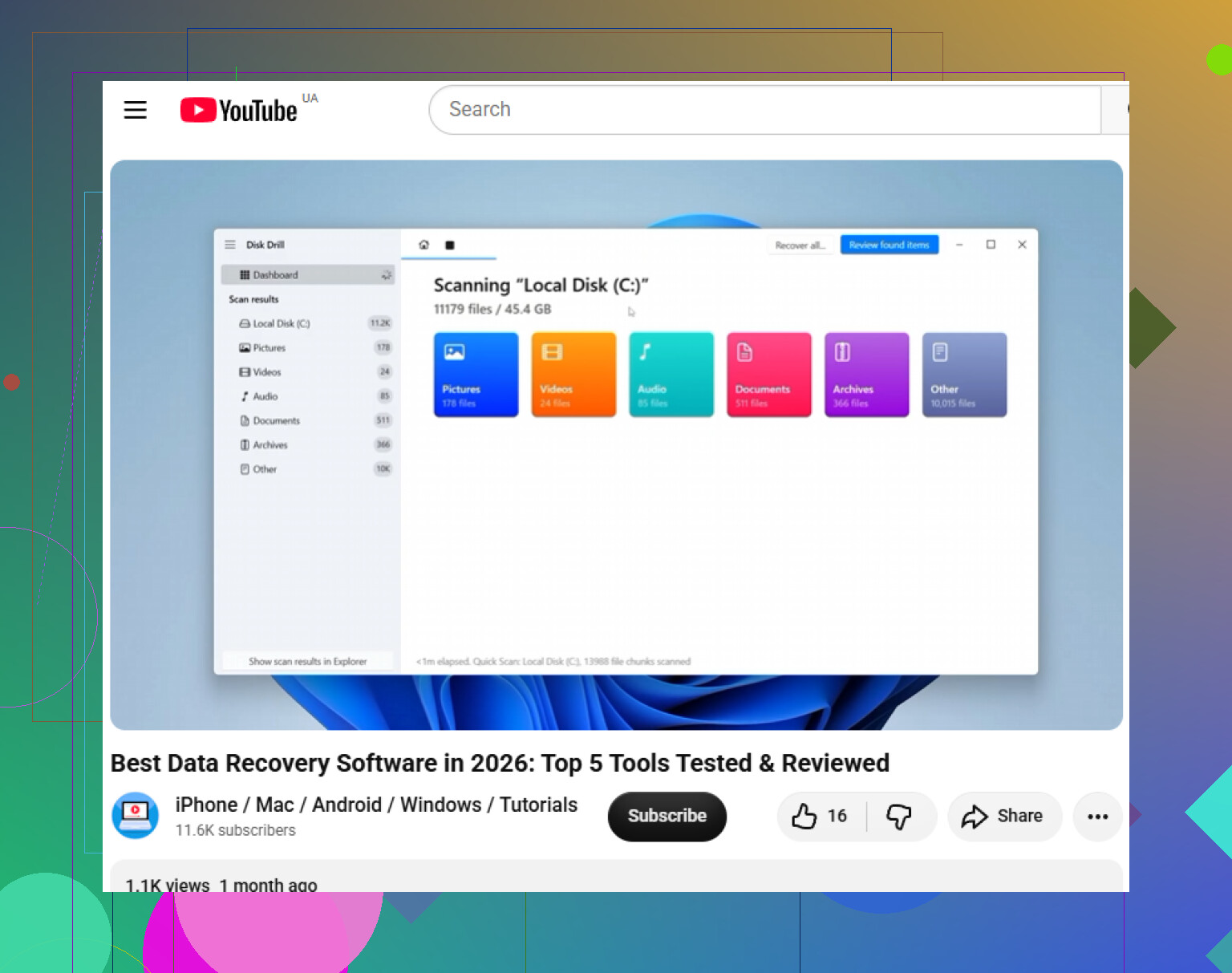
Disk Drill is prima voor dit soort werk als de schijf gezond is, maar beoordeel het niet op het grote getal dat het laat zien na het scannen. Herstelprogramma’s tonen graag enorme totalen. De nuttige test is of je echt belangrijke bestanden een voorbeeldweergave geven en daarna openen nadat ze naar een andere schijf zijn hersteld. Herstel eerst een kleine batch: één document, één foto, één video, wat maar het belangrijkst is. Als die werken, ga dan verder.
Kleine kanttekening die nog niet genoeg is benadrukt: als deze Seagate tussen Windows en Mac is gebruikt, controleer dan het bestandssysteem en de verwijdermethode. exFAT, NTFS, APFS/HFS via drivers, en mislukte knip-en-plakacties kunnen zich allemaal anders gedragen. Een verwijderde map van een exFAT-externe schijf kan minder netjes te herstellen zijn dan een verwijderde map van NTFS, vooral als je om de oorspronkelijke namen geeft.
Dus ja, herstel van een Seagate-schijf is mogelijk na verwijdering, en je detail dat je niets nieuws hebt opgeslagen is hier het beste teken. Houd de schijf losgekoppeld totdat je klaar bent, scan vanaf een andere systeemschijf, herstel naar een aparte schijf, en controleer de belangrijke bestanden voordat je een grote herstelactie uitvoert. Als de schijf begint te klikken, de verbinding verliest of de verkeerde capaciteit toont, behandel het dan niet langer als een probleem met verwijderde bestanden en ga ervan uit dat het om hardwareherstel gaat.