Ich habe versehentlich wichtige Dateien von meiner externen Seagate-Festplatte gelöscht und noch nichts Neues darauf gespeichert. Ich versuche herauszufinden, welche sicheren Optionen zur Wiederherstellung von Seagate-Laufwerken es gibt, bevor ich alles noch schlimmer mache. Welche Tools oder Schritte sollte ich zuerst ausprobieren?
Als Erstes: Tun Sie nichts, was auf das Seagate-Laufwerk schreibt. Formatieren Sie es nicht, kopieren Sie keine Dateien darauf und führen Sie keine Windows-Reparaturtools aus, es sei denn, die Daten sind bereits an einem anderen Ort gesichert. Wenn ein Laufwerk plötzlich leer aussieht oder Windows sagt, dass es formatiert werden muss, sind die Dateien möglicherweise noch vorhanden. Das Problem ist, dass jeder neue Schreibvorgang Daten überschreiben kann, die Sie wiederherstellen möchten.
Bevor Sie Software ausprobieren, prüfen Sie, ob das Laufwerk gesund klingt. Schließen Sie es nur so lange an, dass Sie hinhören können. Wenn Sie Klick-, Kratz-, Schleifgeräusche oder irgendetwas Ungewöhnliches hören, lassen Sie es in Ruhe. Wiederholte Scans können eine ausfallende Festplatte weiter verschlimmern. Sehen Sie sich in diesem Fall die Rescue Data Recovery Services von Seagate an. Einige Backup-Plus-Modelle wurden mit Rescue-Abdeckung geliefert, daher lohnt es sich, die Seriennummer auf der Seagate-Website zu prüfen, bevor Sie die Wiederherstellung selbst bezahlen.
Wenn das Laufwerk normal klingt und Windows es irgendwo noch erkennt, haben Sie es möglicherweise eher mit einem beschädigten Dateisystem oder einer beschädigten Partition als mit einem defekten Laufwerk zu tun. Das kann wie ein leeres Laufwerk, eine RAW-Partition, kein Laufwerksbuchstabe im Datei-Explorer oder die übliche Meldung aussehen, dass Sie diesen Datenträger formatieren müssen.
Für einen Selbstversuch ist Wiederherstellungssoftware normalerweise der nächste Schritt. Disk Drill ist eine Option, die häufig für externe Seagate-Laufwerke verwendet wird, insbesondere wenn die Partition fehlt, das Laufwerk als RAW angezeigt wird oder es ohne Auswerfen getrennt wurde.
Ein sicherer Weg, damit umzugehen, wäre:
- Installieren Sie das Wiederherstellungsprogramm auf der internen Festplatte Ihres Computers oder auf einem anderen externen Laufwerk. Installieren Sie es nicht auf dem Seagate-Laufwerk, das Sie wiederherstellen möchten.
- Wenn das Laufwerk langsam reagiert, die Verbindung trennt oder instabil wirkt, erstellen Sie zuerst eine Byte-für-Byte-Sicherung. Disk Drill kann ein vollständiges Datenträger-Image erstellen, und das Scannen dieses Images ist sicherer, als das ursprüngliche Laufwerk wiederholt zu scannen.
- Verwenden Sie ein sicher funktionierendes USB-Kabel. Versuchen Sie ein anderes Kabel oder einen anderen USB-Anschluss, wenn das Laufwerk ständig erscheint und wieder verschwindet. Tragbare Festplatten können dabei empfindlich sein.
- Scannen Sie das Seagate-Laufwerk oder vorzugsweise das Datenträger-Image, falls Sie eines erstellt haben.
- Zeigen Sie wichtige Dateien vor der Wiederherstellung in der Vorschau an. Wenn die Vorschau funktioniert, ist das ein gutes Zeichen dafür, dass die Dateien tatsächlich wiederhergestellt werden können.
- Speichern Sie wiederhergestellte Dateien auf einem anderen Laufwerk. Speichern Sie sie niemals zurück auf dem beschädigten Seagate-Laufwerk, denn dadurch können Dateien überschrieben werden, die Sie noch nicht wiederhergestellt haben.
Wenn das Laufwerk nicht im Datei-Explorer angezeigt wird, öffnen Sie die Datenträgerverwaltung. Wenn es dort mit der richtigen Größe erscheint, etwa 2TB oder 5TB, kann Wiederherstellungssoftware es möglicherweise trotzdem lesen, selbst wenn Windows es nicht normal einbinden kann.
Sobald Sie die Dateien zurückbekommen haben, gehen Sie nicht davon aus, dass das Laufwerk sicher weiterverwendet werden kann. Laden Sie Seagate SeaTools herunter und führen Sie den Long Generic Test aus. Wenn Fehler gefunden werden, ersetzen Sie das Laufwerk. Wenn es den Test besteht, können Sie es formatieren und wiederverwenden, aber ich würde ab jetzt trotzdem immer noch eine weitere Sicherung behalten. Ein Laufwerk, das das schon einmal gemacht hat, wäre für mich nichts, dem ich als einziger Kopie wichtiger Daten vertrauen würde.
Seien Sie außerdem geduldig mit großen Laufwerken. Ein vollständiger Scan kann Stunden dauern. Wenn sich das Laufwerk einschalten lässt, normal klingt und die richtige Kapazität anzeigt, stehen die Chancen immer noch recht gut, dass die Dateien wiederherstellbar sind.
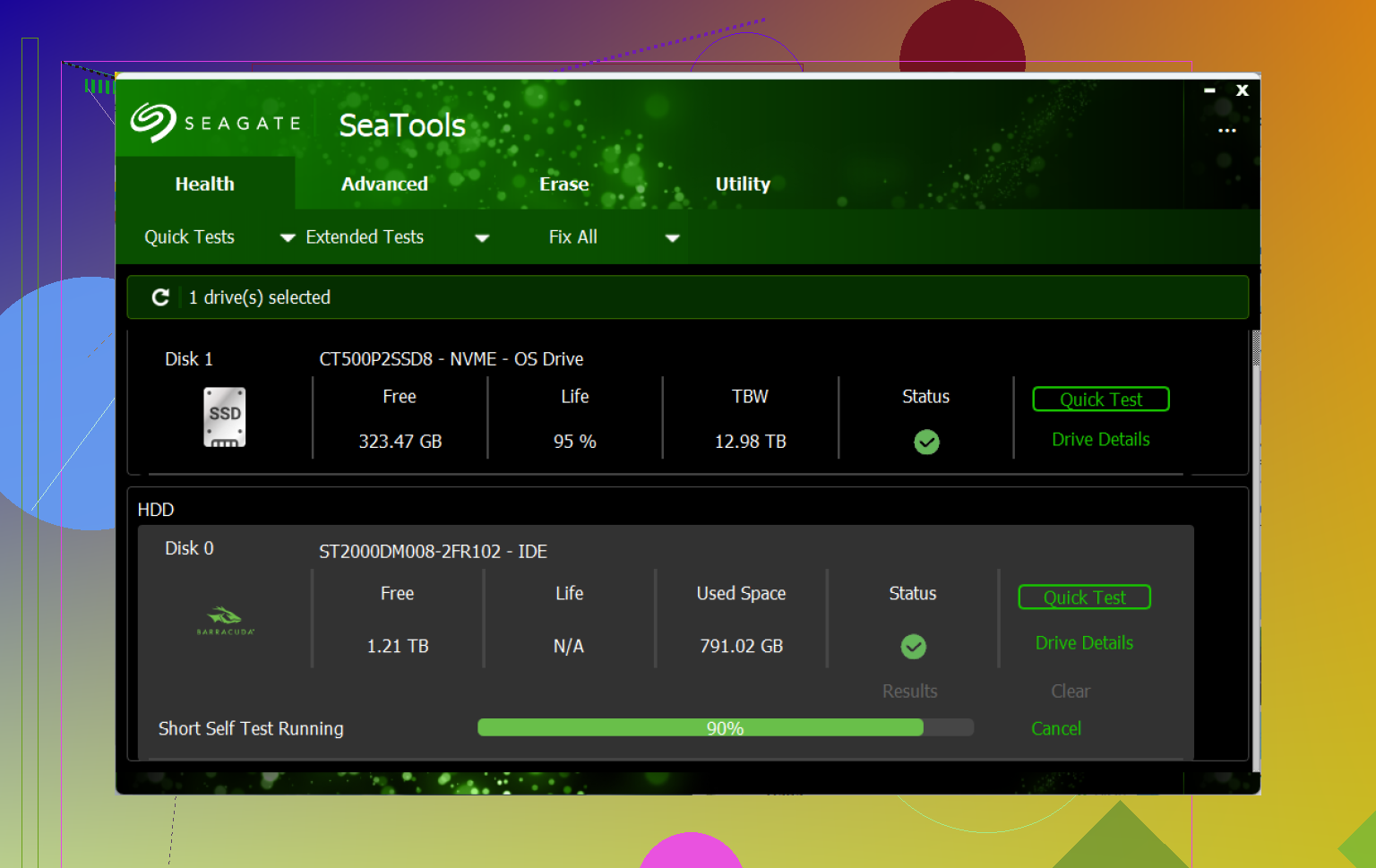
Gelöschte Dateien lassen sich oft wiederherstellen, aber die Chancen hängen davon ab, was nach dem Löschen passiert ist und welches Dateisystem das Seagate-Laufwerk verwendet. Da Sie nichts Neues darauf gespeichert haben, ist das der bestmögliche Fall für eine DIY-Wiederherstellung. Der wichtigste Haken ist, dass gelöscht nicht immer dasselbe bedeutet. Ein normales Löschen von einer externen HDD entfernt normalerweise nur die Dateieinträge, während die eigentlichen Daten dort liegen bleiben, bis sie überschrieben werden. Wenn es sich um eine SSD oder ein Laufwerk mit TRIM-ähnlichem Verhalten handelte, können die Chancen schnell sinken, aber die meisten externen Seagate-Festplatten sind noch normale rotierende Laufwerke.
Ich stimme der Warnung zu, nichts auf das Laufwerk zu schreiben, aber ich wäre noch strenger damit, wo Sie Dinge installieren und speichern. Entpacken Sie Wiederherstellungstools nicht auf das Seagate-Laufwerk, exportieren Sie wiederhergestellte Dateien nicht dorthin und lassen Sie Windows keine Fehler beheben, falls es das anbietet. Wenn Sie Disk Drill oder ein ähnliches Tool verwenden, installieren Sie es auf dem Hauptlaufwerk Ihres Computers und stellen Sie die Dateien auf einem anderen Datenträger mit ausreichend freiem Speicherplatz wieder her. Auch die Vorschau ist wichtig. Wenn ein Programm Tausende von Dateinamen anzeigt, bedeutet das noch lange nicht, dass die Dateien auch verwendbar sind.
Eine kleine Sache, die viele übersehen: Prüfen Sie den Papierkorb nur, wenn das Laufwerk angeschlossen war, als die Dateien gelöscht wurden, aber verlassen Sie sich nicht darauf. Löschvorgänge auf externen Laufwerken umgehen ihn je nach Einstellungen, Dateigröße und Art des Löschens oft. Wenn es sich um unersetzliche Dateien handelt und das Laufwerk sich irgendwie merkwürdig verhält, ist es klüger, zuerst ein Klon zu erstellen, statt es immer wieder zu scannen. Wenn es sich normal anhört und mit der richtigen Größe angezeigt wird, ist ein vorsichtiger Software-Scan sinnvoll. Wenn es klickt, verschwindet oder die falsche Kapazität meldet, stoppen Sie und behandeln Sie es wie ein Hardwareproblem.
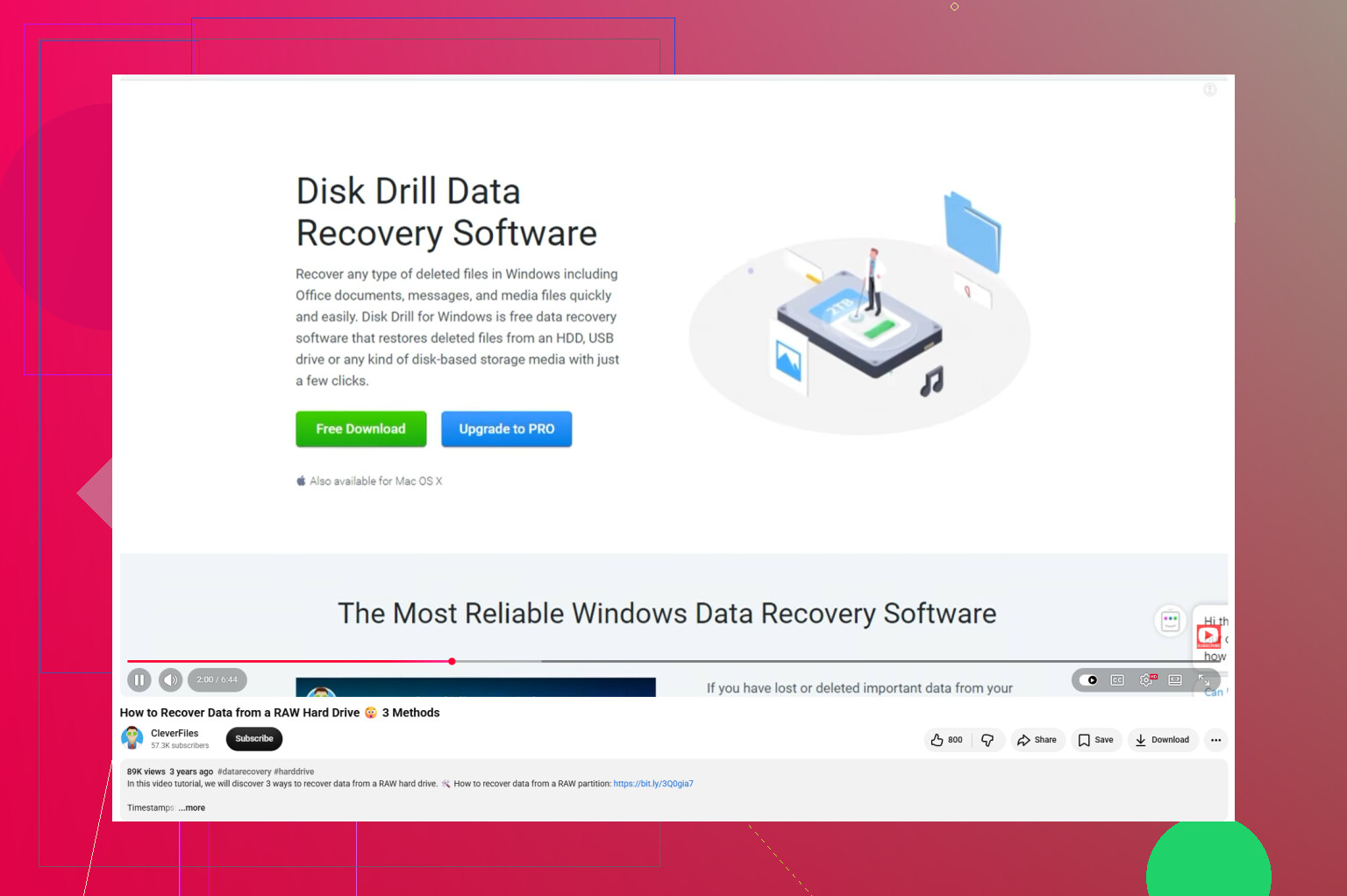
„Testen“ Sie die Seagate nicht, indem Sie einen Ordner erstellen, eine Beispieldatei kopieren oder irgendeine Backup-/Synchronisierungs-App darauf zugreifen lassen. Viele vergessen, dass die Windows-Suchindizierung, die Generierung von Miniaturansichten, Cloud-Synchronisierungstools und Antivirus-Quarantäneaktionen alle kleine Schreibvorgänge verursachen können, daher würde ich das Laufwerk trennen, bis Sie bereit sind, es richtig zu scannen. Wenn die gelöschten Dateien größtenteils Fotos/Videos waren, kann sogar ein Rohscan helfen, aber wenn Sie Ordnernamen und ursprüngliche Dateinamen benötigen, verwenden Sie zuerst ein Tool, das die Dateisystemeinträge liest, wie Disk Drill oder Ähnliches, bevor Sie auf eine tiefe/rohbasierte Wiederherstellung zurückgreifen. Und beurteilen Sie den Erfolg nicht nach der Anzahl der Dateien. Stellen Sie einige wichtige Dateien auf einem anderen Laufwerk wieder her und öffnen Sie sie, bevor Sie Stunden damit verbringen, einen Berg kaputter Duplikate zurückzuholen.
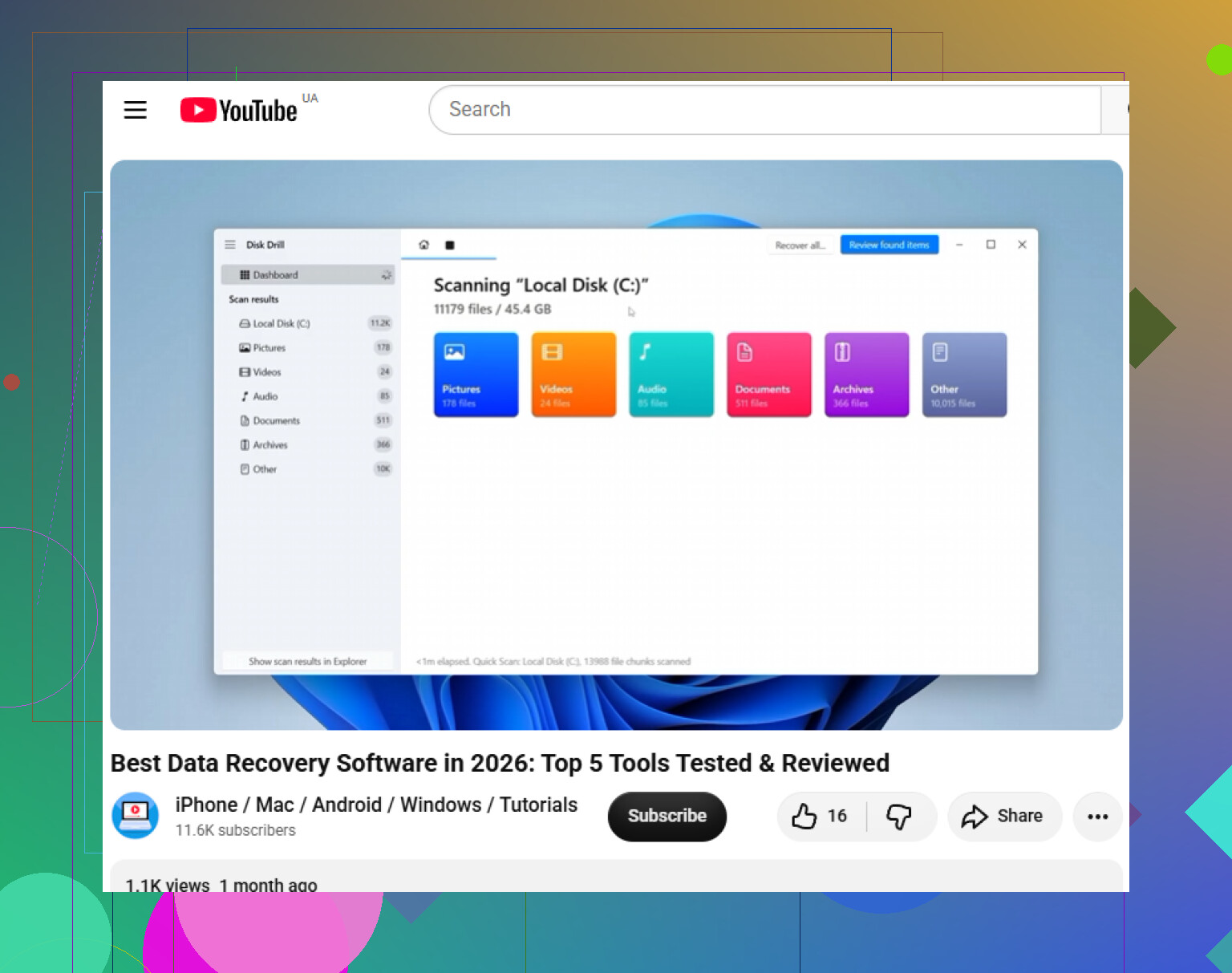
Ihr Wiederherstellungsziel ist genauso wichtig wie das Wiederherstellungstool.
Die Leute konzentrieren sich auf den Scan, aber der dumme Fehler ist, Dateien wieder auf dasselbe Seagate-Laufwerk zurückzuschreiben, weil dort jetzt Platz ist. Tun Sie das nicht. Halten Sie zuerst ein anderes Laufwerk bereit, idealerweise mit mehr freiem Speicherplatz als der Menge, die Sie voraussichtlich wiederherstellen müssen. Wenn das Seagate 2 TB hat und Sie nur einen Ordner brauchen, klicken Sie nicht auf Alles wiederherstellen und erzeugen Sie ein 900-GB-Chaos aus Duplikaten, Cache-Dateien, unvollständigen Videos und zufälligem altem Müll.
Ich würde das als zwei getrennte Fälle behandeln. Wenn Sie Dateien einfach gelöscht haben und das Laufwerk weiterhin normal eingebunden wird, beginnen Sie zuerst mit einem normalen Dateisystem-Scan. Das gibt Ihnen die beste Chance, die Ordnerstruktur und Dateinamen zurückzubekommen. Wenn die Partition beschädigt, RAW oder verschwunden ist, ergibt ein tieferer Scan Sinn, aber rechnen Sie mit unschöneren Ergebnissen: nach Typ gruppierte Dateien, generische Namen und einige, die in der Vorschau gut aussehen, während andere beschädigt sind.
Disk Drill ist für so einen Job in Ordnung, wenn das Laufwerk gesund ist, aber beurteilen Sie es nicht nach der großen Zahl, die nach dem Scan angezeigt wird. Wiederherstellungsprogramme lieben es, riesige Gesamtmengen anzuzeigen. Der nützliche Test ist, ob Ihre tatsächlich wichtigen Dateien in der Vorschau funktionieren und sich dann nach der Wiederherstellung auf ein anderes Laufwerk öffnen lassen. Stellen Sie zuerst eine kleine Auswahl wieder her: ein Dokument, ein Foto, ein Video, was auch immer am wichtigsten ist. Wenn das funktioniert, machen Sie weiter.
Ein kleiner Vorbehalt, der bisher nicht genug betont wurde: Wenn dieses Seagate zwischen Windows und Mac verwendet wurde, prüfen Sie das Dateisystem und die Löschmethode. exFAT, NTFS, APFS/HFS über Treiber und ein fehlgeschlagenes Ausschneiden/Einfügen können sich alle unterschiedlich verhalten. Ein gelöschter Ordner von einem externen exFAT-Laufwerk lässt sich möglicherweise weniger sauber wiederherstellen als ein gelöschter Ordner von NTFS, besonders wenn Ihnen die ursprünglichen Namen wichtig sind.
Also ja, eine Wiederherstellung eines Seagate-Laufwerks nach dem Löschen ist möglich, und der Hinweis nichts Neues gespeichert zu haben ist hier das beste Zeichen. Lassen Sie es getrennt, bis Sie bereit sind, scannen Sie von einem anderen Systemlaufwerk aus, stellen Sie auf ein separates Laufwerk wieder her und prüfen Sie die wichtigen Dateien, bevor Sie eine riesige Wiederherstellung starten. Wenn das Laufwerk anfängt zu klicken, die Verbindung verliert oder die falsche Kapazität anzeigt, behandeln Sie es nicht weiter wie ein Problem mit gelöschten Dateien, sondern ordnen Sie es dem Bereich der Hardware-Wiederherstellung zu.