Ich habe einige wichtige Dateien von einem APFS-Laufwerk auf meinem Mac gelöscht und zu spät bemerkt, dass ich sie noch brauche. Ich bin mir nicht sicher, ob TRIM, Snapshots oder die jüngste Festplattennutzung die Wiederherstellung von Dateien auf APFS unmöglich machen. Welche Schritte sollte ich unternehmen, bevor ich riskiere, etwas zu überschreiben?
Benutzer 1
Es könnte noch eine Chance geben, aber im Wesentlichen hängt es von zwei Dingen ab: ob seit dem Löschen etwas auf dieses Laufwerk geschrieben wurde und ob es sich um eine SSD oder eine herkömmliche Festplatte mit rotierenden Scheiben handelt.
Am sichersten ist es, dieses Laufwerk jetzt sofort nicht mehr zu verwenden. Speichern Sie nichts darauf, installieren Sie keine Wiederherstellungstools darauf, und ich würde vorerst auch vermeiden, Reparaturtools auszuführen. Gelöschte Dateien sind oft nicht sofort wirklich weg, aber neue Schreibvorgänge können den Speicherplatz überschreiben, den sie verwendet haben.
Wenn Sie es im Festplattendienstprogramm formatiert haben, bedeutet das auch nicht automatisch, dass die Daten zerstört sind. Eine Schnellformatierung erstellt in der Regel die Dateisystemstruktur neu, anstatt jedes einzelne Bit der alten Daten zu löschen. Wenn Sie danach nicht viele neue Daten darauf kopiert haben, kann eine Wiederherstellung immer noch möglich sein.
SSDs sind der schwierigere Fall, besonders interne Mac-SSDs mit aktiviertem TRIM. Sobald TRIM diese gelöschten Blöcke bereinigt, kann normale Wiederherstellungssoftware sie nicht zurückholen. Externe SSDs sind etwas unberechenbarer, weil TRIM vom Gehäuse und vom Verbindungstyp abhängt. Manche leiten TRIM-Befehle weiter, manche nicht. Deshalb kann eine externe SSD manchmal besser wiederherstellbar sein, als man erwarten würde, aber nur, wenn Sie sie schnell nicht mehr verwenden.
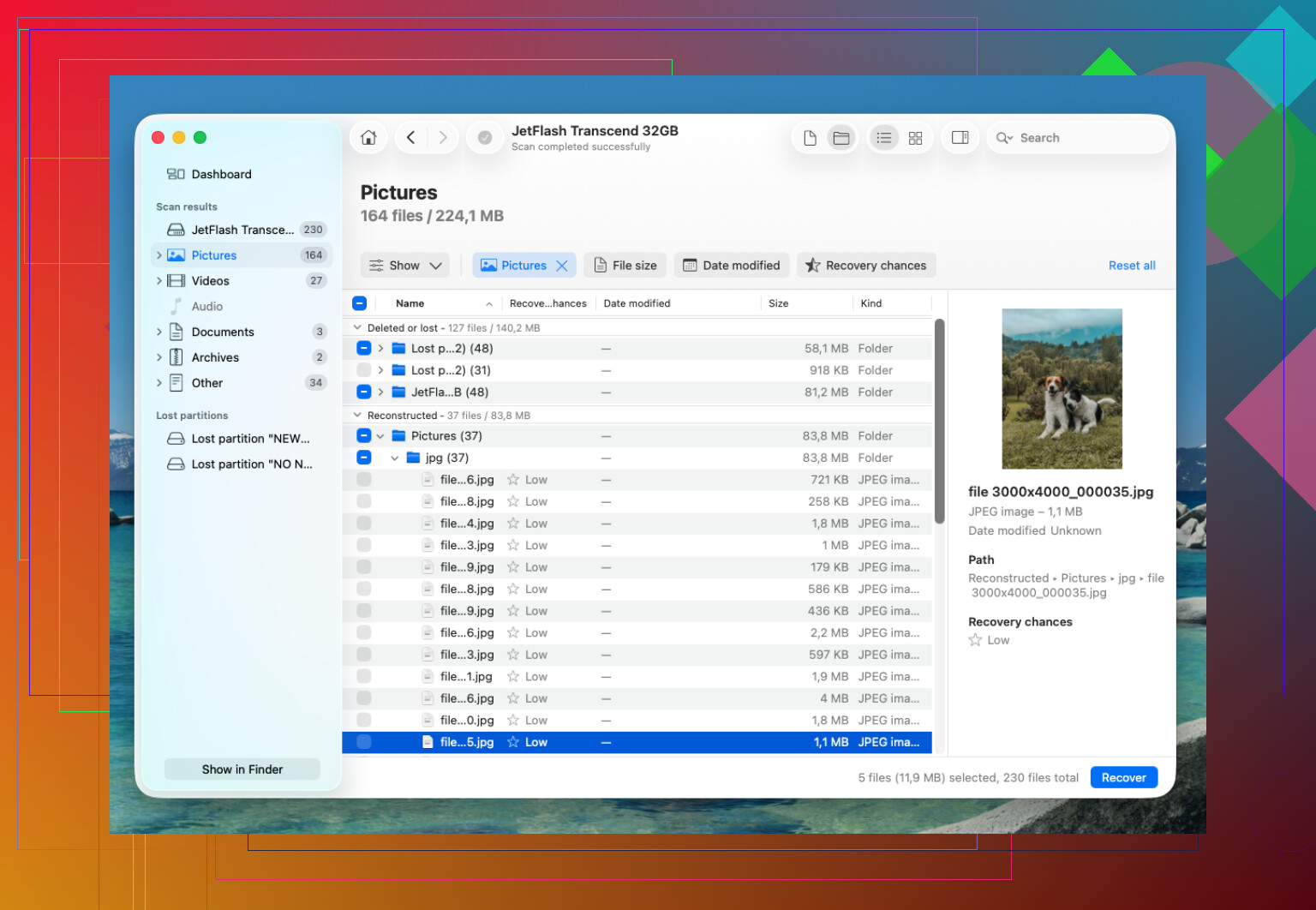
Ich hatte die besten Ergebnisse mit Disk Drill.
Was bei mir funktioniert hat, war im Grunde Folgendes:
- Installieren Sie Disk Drill auf einem anderen Laufwerk, nicht auf dem, von dem Sie Daten wiederherstellen möchten.
- Schließen Sie das APFS-Laufwerk an, das die Dateien verloren hat.
- Gewähren Sie vollen Festplattenzugriff, wenn macOS danach fragt.
- Scannen Sie das gesamte APFS-Volume, nicht nur irgendeinen zufälligen Ordner.
- Lassen Sie den vollständigen Scan abschließen, bevor Sie Dateien wiederherstellen.
- Verwenden Sie Vorschauen, um zu prüfen, dass sich die wiederhergestellten Dateien tatsächlich öffnen lassen.
- Speichern Sie die wiederhergestellten Dateien auf einem anderen Laufwerk.
Der große Vorteil für mich war, dass viele der ursprünglichen Ordner- und Dateinamen erhalten blieben. Das ist wichtiger, als es klingt, denn es ist unerquicklich, sich durch Tausende zufällig benannter Dateien zu arbeiten.
Wenn Sie ein Time-Machine-Backup haben, prüfen Sie das zuerst. Wenn nicht, ist Wiederherstellungssoftware wahrscheinlich der nächste vernünftige Schritt. Prüfen Sie auch auf APFS-Snapshots. macOS kann manchmal lokale Snapshots behalten, selbst wenn Ihr Time-Machine-Laufwerk nicht angeschlossen ist. Sie sind möglicherweise nicht vorhanden, aber es lohnt sich, nachzusehen, bevor Sie davon ausgehen, dass die Dateien weg sind.
Ich würde Erste Hilfe im Festplattendienstprogramm vermeiden, bis Sie alles Wichtige wiederhergestellt haben. Meine Regel lautet: erst wiederherstellen, dann reparieren. Reparaturen können bei einem beschädigten Dateisystem helfen, aber sie können auch Dinge auf der Festplatte verändern, und das ist vor der Wiederherstellung nicht das, was Sie wollen.
Wenn das Laufwerk sich nicht einbinden lässt, sich zufällig trennt, klickt, während Scans einfriert oder sich physisch instabil verhält, würde ich nicht weiter mit Software herumprobieren und mit einem Datenrettungslabor sprechen. Viele gute Labore bewerten es kostenlos, und viele arbeiten nach dem Prinzip keine Daten, keine Gebühr. Es kostet mehr, aber wenn das Laufwerk ausfällt, ist das der sicherere Weg.
Das fehlende Detail ist, ob dies Ihr Startvolume war und ob FileVault aktiviert war. Wenn es sich um eine interne Mac-SSD mit FileVault handelte und Sie den Mac nach dem Löschen der Dateien weiter benutzt haben, würde ich die Erwartungen ziemlich niedrig ansetzen. APFS plus SSD-TRIM kann gelöschte Daten schnell in praktisch nicht wiederherstellbar verwandeln, und die Verschlüsselung bedeutet, dass Sie keine brauchbaren Reste herausarbeiten werden, wie es früher bei alten Festplatten möglich war.
Ich stimme dem Rat nicht mehr benutzen zu, aber ich wäre dabei strenger: Fahren Sie den Mac herunter, wenn sich die verlorenen Dateien auf dem internen Laufwerk befinden. Laden Sie keine Wiederherstellungs-App herunter, aktualisieren Sie macOS nicht, und lassen Sie nicht zu, dass Fotos oder die iCloud-Synchronisierung im Hintergrund weiterlaufen. Wenn Sie einen anderen Mac haben, können der Target-Disk-Modus oder ein externer Start die Menge neuer Schreibvorgänge verringern, auch wenn neuere Apple-Silicon-Macs das weniger einfach machen als früher.
Bevor ich einen Scan starte, würde ich die langweiligen Dinge prüfen, die manchmal Stunden sparen: Zuletzt gelöscht in der App, die die Dateien erstellt hat, iCloud-Drive-Webwiederherstellung, Time Machine und lokale Schnappschüsse. Wenn Schnappschüsse vorhanden sind, ist das normalerweise sauberer als Wiederherstellungssoftware, weil Sie die echte Datei zurückbekommen statt einer geratenen Rekonstruktion. Disk Drill oder ähnliche Tools sind danach einen Versuch wert, aber ich würde die Vorschau als maßgeblich ansehen. Wenn die Datei in der Vorschau nicht korrekt angezeigt wird, kann die Wiederherstellung einer Datei mit dem richtigen Namen trotzdem nur unbrauchbaren Datenmüll liefern.
Hören Sie auf, das Laufwerk als Ort für Experimente zu behandeln.
Der oben erwähnte TRIM-Punkt ist real, aber der größere Fehler, den ich immer wieder sehe, ist, dass Leute drei verschiedene Wiederherstellungs-Apps direkt auf die Originalfestplatte loslassen und sich dann fragen, welche davon alles noch schlimmer gemacht hat. Wenn die Dateien wichtig sind, sichern Sie zuerst den aktuellen Zustand. Selbst wenn der aktuelle Zustand schlecht ist, ist er immer noch besser als ein Zustand, den Sie durch Herumprobieren verändert haben.
Wenn es sich um ein externes Laufwerk handelt, würde ich vor allen Scans ein vollständiges Festplatten-Image erstellen oder einen Klon auf ein anderes Laufwerk machen. Keine Finder-Kopie der sichtbaren Dateien. Ein ordentliches Block-für-Block-Image bzw. ein Klon des gesamten Geräts oder APFS-Containers. Scannen Sie dann das Image, wenn Ihr Wiederherstellungstool das unterstützt. So haben Sie einen Rücksetzpunkt, falls der erste Scan nutzlos ist, und Sie vermeiden es, ein möglicherweise instabiles Laufwerk stundenlang zu belasten.
Wenn es sich um die interne SSD im Mac handelt, wird es deutlich unangenehmer. Schon das normale Booten schreibt Protokolle, Caches, Spotlight-Daten, iCloud-Änderungen, Browser-Müll und wer weiß was noch alles. „Ich habe nur Safari geöffnet, um ein Tool herunterzuladen“ ist trotzdem Festplattenaktivität. Fahren Sie ihn herunter und arbeiten Sie von einem anderen Mac, aus der Recovery oder von einem externen Bootmedium, wenn Sie wissen, was Sie tun. Wenn nicht, ist dies der Moment, in dem das Bezahlen eines Fachbetriebs günstiger sein kann, als durch Lernversuche die Beweise zu zerstören.
Kleine Einschränkung zu Snapshots: Gehen Sie nicht davon aus, dass sie vorhanden sind, nur weil APFS sie unterstützt. APFS kann Snapshots haben, aber das bedeutet nicht, dass Ihr fehlender Ordner sicher in einem davon liegt. Lokale Time-Machine-Snapshots sind der häufigste nützliche Fall. Falls sie existieren, nutzen Sie sie zuerst, denn das ist Wiederherstellung und kein Rätselraten. Wiederherstellungssoftware ist eher wie Archäologie.
Disk Drill kann man durchaus ausprobieren, aber ich würde es als Scanner verwenden, nicht als Beweis dafür, dass alles wiederherstellbar ist. Die Vorschau ist wichtiger als die Dateiliste. Ein wiederhergestellter Dateiname mit defekter Vorschau ist oft nur eine tröstliche Lüge. Das gilt besonders bei größeren Dateien wie Videos, virtuellen Maschinen, Fotos-Mediatheken, Datenbanken und Projektdateien, bei denen ein einziges fehlendes Stück die ganze Datei unbrauchbar machen kann.
Die Leute vergessen auch, dass „gelöschte Dateien“ möglicherweise keine normalen Dateien sind. Wenn das, was Sie verloren haben, in Fotos, Notizen, Mail, Lightroom, Final Cut, einem Synchronisierungsordner oder einer Paketdatei lag, könnte der beste Wiederherstellungsweg im Papierkorb der App selbst, im Backup, Cache, Versionsverlauf oder auf der Cloud-Wiederherstellungsseite liegen. Dateiwiederherstellungstools finden möglicherweise nur Fragmente, während die App selbst noch eine saubere Kopie oder einen Datenbankeintrag haben kann.
Meine Reihenfolge wäre:
- Hören Sie auf, den Mac zu benutzen, oder trennen Sie das externe Laufwerk.
- Prüfen Sie app-spezifische Bereiche Zuletzt gelöscht und die Cloud-Wiederherstellung.
- Prüfen Sie Time Machine und lokale Snapshots.
- Falls keine saubere Wiederherstellung möglich ist, erstellen Sie nach Möglichkeit ein Image oder einen Klon des Laufwerks.
- Scannen Sie erst danach das Image oder das Original.
- Stellen Sie auf einem vollständig anderen Datenträger wieder her.
- Öffnen Sie die wiederhergestellten Dateien, bevor Sie feiern.
Bei einer gelöschten Datei auf einer internen Apple-SSD, die danach noch eine Weile weiter benutzt wurde, würde ich die Erwartungen niedrig halten. Bei einer externen APFS-Festplatte oder einer externen SSD, bei der TRIM nicht durchgereicht wurde, können die Chancen deutlich besser stehen. Dasselbe Dateisystem, aber eine sehr unterschiedliche Wiederherstellungssituation.
Überprüfen Sie den Papierkorb desselben Mac-Benutzerkontos, bevor Sie irgendetwas scannen, besonders wenn sich die Dateien auf einem externen Laufwerk befanden. macOS lässt den Papierkorb wie einen einzigen Ort aussehen, aber jedes Volume kann seinen eigenen versteckten Papierkorb-Ordner haben. Wenn Sie von einer externen APFS-Festplatte gelöscht und sie dann an einen anderen Mac oder unter einem anderen Benutzerkonto angeschlossen haben, kann es so aussehen, als wäre sie verschwunden, obwohl sie in Wirklichkeit nur nicht in dem Papierkorb angezeigt wird, den Sie gerade ansehen.
Die anderen Antworten haben recht damit, Schreibvorgänge zu stoppen, aber ich würde gelöscht in ein paar Fälle aufteilen, weil sie nicht gleich sind. Wenn Sie Dateien in den Papierkorb gezogen und ihn nicht geleert haben, besteht die Wiederherstellung normalerweise einfach darin, sie zurückzuholen. Wenn Sie den Papierkorb geleert, Befehl-Wahl-Entf verwendet, aus dem Terminal mit rm gelöscht oder eine App sie bereinigt hat, dann befinden Sie sich im Bereich echter Datenwiederherstellung. Wenn das Laufwerk eine interne SSD ist und der Mac seitdem normal weitergelaufen ist, sinken die Chancen schnell. Disk Drill, PhotoRec, R-Studio usw. können keine Blöcke wiederherstellen, von denen der SSD bereits mitgeteilt wurde, dass sie verworfen werden können.
Bei Snapshots sollten Sie nicht nur die Oberfläche der Time-Machine-App prüfen. Sie können das Terminal öffnen und etwas wie tmutil listlocalsnapshots / für das Startvolume ausführen. Bei einem anderen eingebundenen Volume ist der Pfad wichtig. Wenn Snapshots vorhanden sind, ist die Wiederherstellung daraus viel besser, als Dateien mühsam wiederherzustellen. Wenn es keine Snapshots gibt, gibt es für APFS nichts Magisches, worauf es zurückgreifen könnte. Dass APFS modern ist, bedeutet nicht, dass es eine Sicherheitskopie jeder gelöschten Datei aufbewahrt.
Eine kleine Warnung: Lassen Sie ein Wiederherstellungsprogramm nicht die Ordnerstruktur reparieren und speichern Sie wiederhergestellte Dateien nicht auf demselben APFS-Laufwerk. Das Zurückspeichern auf dieselbe Festplatte ist der Weg, auf dem Leute genau die Daten überschreiben, die sie zu retten versuchen. Stellen Sie auf einem separaten Laufwerk wieder her und testen Sie die Dateien dort. Bei Dokumenten und Fotos ist eine Vorschau ein brauchbares Zeichen. Bei Bibliotheken, virtuellen Maschinen, Videoprojekten, Datenbanken und App-Paketen reicht es nicht, die Datei der obersten Ebene zu öffnen, weil möglicherweise noch Teile des Pakets fehlen.
Also nein, es ist nicht automatisch zu spät. Aber wenn dies eine interne Mac-SSD mit TRIM und normaler Nutzung nach dem Löschen war, behandeln Sie eine Software-Wiederherstellung als Versuch mit geringer Erfolgswahrscheinlichkeit, nicht als Plan. Wenn es sich um eine externe Festplatte oder um eine externe SSD handelte, bei der TRIM nicht durchgereicht wurde, haben Sie möglicherweise immer noch eine vernünftige Chance, wenn Sie sie ab jetzt nicht mehr anfassen.