Jag formaterade av misstag mitt USB-minne och förlorade viktiga foton, arbetsdokument och personliga filer som jag fortfarande behöver. Jag söker hjälp med det bästa sättet att återställa data från ett formaterat USB-minne innan något skrivs över. Om någon känner till pålitliga steg eller program för USB-dataåterställning skulle jag verkligen uppskatta råden.
Jag gjorde detta en gång med ett USB-minne fullt med bilder, och ja, maggropen slår till snabbt. Men en formatering raderar inte alltid fildatan direkt. Mycket beror på vilken typ av formatering som gjordes och om du fortsatte använda enheten efteråt.
Första steget, sluta röra USB-minnet.
Kopiera inga nya filer till det. Formatera det inte igen. Kör inte CHKDSK. Prova inte slumpmässiga fixar från sökresultat. Varje skrivning till enheten ökar risken att gammal data skrivs över, och när det utrymmet väl återanvänds slutar återställningen oftast där.
En sak som folk blandar ihop hela tiden är att man inte kan ångra en formatering. Det finns ingen riktig avformatera-knapp. Filsystemet byggdes om. Återställningsverktyg kringgår det genom att skanna den råa lagringen efter kvarvarande fildata och sätta ihop det igen. Så formateringen består, men filerna kan fortfarande ligga kvar där.
Dina chanser förändras mycket beroende på formateringstyp:
- Snabbformatering
Det här är det bättre fallet. Det går vanligtvis snabbt, ofta på några sekunder. I Windows bygger det ofta om filsystemstabellerna utan att radera det gamla filinnehållet direkt. Om du slutade använda enheten tillräckligt snabbt är återställningsgraden ofta ganska bra. - Fullständig formatering
Det här tar längre tid. På nyare Windows-system skriver en fullständig formatering över enheten. Om det hände brukar programvarubaserad återställning gå dåligt, eller ingenstans. - Formatering gjord av en annan enhet
Kameror, TV-apparater, spelkonsoler, dashcams och liknande utrustning gör ofta något som liknar en snabbformatering. I de fallen skulle jag ändå prova återställningsprogram först.
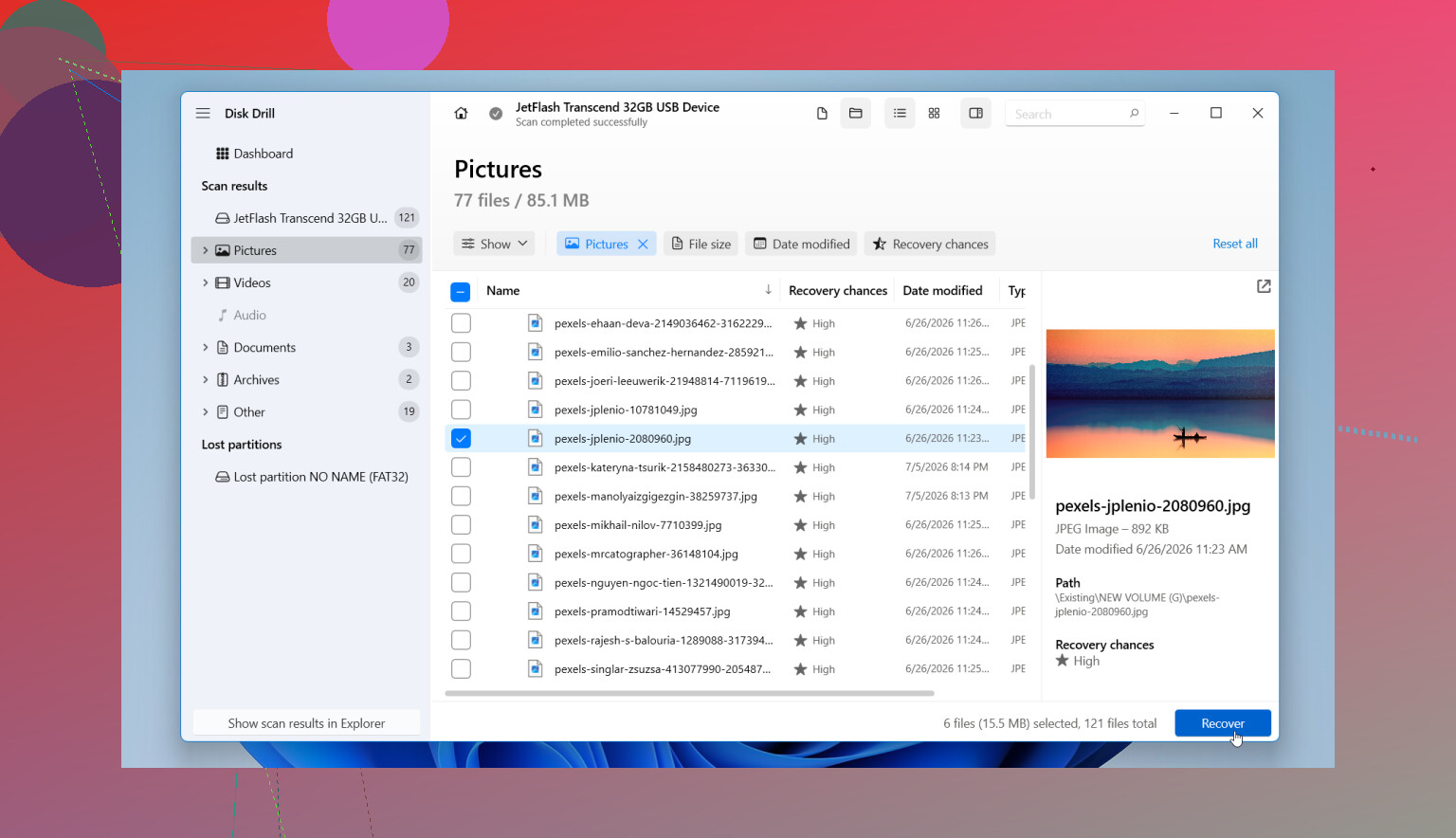
Om du inte har en säkerhetskopia är det praktiska steget återställningsprogram. Jag har haft ganska bra resultat med Disk Drill. Det läser vanliga USB-filsystem som FAT32, exFAT och NTFS, och det brukar hitta många olika filtyper i stället för bara dokument eller bilder.
Så här skulle jag hantera det:
- Installera Disk Drill på datorns interna enhet, inte på det formaterade USB-minnet.
- Anslut flashminnet och öppna programmet.
- Välj USB-enheten från enhetslistan.
- Starta Sök efter förlorad data, och välj sedan Universal Scan om den frågar. För formaterade enheter brukar detta vara rätt skanningsläge eftersom det kontrollerar på mer än ett sätt.
- Låt skanningen slutföras. Du kan titta tidigare, visst, men jag har sett att fler filer dyker upp mot slutet.
- Gå igenom resultaten. Filerna är vanligtvis grupperade i sådant som bilder, video, ljud, dokument och arkiv. Filter hjälper om listan blir rörig.
- Förhandsgranska filerna du bryr dig om. Om en bild öppnas, eller ett dokument visas korrekt i förhandsgranskningen, är det ett ganska bra tecken på att den återställda kopian kommer att fungera.
- Spara återställda filer någon annanstans. Använd datorns enhet eller en annan extern enhet. Återställ dem inte tillbaka till samma USB-minne.
Om flashminnet beter sig instabilt, läsfel, slumpmässiga frånkopplingar, konstiga pauser, skapa först en avbild om programmet erbjuder det. Skanna avbilden, inte originalminnet. Jag har haft bättre tur med det på instabila enheter eftersom du minskar extra belastning på hårdvara som håller på att gå sönder.
Du kommer också att se folk föreslå Kommandotolken-fixar som CHKDSK och ATTRIB. Jag skulle inte börja där efter en formatering.
- CHKDSK försöker reparera filsystemsproblem. Det är inte ett återställningsverktyg för formaterad data. Ännu värre är att det skriver ändringar till enheten, vilket är det sista du vill tidigt i processen.
- ATTRIB hjälper när filer har dolts, ofta av ändrade filattribut eller skadlig kod. Det återställer inte filer som tagits bort genom formatering.
Jag skulle bara hålla på med dem om formateringen aldrig slutfördes och enheten hamnade i något halvt trasigt tillstånd. Om formateringen slutfördes, återställ först. Reparationer kommer senare.
En sak till, om USB-minnet inte upptäcks alls, fortsätter koppla från, visar fel storlek eller har fysisk skada, kan detta vara ett hårdvaruproblem i stället för ett enkelt formateringsproblem. I så fall är upprepade skanningsförsök riskabla. Om filerna är viktiga är en återställningsverkstad den säkrare vägen.
Så ja, det finns fortfarande en chans. Snabbformatering plus ingen vidare användning är kombinationen du vill ha. Om det stämmer in på ditt fall skulle jag agera snabbt, låta enheten vara orörd och skanna den från ett annat system. Det är vanligtvis där du fortfarande har alternativ.
Om det var en snabbformatering har dina filer fortfarande en chans. Om det var en fullständig formatering på ett nyare Windows-system sjunker oddsen kraftigt. Först och främst, låt USB-minnet vara. I den här delen har @mikeappsreviewer rätt.
Där jag skiljer mig lite åt är att jag skulle börja med att skapa en byte-för-byte-avbildning av flash-enheten om filerna betyder mycket. USB-minnen går sönder utan mycket förvarning, och att skanna samma minne om och om igen är så folk gör en dålig dag ännu värre. Använd USB Image Tool eller liknande, spara avbildningen på din dator och kör sedan återställningen på avbildningen.
När det gäller återställning är Disk Drill ett bra val för återställning av formaterade flash-enheter, särskilt om USB-minnet var FAT32 eller exFAT. PhotoRec är ett annat alternativ om du vill ha ett gratisverktyg, men det dumpar filer med generiska namn, så att sortera röran är riktigt irriterande.
Några praktiska kontroller:
- Titta på hur lång tid formateringen tog. Några sekunder betyder vanligtvis snabbformatering.
- Kontrollera om TRIM var aktivt. Ovanligt på många USB-minnen, vanligare på SSD-enheter. Om TRIM gick igång blir återställning snabbt besvärligt.
- Återställ till en annan enhet, inte tillbaka till USB-minnet. Folk gör fortfarande detta, vilket är galet.
Om minnet visar 0 byte, fel kapacitet eller kopplar från, sluta med mjukvaruförsök och gå till ett labb.
Om du vill ha en kort visuell guide täcker denna videoguide för återställning av formaterat eller skadat USB-minne grunderna ganska bra.

Det är en sak jag skulle lägga till till det som @mikeappsreviewer och @mike34 sa: kontrollera om det du vill få tillbaka hade väldigt specifika mappnamn eller ursprungliga filnamn som du bryr dig om.
Det spelar roll eftersom vissa verktyg återställer enbart utifrån filsignatur. Du får tillbaka fotot eller dokumentet, men namnet blir något oanvändbart som FILE000923.jpg. Om du behöver projektstruktur, gamla filnamn eller tidsstämplar, prova ett skanningsläge som först letar efter filsystemposter, inte bara djup carving. Det är där Disk Drill vanligtvis fungerar bättre än de superenkla gratisalternativen på formaterade USB-enheter.
Jag håller också lite grann inte med om rådet att alltid skapa en avbild först. Om flash-enheten är stabil och upptäcks normalt är det ibland snabbare och enklare för icke-tekniska personer att gå direkt till en skrivskyddad skanning. Att skapa en avbild är smart, ja, men många användare gör fel där och får slut på lagringsutrymme halvvägs.
Ett par saker som inte nämns tillräckligt ofta:
- Om BitLocker eller någon USB-kryptering var aktiverad före formateringen är återställning utan nyckeln svårt.
- Om filerna var små Office-dokument kan återställning vara mindre förlåtande än med stora foton/videor eftersom fragment skrivs över lättare.
- Om Windows bad dig att formatera före användning och du gjorde det, finns originaldatan ibland fortfarande kvar under det nya filsystemet.
Om du vill ha en guide på enkel svenska om hur man återställer filer från ett formaterat USB-minne är den här helt okej: hur man återställer data från ett formaterat USB-minne
Den stora regeln är fortfarande densamma: återställ till en annan enhet, inte till samma minne. Det misstaget förstör återställningsbar data väldigt snabbt. Om USB-enheten beter sig konstigt med frånkopplingar eller får Explorer att frysa, sluta med egna försök innan det blir värre.
En vinkel som @mike34, @caminantenocturno och @mikeappsreviewer inte täckte tillräckligt är inkompatibilitet i filsystemet. Om USB-enheten ursprungligen var exFAT och sedan formaterades om till NTFS eller FAT32 kan återställningen bli rörigare eftersom den nya metadatalayouten kan skriva över delar av den gamla katalogstrukturen även om själva filinnehållet överlever. Det är därför man ibland kan återställa bilderna utan problem, men dokumentträdet är förstört.
Jag håller delvis inte med om idén att hastigheten är viktigast här. Ja, det hjälper att agera snabbt, men det som betyder mer är om något skrevs till minnet efter formateringen. Ett flashminne som låg orört i en vecka är ofta i bättre skick än ett som formaterades om och direkt återanvändes för 2 GB nya filer.
Min praktiska syn:
- Kontrollera återställda filer efter typ, inte bara antal.
- Bilder och videor går ofta lättare att få tillbaka än Office-dokument.
- Om du bara behöver några få kritiska filer, rikta in dig på dem först i stället för att försöka återställa allt.
- Om enheten var krypterad med programvara eller hårdvara kan återställning vara värdelös utan nyckelmaterialet.
Om Disk Drill specifikt:
Fördelar:
- bra på blandade filtyper
- enklare förhandsgranskning än många verktyg
- ganska bra på att hitta spår av partitioner och filsystem efter formatering
Nackdelar:
- begränsningar för gratis återställning beror på plattform
- djupa skanningar kan ge många skräpnamn
- inte det billigaste alternativet om du bara behöver ett litet jobb
Om du vill ha något mindre kaotiskt än råa carving-verktyg är Disk Drill en rimlig mellanväg. Bedöm bara framgång utifrån om de viktiga filerna faktiskt går att öppna, inte efter hur många träffar skanningen rapporterar.