J’ai accidentellement formaté ma clé USB et perdu des photos importantes, des documents de travail et des fichiers personnels dont j’ai encore besoin. Je cherche de l’aide sur la meilleure façon de récupérer les données d’une clé USB formatée avant que quoi que ce soit ne soit écrasé. Si quelqu’un connaît des étapes fiables de récupération de données USB ou un logiciel adapté, j’apprécierais vraiment ses conseils.
J’ai déjà vécu ça une fois avec une clé USB pleine de photos, et oui, cette sensation de chute dans l’estomac arrive vite. Cela dit, un formatage n’efface pas toujours immédiatement les données des fichiers. Beaucoup dépend du type de formatage effectué et de savoir si vous avez continué à utiliser la clé après.
Première étape, ne touchez plus à la clé USB.
N’y copiez pas de nouveaux fichiers. Ne la reformatez pas. N’exécutez pas CHKDSK. N’essayez pas de correctifs aléatoires trouvés dans les résultats de recherche. Chaque écriture sur la clé augmente les chances que les anciennes données soient écrasées, et une fois que cet espace est réutilisé, la récupération s’arrête généralement là.
Une chose que les gens confondent tout le temps, c’est qu’on n’annule pas un formatage. Il n’existe pas de véritable bouton pour déformater. Le système de fichiers a été reconstruit. Les outils de récupération contournent cela en analysant le stockage brut à la recherche de données de fichiers restantes et en recollant les morceaux. Donc le formatage reste en place, mais les fichiers sont peut-être encore là.
Vos chances changent beaucoup selon le type de formatage :
- Formatage rapide
C’est le meilleur cas. Il se termine généralement vite, souvent en quelques secondes. Sous Windows, il reconstruit souvent les tables du système de fichiers sans effacer immédiatement l’ancien contenu des fichiers. Si vous avez cessé d’utiliser la clé assez vite, les taux de récupération sont souvent corrects. - Formatage complet
Cela prend plus de temps. Sur les versions récentes de Windows, un formatage complet écrit sur toute la clé. Si c’est ce qui s’est passé, la récupération logicielle se passe généralement mal, voire pas du tout. - Formatage effectué par un autre appareil
Les appareils photo, téléviseurs, consoles de jeu, dashcams et équipements similaires font souvent quelque chose de plus proche d’un formatage rapide. Dans ces cas-là, j’essaierais quand même d’abord un logiciel de récupération.
Si vous n’avez pas de sauvegarde, la solution pratique est un logiciel de récupération. J’ai eu des résultats corrects avec Disk Drill. Il lit les systèmes de fichiers USB courants comme FAT32, exFAT et NTFS, et il a tendance à trouver une large gamme de types de fichiers au lieu de seulement des documents ou des photos.
Voici comment je m’y prendrais :
- Installez Disk Drill sur le disque interne de votre ordinateur, pas sur la clé USB formatée.
- Branchez la clé USB et ouvrez le programme.
- Sélectionnez la clé USB dans la liste des périphériques.
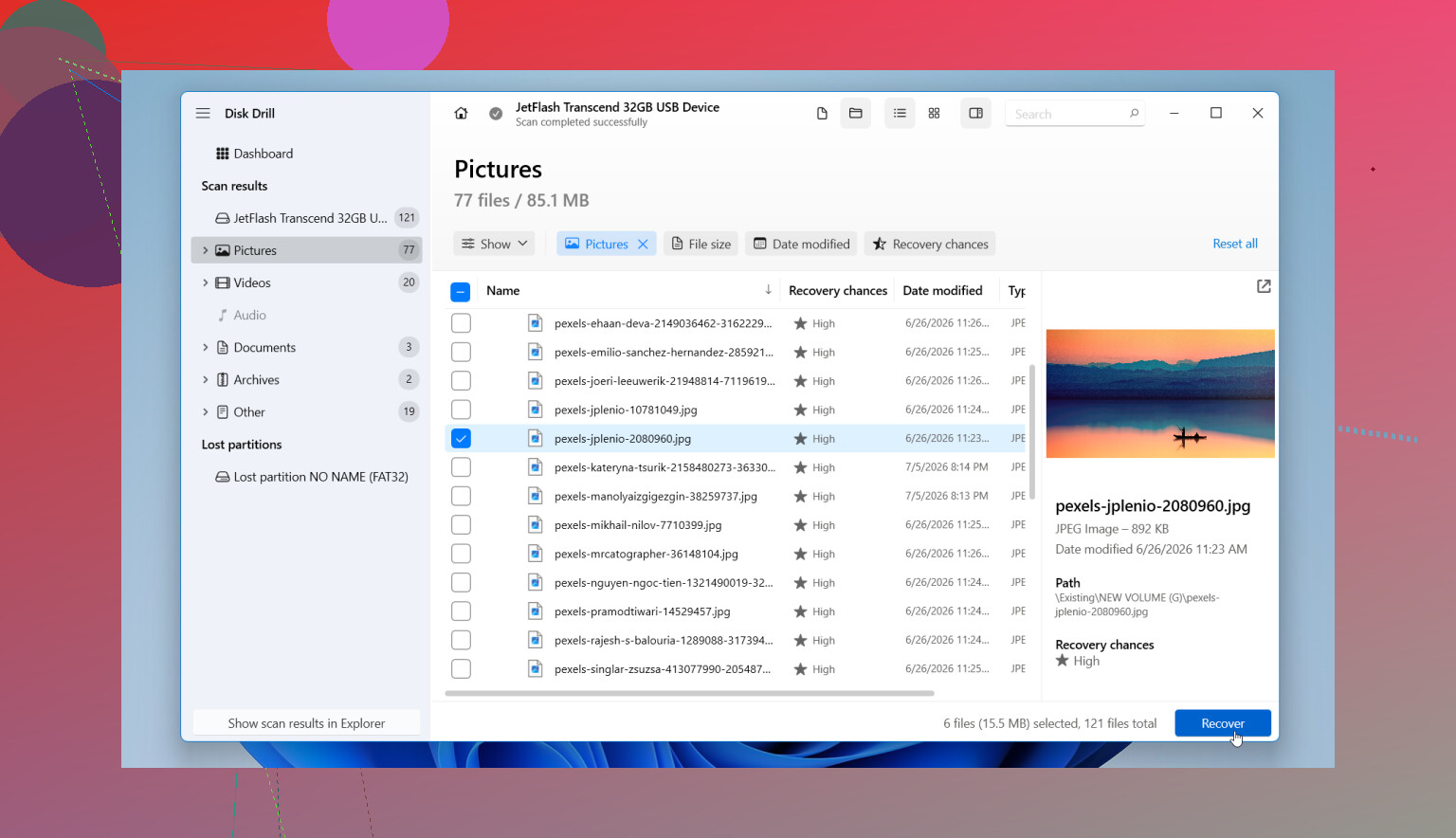
- Lancez Search for Lost Data, puis choisissez Universal Scan si le programme le demande. Pour les clés formatées, c’est généralement le bon mode d’analyse car il vérifie de plusieurs façons.
- Laissez l’analyse se terminer. Vous pouvez jeter un œil plus tôt, bien sûr, mais j’ai déjà vu des fichiers supplémentaires apparaître vers la fin.
- Parcourez les résultats. Les fichiers sont généralement regroupés en catégories comme images, vidéo, audio, documents et archives. Les filtres aident si la liste devient ingérable.
- Prévisualisez les fichiers qui vous importent. Si une photo s’ouvre, ou si un document s’affiche correctement dans l’aperçu, c’est un bon signe que la copie récupérée fonctionnera.
- Enregistrez les fichiers récupérés ailleurs. Utilisez le disque de votre PC ou un autre disque externe. Ne les restaurez pas sur la même clé USB.
Si la clé USB se comporte de façon instable, erreurs de lecture, déconnexions aléatoires, pauses étranges, créez d’abord une image si le logiciel le permet. Analysez l’image, pas la clé d’origine. J’ai eu plus de succès ainsi avec des clés instables, car cela réduit le stress supplémentaire sur un matériel défaillant.
Vous verrez aussi des gens suggérer des commandes d’invite comme CHKDSK et ATTRIB. Je ne commencerais pas par là après un formatage.
- CHKDSK essaie de réparer les problèmes du système de fichiers. Ce n’est pas un outil de récupération pour des données formatées. Pire encore, il écrit des modifications sur la clé, ce qui est la dernière chose souhaitable au début.
- ATTRIB aide quand des fichiers ont été masqués, souvent à cause de changements d’attributs de fichier ou d’un logiciel malveillant. Il ne restaure pas les fichiers supprimés par le formatage.
Je ne toucherais à ces outils que si le formatage ne s’est jamais terminé et que la clé s’est retrouvée dans un état à moitié cassé. Si le formatage est terminé, récupérez d’abord. Les réparations viennent après.
Encore une chose, si la clé USB n’est pas détectée du tout, se déconnecte sans arrêt, affiche une mauvaise capacité ou présente des dommages physiques, il peut s’agir d’un problème matériel plutôt que d’un simple souci de formatage. Dans ce cas, les tentatives d’analyse répétées sont risquées. Si les fichiers sont importants, un atelier de récupération est la solution la plus sûre.
Donc oui, il y a encore une chance. Un formatage rapide sans utilisation supplémentaire, c’est la combinaison idéale. Si cela correspond à votre cas, j’agirais vite, je laisserais la clé intacte et je l’analyserais depuis un autre système. C’est généralement là qu’il reste encore des options.
S’il s’agissait d’un formatage rapide, vos fichiers ont encore une chance. S’il s’agissait d’un formatage complet sur un système Windows récent, les chances chutent fortement. La première chose à faire est de laisser la clé USB tranquille. Sur ce point, @mikeappsreviewer a raison.
Là où je nuance un peu, c’est que je commencerais par créer une image bit à bit de la clé USB si les fichiers comptent vraiment beaucoup. Les clés USB tombent en panne sans trop prévenir, et rescanner la même clé encore et encore est le genre de chose qui transforme une mauvaise journée en journée catastrophique. Utilisez USB Image Tool ou un équivalent, enregistrez l’image sur votre PC, puis lancez la récupération sur l’image.
Côté récupération, Disk Drill est un choix solide pour récupérer des données sur une clé USB formatée, surtout si la clé était en FAT32 ou exFAT. PhotoRec est une autre option si vous voulez un outil gratuit, mais il restaure les fichiers avec des noms génériques, donc trier le bazar est franchement pénible.
Quelques vérifications pratiques :
- Regardez combien de temps le formatage a pris. Quelques secondes signifient généralement un formatage rapide.
- Vérifiez si TRIM était actif. C’est rare sur beaucoup de clés USB, plus courant sur les SSD. Si TRIM s’est déclenché, la récupération devient vite très compliquée.
- Récupérez vers un autre disque, pas de nouveau sur la clé USB. Les gens font encore ça, ce qui est hallucinant.
Si la clé affiche 0 octet, une capacité incorrecte ou se déconnecte, arrêtez les tentatives logicielles et adressez-vous à un laboratoire.
Si vous voulez un court guide visuel, ce guide vidéo de récupération d’une clé USB formatée ou corrompue couvre assez bien les bases.

Il y a une chose que j’ajouterais à ce qu’ont dit @mikeappsreviewer et @mike34 : vérifiez si ce que vous voulez récupérer avait des noms de dossiers très spécifiques ou des noms de fichiers d’origine qui comptent pour vous.
C’est important, car certains outils récupèrent uniquement par signature de fichier. Vous récupérez la photo ou le document, mais le nom devient quelque chose d’inutile comme FILE000923.jpg. Si vous avez besoin de la structure du projet, des anciens noms de fichiers ou des horodatages, essayez d’abord un mode d’analyse qui recherche les enregistrements du système de fichiers, pas seulement une récupération approfondie. C’est là que Disk Drill fait généralement mieux que les options gratuites super basiques sur les clés USB formatées.
De plus, je ne suis pas tout à fait d’accord avec le conseil de toujours créer une image d’abord. Si la clé USB est stable et détectée normalement, lancer directement une analyse en lecture seule est parfois plus rapide et plus simple pour les personnes peu techniques. Créer une image est une bonne idée, oui, mais beaucoup d’utilisateurs se trompent à cette étape et manquent d’espace de stockage en plein milieu.
Quelques points qu’on ne mentionne pas assez :
- Si BitLocker ou un chiffrement USB était activé avant le formatage, la récupération sans la clé est compliquée.
- Si les fichiers étaient de petits documents Office, la récupération peut être moins tolérante qu’avec de grandes photos ou vidéos, car les fragments sont plus facilement écrasés.
- Si Windows a demandé de formater avant utilisation et que vous l’avez fait, les données d’origine sont parfois encore présentes sous le nouveau système de fichiers.
Si vous voulez un guide en langage simple sur la façon de récupérer des fichiers d’une clé USB formatée, celui-ci est correct : comment récupérer des données depuis une clé USB formatée
La grande règle reste la même : récupérez vers un autre disque, pas vers la même clé. Cette erreur détruit très vite les données récupérables. Si la clé USB provoque des comportements étranges avec des déconnexions ou fait geler l’Explorateur, arrêtez les tentatives maison avant que cela n’empire.
Un angle pas assez couvert par @mike34, @caminantenocturno et @mikeappsreviewer est l’incompatibilité du système de fichiers. Si la clé USB était à l’origine en exFAT et a été reformatée en NTFS ou FAT32, la récupération peut devenir plus compliquée, car la nouvelle disposition des métadonnées peut écraser certaines parties de l’ancienne structure de répertoires, même si le contenu réel des fichiers a survécu. C’est pourquoi il arrive parfois que vous récupériez bien les photos, mais que l’arborescence des documents soit fichue.
Je ne suis pas tout à fait d’accord avec l’idée que la vitesse compte le plus ici. Oui, agir vite aide, mais ce qui compte davantage, c’est de savoir si quelque chose a écrit sur la clé après le formatage. Une clé USB restée intacte pendant une semaine est souvent en meilleur état qu’une autre qui a été reformatée puis immédiatement réutilisée pour 2 Go de nouveaux fichiers.
Mon avis pratique :
- Vérifiez les fichiers récupérés par type, pas seulement par nombre.
- Les photos et les vidéos reviennent souvent plus facilement que les documents Office.
- Si vous n’avez besoin que de quelques fichiers critiques, ciblez-les d’abord au lieu d’essayer de tout restaurer.
- Si le lecteur était chiffré par logiciel ou matériel, la récupération peut être inutile sans les éléments de clé.
À propos de Disk Drill en particulier :
Avantages :
- bon avec des types de fichiers variés
- aperçu plus simple que sur beaucoup d’outils
- correct pour trouver des traces de partition et de système de fichiers après formatage
Inconvénients :
- les limites de récupération gratuite dépendent de la plateforme
- les analyses approfondies peuvent renvoyer beaucoup de noms inutiles
- pas l’option la moins chère si vous n’avez qu’un petit besoin ponctuel
Si vous voulez quelque chose de moins chaotique que les outils de récupération brute, Disk Drill est un compromis raisonnable. Évaluez simplement le succès selon que les fichiers importants s’ouvrent réellement, pas selon le nombre de résultats signalés par l’analyse.