Mój dysk USB nagle przestał się otwierać po tym, jak przeniosłem na niego ważne pliki do pracy i rodzinne zdjęcia, a teraz komputer mówi, że trzeba go sformatować. Naprawdę potrzebuję pomocy w znalezieniu najlepszego sposobu na odzyskanie danych z uszkodzonego dysku USB bez pogarszania sytuacji i utraty wszystkiego.
Byłem już kiedyś w takiej sytuacji i to jest do bani. Pamięć USB wygląda niewinnie, dopóki pewnego dnia przestaje się otwierać albo Windows nie wyświetli tego uroczego komunikatu formatowania dysku.
Pierwsza rzecz: zwolnij. Jeszcze bym go nie formatował. Jeszcze nie uruchamiałbym CHKDSK. Nie rzucałbym też na niego przypadkowych aplikacji do naprawy. Zrobiłem to kiedyś ze starym pendrivem pełnym zdjęć i tylko pogorszyłem sytuację. Jeśli pliki są ważne, twoim pierwszym zadaniem jest skopiowanie z niego danych, a nie naprawianie pamięci.
Uszkodzenia najczęściej zdarzają się z dość prozaicznych powodów. Widziałem to po odłączeniu dysku w trakcie transferu. Widziałem to po przerwie w zasilaniu. Czasem Windows błędnie rozpoznaje partycję. Czasem system plików zostaje uszkodzony. Czasem pamięć wewnątrz nośnika po prostu się zużywa. Stare nośniki flash potrafią zachowywać się dziwnie. Jednego dnia działają, a następnego zaczynają zgłaszać błędy RAW i zachowują się jak na wpół martwe.
To, co zrobisz dalej, zależy od tego, jak zachowuje się pamięć USB.
Kiedy najpierw spróbowałbym oprogramowania
- Pendrive jest widoczny w Zarządzaniu dyskami.
- Rozmiar wygląda poprawnie.
- Windows prosi o sformatowanie go.
- System plików jest wyświetlany jako RAW lub dysk otwiera się jako niedostępny.
Jeśli widzisz te oznaki, zwykle najpierw wybrałbym oprogramowanie do odzyskiwania danych, zanim spróbowałbym napraw.
Kiedy przestałbym próbować i oddał go do serwisu
- Dysk nie jest widoczny nigdzie, nie tylko w Eksploratorze plików.
- Ciągle sam się rozłącza.
- Złącze USB jest wygięte, pęknięte lub luźne.
- Pendrive szybko się nagrzewa.
- Twoje pliki są na tyle ważne, że jeden zły ruch mógłby zaszkodzić.
W takim momencie zrezygnowałbym z domowych metod. Widziałem, jak niestabilne dyski pogarszały swój stan przez powtarzane skanowania i ponowne podłączanie.
Czego bym użył
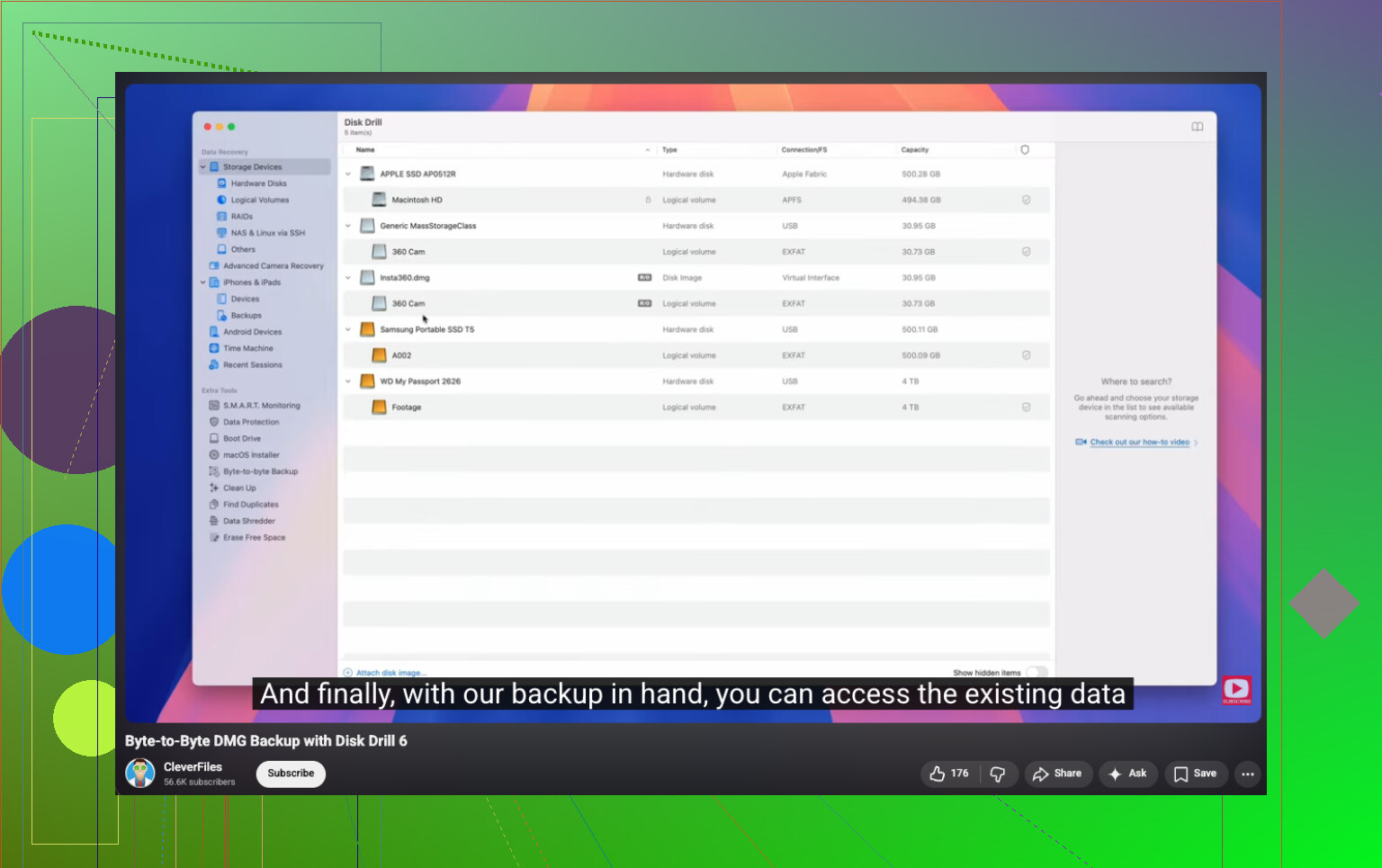
Miałem całkiem dobre wyniki z Disk Drill. Używałem go na pendriveach, których Windows nie chciał odczytać, oraz na partycjach, które były wyświetlane jako RAW. Najbardziej podoba mi się opcja utworzenia najpierw pełnego obrazu urządzenia. Jeśli nośnik działa niestabilnie, praca z obrazu jest bezpieczniejsza niż ciągłe męczenie oryginału.
Oto link do YouTube dotyczący tworzenia kopii zapasowej bajt po bajcie:
https://www.youtube.com/watch?v=oJ1aQPFxTag&t=168s
Proces odzyskiwania, który bym zastosował
- Zainstaluj Disk Drill na swoim komputerze, nie na pamięci USB.
- Podłącz USB.
- Otwórz program i wybierz urządzenie USB.
- Jeśli dysk wygląda na niestabilny, najpierw wykonaj kopię zapasową bajt po bajcie.
- Uruchom pełne skanowanie.
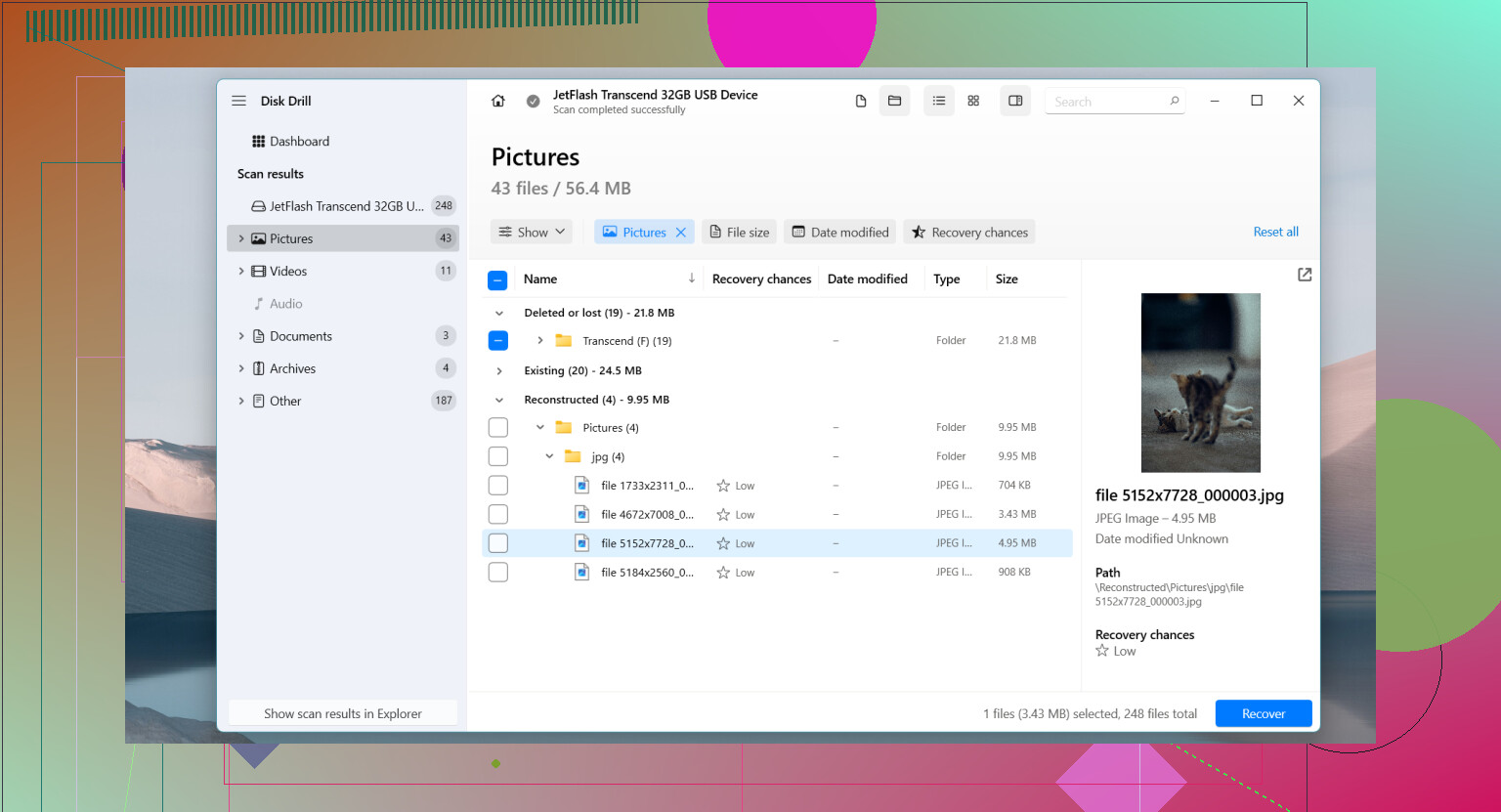
- Podejrzyj, co program znajdzie.
- Zapisz odzyskane pliki na innym dysku.
Nie odzyskuj plików z powrotem na tę samą pamięć USB. Popełniłem ten błąd lata temu. To był zły pomysł.
Po zabezpieczeniu plików
Dopiero po odzyskaniu danych zajmowałbym się naprawami. Potem spróbowałbym typowych narzędzi Windows:
- Nadaj mu nową literę dysku w Zarządzaniu dyskami.
- Uruchom CHKDSK, jeśli system plików wygląda na uszkodzony.
- Wypróbuj narzędzie Sprawdzanie błędów systemu Windows.
- Usuń i zainstaluj ponownie urządzenie USB w Menedżerze urządzeń.
- Sformatuj go ponownie, jeśli uszkodzenia wciąż się pojawiają.
Moja zasada jest prosta. Jeśli pendrive nadal sprawia problemy po sformatowaniu, przestaję mu ufać. Jeśli pliki znikają, zapis się nie udaje, połączenie się zrywa albo uszkodzenia wracają, wymieniam go. Nośnik jest tani. Utracone dane nie są.
Nie formatuj go jeszcze. Najlepszą opcją jest najpierw odzyskanie danych, naprawa później.
Zgadzam się z @mikeappsreviewer w jednej ważnej kwestii: przestań cokolwiek zapisywać na USB. Trochę różnię się w kwestii CHKDSK. Na początku prawie zawsze bym go pominął. CHKDSK jest w porządku dla dysku, na którym ci nie zależy. Przy odzyskiwaniu danych czasami naprawia system plików przez usuwanie uszkodzonych wpisów, co oznacza, że pliki stają się trudniejsze do odzyskania. Nauczyłem się tego w bolesny sposób.
Co sprawdzić najpierw:
- Podłącz go do innego portu USB.
- Spróbuj na drugim komputerze.
- Otwórz Zarządzanie dyskami.
- Sprawdź, czy USB pokazuje prawidłowy rozmiar.
Jeśli dysk pojawia się tam z właściwą pojemnością, nawet jeśli jest oznaczony jako RAW lub nieprzydzielony, to całkiem dobry znak. Oznacza to, że kontroler nadal komunikuje się z komputerem.
Moja kolejność byłaby taka:
- Najpierw utwórz obraz USB, jeśli dysk się rozłącza, zawiesza lub działa wolno.
- Przeskanuj obraz lub USB za pomocą Disk Drill.
- Odzyskaj pliki na dysk wewnętrzny lub inny dysk zewnętrzny, nigdy z powrotem na ten sam pendrive.
Disk Drill to jedna z lepszych opcji do odzyskiwania danych z uszkodzonego dysku USB, ponieważ dobrze radzi sobie z partycjami RAW, utraconymi plikami i formatami zdjęć. W przypadku pamięci flash bardzo zależy mi na obsłudze podglądu. Jeśli pliki JPG, DOCX, PDF i XLSX wyświetlają się poprawnie w podglądzie, twoje szanse są większe. Jeśli widzisz tylko uszkodzone nazwy plików i brak podglądu, uszkodzenie jest poważniejsze.
Przydatny poradnik tutaj:
filmowy przewodnik krok po kroku po odzyskiwaniu danych z dysku USB
Kilka szybkich oznak, że powinieneś przestać próbować działać samodzielnie:
- USB się nagrzewa.
- Rozłącza się co kilka sekund.
- Pokazuje 0 bajtów.
- Złącze wydaje się luźne lub pęknięte.
Jeśli to widzisz, wielokrotne skanowanie to zły pomysł. Wtedy bezpieczniejsze będzie profesjonalne laboratorium.
Po odzyskaniu danych sformatuj USB i przetestuj go tylko na kilku niepotrzebnych plikach. Jeśli zawiedzie jeszcze raz, wyrzuć go. Pamięci flash kłamią tuż przed śmiercią i robią to bez cienia wstydu.
Dodałbym jedną rzecz, o której @mikeappsreviewer i @suenodelbosque wspomnieli tylko mimochodem: sprawdź, czy problem naprawdę dotyczy systemu plików, czy może po prostu Windows wariuje przez tablicę partycji.
Jeśli otworzysz Zarządzanie dyskami i USB pokazuje prawidłowy całkowity rozmiar, ale widnieje jako nieprzydzielone, nie rzucałbym się od razu na narzędzia naprawcze. W takim przypadku skan odzyskiwania partycji może czasem odbudować utraconą strukturę partycji i pozwolić skopiować pliki z zachowaniem oryginalnych folderów. To może być lepsze rozwiązanie niż samo odzyskiwanie na podstawie sygnatur plików.
Mój przybliżony porządek działania byłby taki:
- Spróbuj innego kabla/portu/komputera, jeśli to ma zastosowanie.
- W Zarządzaniu dyskami sprawdź, czy pokazuje RAW, nieprzydzielone, czy zdrowy bez przypisanej litery.
- Jeśli nie ma litery, najpierw ją przypisz. Brzmi głupio, ale widziałem, że to naprawia problem.
- Jeśli partycja wygląda na uszkodzoną, ale rozmiar dysku jest prawidłowy, użyj narzędzia do odzyskiwania, które potrafi skanować całe urządzenie, a nie tylko widoczny wolumin.
Disk Drill nadal jest tutaj solidnym wyborem, ponieważ potrafi skanować dyski USB na poziomie urządzenia i czasami odzyskać zarówno pliki, jak i oryginalną strukturę katalogów. Użyłbym go przed wykonaniem jakiejkolwiek operacji naprawczej. Mała niezgodność z innymi: uważam, że brakująca litera dysku albo uszkodzony punkt instalacji zdecydowanie są warte sprawdzenia przed pełną sesją odzyskiwania, bo czasem dysk wcale nie jest uszkodzony, tylko źle zamontowany. Strasznie irytujące, ale tak bywa.
Jeśli chcesz też poczytać więcej o narzędziach do odzyskiwania danych z USB, ten wątek jest przydatny:
najlepsze rekomendacje oprogramowania do odzyskiwania danych z pendriveów od użytkowników zajmujących się odzyskiwaniem danych
Jeszcze jedna rzecz, którą ludzie pomijają: jeśli na tym USB była jedyna kopia plików z pracy i rodzinnych zdjęć, przestań podłączać go w kółko do testów. Każde ponowne podłączenie umierającego pendrivea to mały hazard. Jeśli Zarządzanie dyskami zaczyna pokazywać dziwną pojemność, 0 bajtów albo urządzenie rozłącza się w trakcie odczytu, przestań działać samodzielnie. To moment, w którym domowe odzyskiwanie może zmienić się z może się uda na no cóż, to było głupie.
Jeśli uda Ci się odzyskać wszystko, nie ufaj już temu nośnikowi. Może do plików jednorazowych, jasne. Do zdjęć i pracy? nie.
Jedna mała niezgoda z @suenodelbosque, @waldgeist i @mikeappsreviewer: przed każdym dużym skanowaniem sprawdź USB w Linuksie, jeśli możesz. Live USB z Ubuntu czasem montuje dyski, które Windows oznacza jako „wymaga sformatowania”, zwłaszcza jeśli problemem jest zamieszanie w metadanych po stronie Windowsa, a nie rzeczywiste uszkodzenie.
Jeśli Linux go widzi, od razu skopiuj z niego wszystko. Jeśli nie, użyj wtedy Disk Drill.
Zalety Disk Drill:
- Dobrze radzi sobie z odzyskiwaniem danych RAW i usuniętych plików
- Podgląd pomaga ocenić stan plików
- Może skanować całe urządzenie, a nie tylko uszkodzony wolumin
Wady:
- Głębokie skanowanie może być powolne
- Najlepsze wyniki często wymagają wersji płatnej
- Nazwy plików i struktura folderów nie zawsze są zachowywane przy poważnym uszkodzeniu
Poza tym, jeśli to są zdjęcia, dokładnie sprawdź odzyskane pliki JPEG. Uszkodzenie pamięci flash może powodować powstawanie plików, które się otwierają, ale są w połowie szare albo ucięte. Sukces odzyskiwania to nie tylko „plik znaleziony”, ale „plik faktycznie nadający się do użytku”.
I tak, jeśli pendrive kiedykolwiek pokazuje fałszywą pojemność albo absurdalne wartości wolnego miejsca, podejrzewałbym podróbkę albo uszkadzającą się pamięć flash, a nie tylko uszkodzenie danych. W takim przypadku odzyskaj, co się da, i wycofaj go z użycia.