Pamięć mojego iPhone’a jest prawie pełna, a dane systemowe i niepotrzebne pliki zajmują dużo miejsca. Potrzebuję bezpiecznego sposobu na wyczyszczenie iPhone’a bez przypadkowego usunięcia zdjęć lub innych ważnych plików.
Na iPhonie określenie „aplikacja do usuwania zbędnych plików” może być nieco mylące. Aplikacje innych firm nie mają dostępu do plików systemowych iOS ani ukrytych pamięci podręcznych, dlatego każda aplikacja obiecująca całkowite oczyszczenie systemu wyolbrzymia swoje możliwości. Większość miejsca, które można realnie odzyskać, zajmują własne pliki użytkownika, zwłaszcza zdjęcia i filmy.
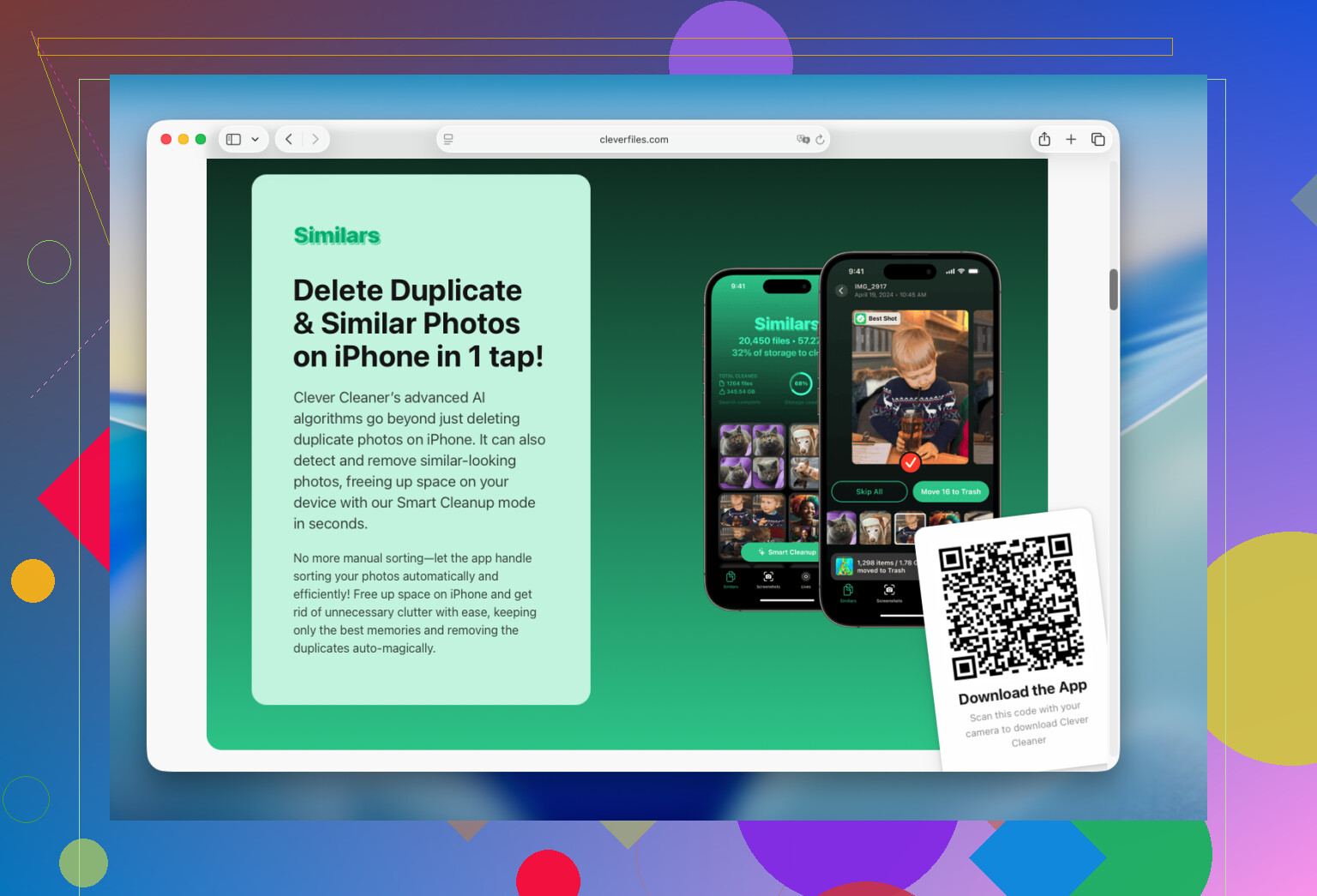
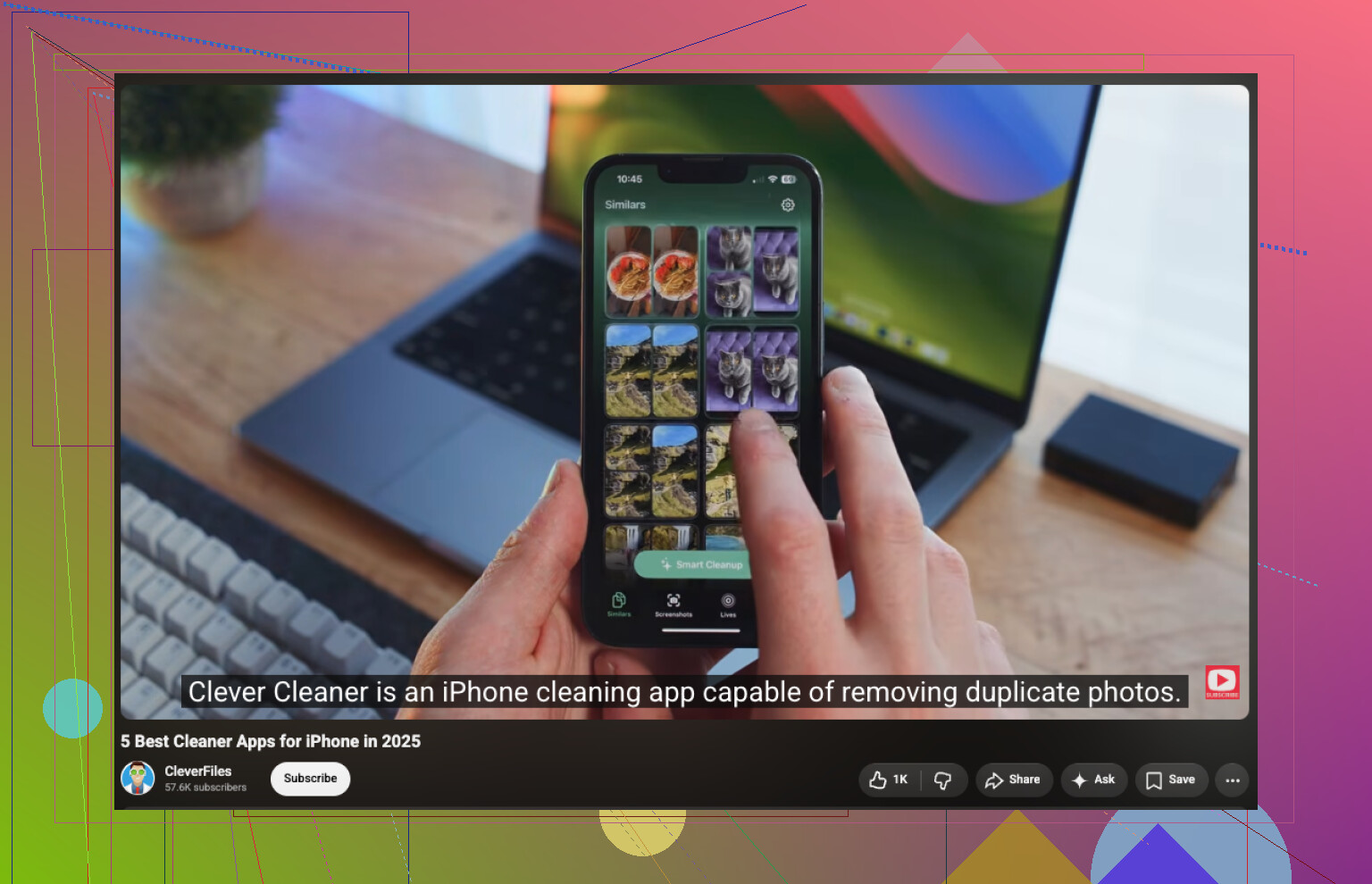
Właśnie w tym najbardziej pomógł mi Clever Cleaner. Zainstalowałem tę aplikację z myślą o usuwaniu duplikatów zdjęć, ale wykryła też setki podobnych ujęć, zapomnianych filmów, zrzutów ekranu i zdjęć Live Photos. Sortowanie ich za pomocą aplikacji było znacznie szybsze niż ręczne przeglądanie całej biblioteki. Aplikacja nie zawiera reklam, przetwarza bibliotekę bezpośrednio na urządzeniu, a jej bezpłatna wersja wystarcza do regularnego porządkowania.
Warto zacząć od sekcji Podobne. Grupuje ona duplikaty i niemal identyczne zdjęcia oraz sugeruje, które z nich zachować. Przed usunięciem czegokolwiek można sprawdzić i zmienić jej wybór. Następnie warto przejrzeć sekcje Filmy, Live Photos i Zrzuty ekranu, ponieważ mogą one zajmować więcej miejsca, niż można się spodziewać.
Jeśli chcesz uporządkować kilka kategorii jednocześnie, możesz skorzystać z funkcji Inteligentne czyszczenie. Opcja Przesuwanie sprawdzi się lepiej, jeśli wolisz podejmować decyzję osobno dla każdego zdjęcia.
Podstawowy proces wygląda następująco:
- Zainstaluj Clever Cleaner i przyznaj aplikacji dostęp do swojej biblioteki zdjęć.
- Przejrzyj grupy w sekcji Podobne i potwierdź, które zdjęcia mają zostać usunięte.
- Przejrzyj duże lub niepotrzebne pliki w sekcji Filmy.
- Usuń zbędne Live Photos i Zrzuty ekranu.
- Skorzystaj z funkcji Inteligentne czyszczenie lub Przesuwanie, jeśli któraś z nich odpowiada Twojemu sposobowi sortowania plików.
Nie zapomnij później otworzyć sekcji Zdjęcia > Ostatnio usunięte i opróżnić tego albumu. Usunięte zdjęcia pozostają tam przez pewien czas, więc nie odzyskasz od razu miejsca, jeśli nie usuniesz ich również stamtąd.
Po uporządkowaniu biblioteki zdjęć przejdź do sekcji Ustawienia > Ogólne > Miejsce na iPhonie. Zobaczysz tam, które aplikacje zajmują najwięcej miejsca. Możesz usunąć lub odinstalować nieużywane aplikacje z zachowaniem ich danych, skasować materiały pobrane do użytku offline w aplikacjach takich jak Spotify, Netflix, Telegram lub YouTube, a także sprawdzić aplikację Pliki pod kątem starych pobranych plików.
W moim przypadku uporządkowanie zdjęć przyniosło znacznie lepsze rezultaty niż usuwanie aplikacji lub czyszczenie ich pamięci podręcznych. Całe przeglądanie zajęło około 15 minut i pozwoliło odzyskać znacznie więcej miejsca niż pozostałe czynności porządkowe.
Jeśli Zdjęcia zajmują większość miejsca, aplikacja do czyszczenia może pomóc; jeśli winne są Dane systemowe, usunięcie zdjęć może prawie niczego nie zmienić. Najpierw zostawiłbym bibliotekę zdjęć w spokoju, ponownie uruchomił telefon, wyczyścił dane witryn w Safari, usunął pobrane materiały offline i duże załączniki z Wiadomości, a następnie odinstalował nieużywane aplikacje z zachowaniem ich danych, zamiast je usuwać. @jackson ma rację, że aplikacje do czyszczenia nie mogą bezpośrednio usuwać pamięci podręcznej systemu iOS. Jeśli Dane systemowe nadal zajmują wyjątkowo dużo miejsca, utwórz kopię zapasową iPhone’a i odtwórz go. Wymaga to więcej pracy, ale często pozwala usunąć uporczywe pliki tymczasowe bez utraty prawidłowo zarchiwizowanych zdjęć.
Jeśli synchronizacja Zdjęć iCloud została zakończona, przed usunięciem czegokolwiek włącz opcję Optymalizuj dysk iPhone’a. Zdjęcia w pełnej rozdzielczości pozostaną w iCloud, a telefon zachowa mniejsze wersje lokalne i będzie usuwać pobrane oryginały, gdy potrzebne będzie miejsce. Najpierw sprawdź, czy synchronizacja została ukończona, i zachowaj osobną kopię zapasową wszystkiego, czego nie da się zastąpić. Usunięcie zdjęcia przy włączonych Zdjęciach iCloud powoduje również usunięcie go z innych zsynchronizowanych urządzeń.
W tym konkretnym przypadku nie zaczynałbym od Clever Cleaner ani żadnej aplikacji do porządkowania zdjęć. Sugestia @jackson ma sens, jeśli dopuszczasz usunięcie duplikatów i filmów, ale nie rozwiązuje problemu bez usuwania elementów z biblioteki. Zacznij od pobranej muzyki i filmów do użytku offline, odcinków podcastów, danych przeglądarki, załączników w aplikacji Mail oraz dużych plików w folderze Pobrane. Odinstalowanie aplikacji z zachowaniem danych pozwala zachować jej dokumenty, natomiast usunięcie i ponowne zainstalowanie może spowodować utratę danych lokalnych, dlatego najpierw sprawdź, czy aplikacja je synchronizuje.
Jeśli po ponownym uruchomieniu i aktualizacji systemu iOS kategoria Dane systemowe nadal zajmuje bardzo dużo miejsca, pozostaw telefon na pewien czas podłączony do zasilania i sieci Wi-Fi. Rozmiar tej kategorii może się zmniejszyć po zakończeniu przez iOS indeksowania i prac porządkowych. Opcję utworzenia kopii zapasowej i odtworzenia systemu zaproponowaną przez @primeshifthq potraktowałbym jako ostateczność, a nie rutynową czynność konserwacyjną.

Jeśli ekran pamięci pokazuje jedną aplikację z ogromną wartością w kategorii „Dokumenty i dane”, odinstalowanie jej z zachowaniem danych nie rozwiąże tego problemu. Usunięta zostanie sama aplikacja, ale jej dane pozostaną, więc ilość zwolnionego miejsca może być minimalna. Najpierw otwórz aplikację i poszukaj w niej opcji Zarządzaj pamięcią, Pobrane lub Wyczyść pamięć podręczną. Usuń i zainstaluj ją ponownie dopiero po upewnieniu się, że ważne dane zostały zsynchronizowane lub utworzono ich kopię zapasową.
Wiadomości to kolejne miejsce, które często jest pomijane. Duże filmy i załączniki można usunąć bez ingerowania w bibliotekę Zdjęć, ale usunięte rozmowy i załączniki mogą pozostawać w folderze Ostatnio usunięte w Wiadomościach nawet przez 30 dni, chyba że usuniesz je trwale. Po przejrzeniu materiałów, które rzeczywiście chcesz zachować, sprawdź ten folder.
Clever Cleaner nie ma tu większego znaczenia, jeśli nie chcesz usuwać zdjęć. Może pomóc w przejrzeniu biblioteki zdjęć, ale nie może wyczyścić prywatnych danych innej aplikacji ani w magiczny sposób usunąć wszystkich danych systemowych. Zamiast uruchamiać szeroko zakrojone „czyszczenie”, lepiej użyć ekranu Pamięć iPhone’a, aby zająć się największą aplikacją niezwiązaną ze zdjęciami.
Próba zmniejszenia „Danych systemowych” do zera to pułapka. Ta wartość ciągle się zmienia. Obejmuje pamięć podręczną serwisów streamingowych, dane Safari i pliki tymczasowe, które iOS celowo tam przechowuje, a gdy tylko ponownie zaczniesz korzystać z telefonu, znów rośnie. Jeśli więc zamierzasz bez końca próbować ją zmniejszyć, tylko się zirytujesz. iOS traktuje tę przestrzeń jako możliwą do zwolnienia i oczyszcza ją, gdy coś innego rzeczywiście potrzebuje miejsca.
@primeshifthq i @digital_circuit doszli do słusznego wniosku: zdjęcia nie powinny być pierwszym celem. Zwykle potwierdza to ekran pamięci. Na wielu telefonach prawdziwymi pożeraczami miejsca są aplikacje streamingowe przechowujące treści offline oraz Wiadomości zawierające załączniki wideo z wielu lat. Ich usunięcie nie naruszy niczego w bibliotece Zdjęć.
W jednej kwestii mam jednak pewne zastrzeżenie: tworzenie i przywracanie kopii zapasowej jest często polecane jako magiczny reset i rzeczywiście zmniejsza ilość Danych systemowych, ale ludzie zapominają, że tylko zaszyfrowana lokalna kopia zapasowa zachowuje dane Zdrowia, zapisane hasła i dane logowania do niektórych aplikacji. Przywracając dane ze zwykłej kopii zapasowej iTunes lub niepełnej kopii iCloud, możesz stracić rzeczy, które nigdy nie były widoczne jako zajmujące pamięć. Jeśli wybierzesz tę metodę, zaszyfruj kopię zapasową i przed usunięciem czegokolwiek sprawdź, czy jej tworzenie dobiegło końca.
Jeśli chodzi o narzędzie z pierwszej odpowiedzi, działa ono tak, jak opisał @jackson. Clever Cleaner dobrze nadaje się do usuwania niemal identycznych zdjęć seryjnych i starych nagrań ekranu, a wykonywanie tego bezpośrednio na urządzeniu jest lepsze niż ręczne przewijanie. Trzeba tylko jasno powiedzieć, że jest to narzędzie do zdjęć. Nie wpłynie na wartość Danych systemowych, którą wszyscy tutaj się przejmują, więc używaj go wyłącznie do porządkowania zdjęć.
Moja kolejność działań byłaby prostsza niż większość propozycji w tym wątku:
- Ustawienia, Ogólne, Pamięć iPhone’a. Zanim cokolwiek usuniesz, sprawdź, co naprawdę zajmuje dużo miejsca.
- Usuń pobrane treści offline ze wszystkich używanych aplikacji streamingowych. Zwykle daje to najszybszy efekt.
- Usuń załączniki z Wiadomości, a następnie opróżnij folder Ostatnio usunięte, jak napisał @just_socket.
- Dopiero potem zajmij się zdjęciami, a następnie opróżnij folder Ostatnio usunięte w Zdjęciach, bo inaczej miejsce nie zostanie zwolnione przez 30 dni.
Jedno zastrzeżenie dotyczące sugestii zoptymalizowania miejsca za pomocą iCloud. To działa, ale jeśli Twoja biblioteka jest większa niż pojemność planu iCloud, synchronizacja zostanie wstrzymana i optymalizacja nie zadziała. Zanim więc na niej polegniesz, sprawdź, czy miejsce w iCloud nie jest już zapełnione. I tak, jeśli usuniesz zsynchronizowane zdjęcie, zniknie ono ze wszystkich urządzeń, dlatego wszystko, czego nie da się zastąpić, powinno najpierw trafić do drugiej kopii zapasowej.
Jeśli po wykonaniu tych czynności nadal brakuje Ci miejsca, a Dane systemowe są naprawdę ogromne, uruchom urządzenie ponownie, zaktualizuj iOS, a następnie pozostaw je na noc podłączone do ładowarki i sieci Wi-Fi. W połowie przypadków wartość sama się stabilizuje po zakończeniu indeksowania.