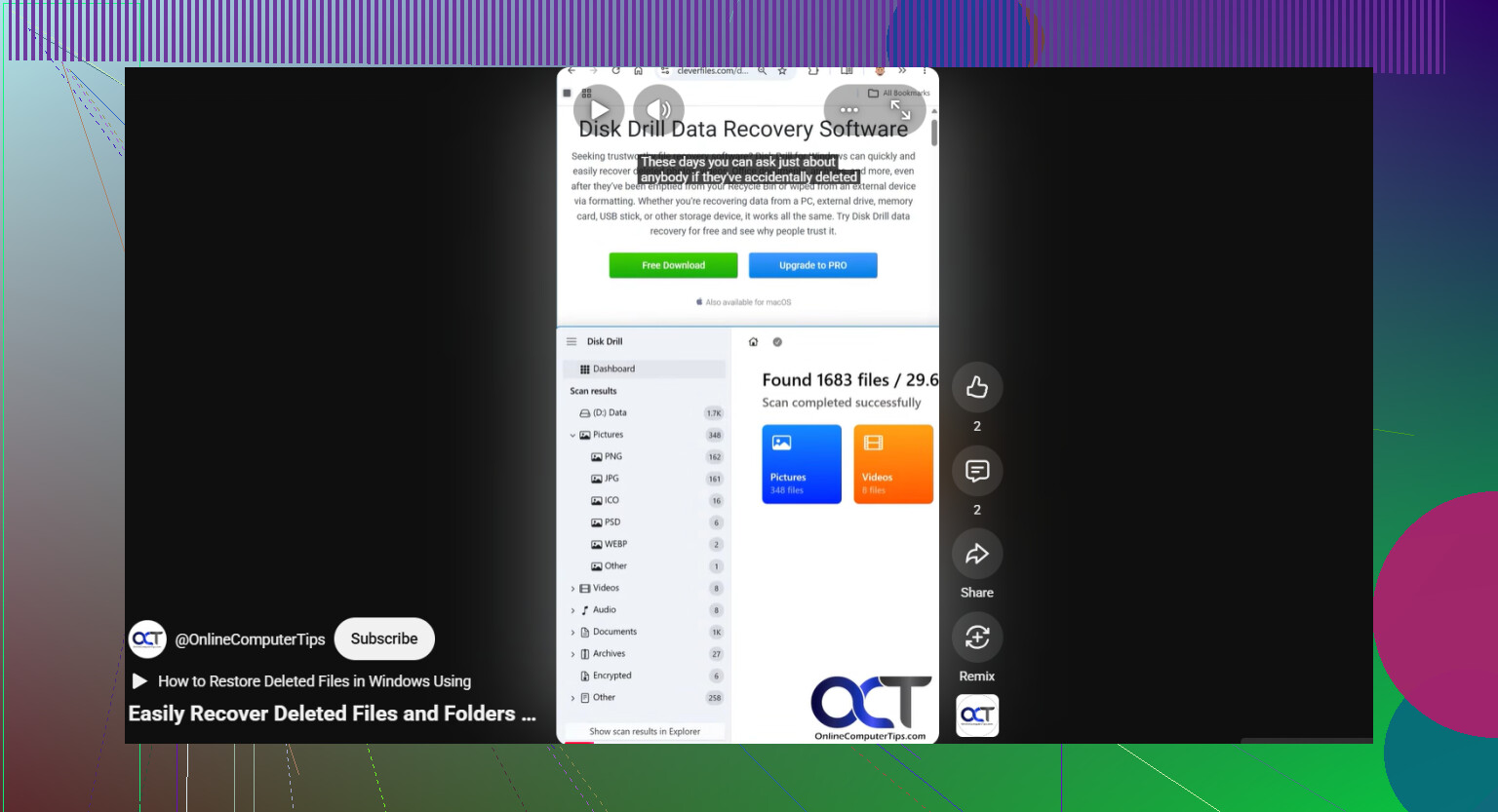
Mój zewnętrzny dysk twardy nagle pokazuje większość moich plików jako brakujące, ale dysk jest nadal wykrywany przez mój komputer. Naprawdę potrzebuję pomocy w odzyskaniu danych bez formatowania dysku, ponieważ zawiera ważne zdjęcia, dokumenty służbowe i kopie zapasowe, których nie zapisałem nigdzie indziej. Szukam bezpiecznych sposobów na przywrócenie brakujących plików z zewnętrznego dysku twardego, zanim pogorszę sytuację.
Natknąłem się na to kiedyś z dyskiem USB, a pierwszy objaw był upiornie prosty. Dysk pojawiał się w Windowsie. Foldery nie. Pomyślałem, że przez pomyłkę skasowałem lata różnych rzeczy. Okazało się, że uszkodzony był system plików, a nie same dane. Większość udało się odzyskać.
Jeśli twój dysk zewnętrzny nadal pojawia się w Windowsie, nie zakładałbym, że pliki przepadły na dobre. Nadal jest spora szansa, że dane tam są, a informacje o katalogach zostały pomieszane. Teraz liczy się to, co zrobisz dalej. Kilka typowych poprawek zwykle tylko utrudnia odzyskiwanie.
Pierwsza rzecz: przestań zapisywać cokolwiek na dysku.
Nie kopiuj na niego nowych plików. Nie formatuj go. Nie uruchamiaj jeszcze CHKDSK. Nie klikaj losowych przycisków naprawy. Te narzędzia zapisują zmiany w systemie plików, a jeśli twoje zaginione pliki nadal istnieją, chcesz zostawić dysk w możliwie nienaruszonym stanie.
Warto wykonać kilka podstawowych sprawdzeń przed odzyskiwaniem:
- W Eksploratorze plików włącz Ukryte elementy. Widziałem już sytuacje, gdy pliki wyglądały na zniknięte, a były po prostu ukryte.
- Sprawdź zajęte miejsce na dysku. Jeśli foldery wyglądają na puste, ale dysk nadal pokazuje dużo zajętego miejsca, to dobry znak. Często oznacza to, że pliki nadal tam są, a Windows po prostu nie wyświetla ich poprawnie.
- Podmień kabel USB albo spróbuj innego portu. Brzmi głupio. Raz tak zrobiłem i szybko wykluczyło to wadliwe połączenie.
Jeśli nic z tego nie pomoże i nie masz kopii zapasowej, pominąłbym próby naprawy i od razu przeszedł do oprogramowania do odzyskiwania danych.
Ja użyłbym Disk Drill. Spodobał mi się, bo nie zmuszał mnie do zgadywania i obsługuje systemy plików, które ludzie zwykle mają na dyskach zewnętrznych. Najbardziej zależy mi na opcji obrazu dysku.
To ma większe znaczenie, niż ludziom się wydaje. Jeśli dysk jest niestabilny albo co jakiś czas traci połączenie, wielokrotne skanowanie fizycznego dysku jest ryzykowne. Obraz dysku daje pełną kopię zawartości dysku, w tym uszkodzone dane systemu plików i usunięte wpisy. Potem pracujesz na kopii, a nie na oryginale. Szkoda, że więcej osób nie robi tego najpierw.
Taką kolejność bym zastosował:
- Zainstaluj Disk Drill na dysku wewnętrznym albo na innym sprawnym nośniku. Nie instaluj go na dysku zewnętrznym z brakującymi plikami.
- Podłącz dysk zewnętrzny i otwórz Disk Drill.
- Jeśli dysk się rozłącza, zawiesza albo zachowuje się dziwnie, najpierw utwórz obraz dysku za pomocą wbudowanego narzędzia Disk Drill. Potem skanuj obraz, a nie oryginalne urządzenie.
- Jeśli dysk wydaje się stabilny, wybierz go i uruchom Search for lost data.
- Gdy zapyta o typ skanowania, wybrałbym Universal Scan. Ten tryb łączy kilka metod odzyskiwania w jednym przebiegu. Sprawdza usunięte pliki, brakujące partycje, uszkodzone rekordy systemu plików i sygnatury plików. Mniej zgadywania.
- Pozwól skanowaniu się zakończyć. Na dużych dyskach to się ciągnie. Wiem. Mimo to warto poczekać, bo później w trakcie skanowania często pojawia się więcej plików.
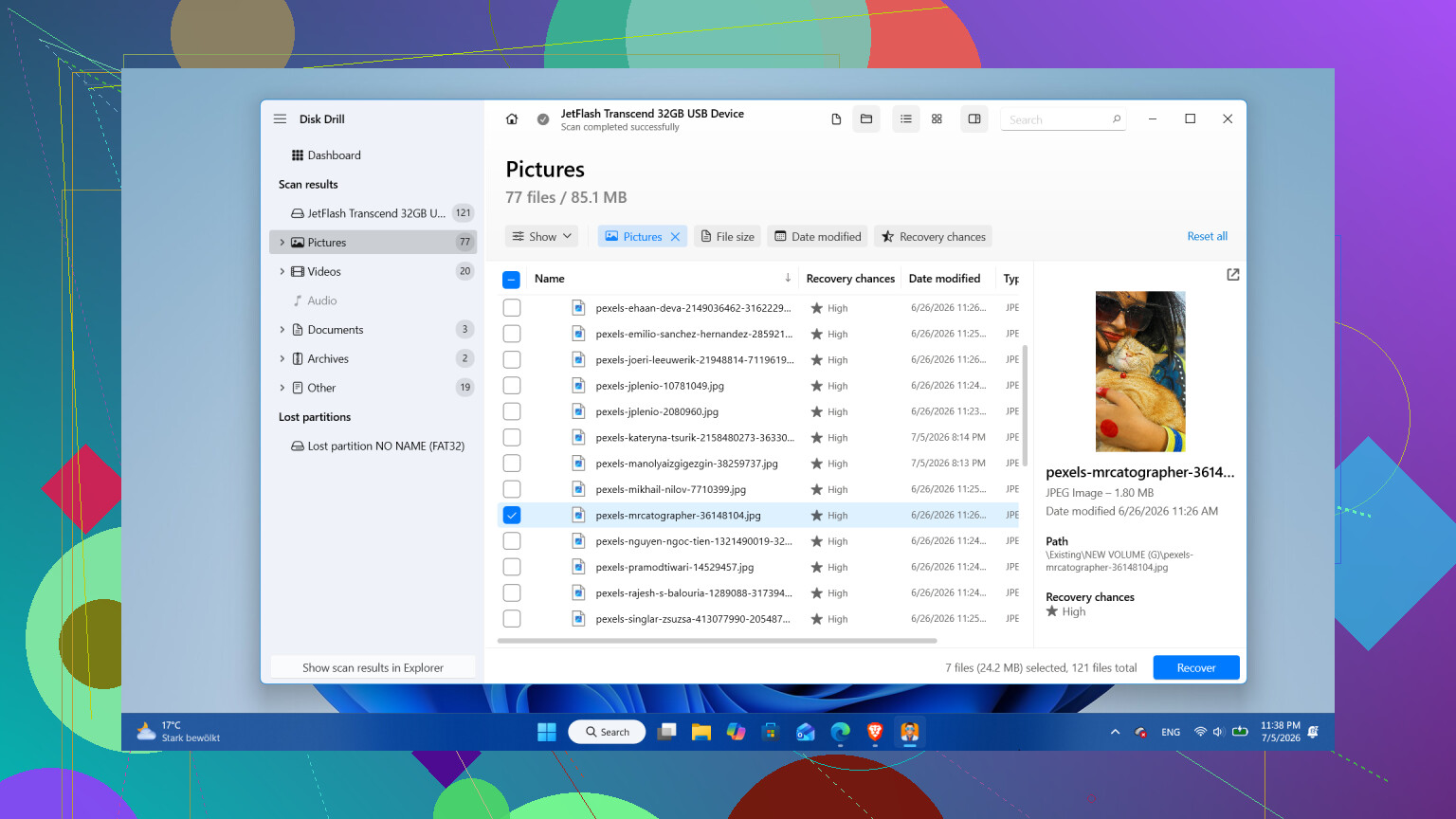
- Przejrzyj wyniki, w razie potrzeby użyj filtrów i podejrzyj kilka plików, na których ci zależy. Ja zawsze najpierw sprawdzam parę zdjęć i dokumentów, żeby wiedzieć, że wyniki nie są śmieciowe.
- Odzyskaj pliki na inny dysk. Nigdy nie zapisuj odzyskanych plików z powrotem na ten sam dysk zewnętrzny.
Jeśli korzystasz z Windowsa, jeden przydatny szczegół jest taki, że Disk Drill pozwala odzyskać do 100 MB za darmo. To za mało na ogromne archiwum zdjęć, jasne. Ale wystarczy, żeby sprawdzić, czy twoje pliki da się odzyskać, zanim wydasz pieniądze.
Dopiero po skopiowaniu ważnych rzeczy w inne miejsce bawiłbym się w naprawy albo formatowanie.
Jeden moment, w którym bym się zatrzymał i zmienił podejście, to awaria fizyczna. Jeśli dysk klika, zgrzyta, rozłącza się co kilka minut, odczytuje dane bardzo wolno albo losowo znika z Windowsa, przestałbym go używać. To złe oznaki. Wielokrotne włączanie go czasem tylko pogarsza uszkodzenia. W takim momencie szukałbym profesjonalnego laboratorium odzyskiwania danych zamiast oprogramowania.
I tak, jeśli uda ci się odzyskać pliki, poważnie zastanowiłbym się nad wycofaniem tego dysku z użycia. Dyski nie zaczynają tracić folderów bez powodu. Czasem to jednorazowy problem z systemem plików po niebezpiecznym odłączeniu. Czasem to początek umierającego dysku. Jeśli nadal wypada z Windowsa, pokazuje uszkodzone sektory albo znowu traci dane, nie ufałbym mu w kwestii czegokolwiek, na czym ci zależy.
Nauczyłem się tego w irytujący sposób. Dysk da się wymienić. Twoich plików nie. Najpierw odzyskaj dane, wymień dysk, jeśli wydaje się podejrzany, i potem trzymaj drugą kopię gdzie indziej.
Jeśli dysk się pojawia, ale wygląda na to, że pliki zniknęły, najpierw sprawdziłbym problem z systemem plików, zanim zrobi się coś destrukcyjnego. @mikeappsreviewer ma rację, żeby unikać formatowania. Na początku wstrzymałbym się też z CHKDSK. Naprawia strukturę poprzez jej zmianę, a czasem te zmiany pogarszają odzyskiwanie danych.
Kilka rzeczy do sprawdzenia:
- Otwórz Zarządzanie dyskami. Sprawdź, czy partycja pokazuje właściwy rozmiar i system plików, na przykład NTFS albo exFAT. Jeśli pokazuje RAW, dane często nadal tam są, ale zapis systemu plików jest uszkodzony.
- Otwórz Właściwości dysku. Porównaj zajęte miejsce z wolnym miejscem. Jeśli na dysku 1 TB nadal zajęte jest 800 GB, twoje pliki nie rozpłynęły się w powietrzu.
- Sprawdź stan SMART za pomocą CrystalDiskInfo albo narzędzia producenta dysku. Znaczenie mają realokowane sektory, sektory oczekujące i błędy CRC. Błędy CRC często wskazują na uszkodzony kabel albo obudowę, a nie martwe dane.
- Jeśli to zewnętrzny HDD w obudowie USB, przetestuj obudowę. Widziałem już, jak mostek SATA-USB powodował brak folderów i losowe błędy odczytu. Ten sam dysk, inna obudowa, pliki wracały.
Jeśli stan dysku wygląda niepewnie, najpierw sklonuj go narzędziem sektor po sektorze. Bardziej skłaniam się ku ddrescue przy uszkodzonych dyskach niż ku skanowaniu opartemu na aplikacjach, ponieważ lepiej radzi sobie z błędami odczytu i prowadzi dziennik. Potem przeskanuj klon. Jeśli dysk jest stabilny, Disk Drill to solidny wybór do odzyskiwania plików bez formatowania. Przed odzyskiwaniem podejrzyj pliki. Odzyskane dane zapisuj na innym dysku, nie z powrotem na problematycznym.
Jeszcze jedna rzecz, którą ludzie pomijają. Poszukaj migawek systemu plików albo poprzednich wersji, jeśli dysk był wcześniej używany z Historią plików Windows albo Time Machine na Macu. Szanse są niewielkie, ale warto poświęcić na to 2 minuty.
Jeśli chcesz zobaczyć solidne zestawienie dyskusji o oprogramowaniu do odzyskiwania danych, ten wątek pomoże: najlepsze rekomendacje oprogramowania do odzyskiwania danych od użytkowników Reddita
Jeśli dysk zaczyna klikać, zawiesza Eksplorator albo znika z systemu, na tym poprzestań. Oprogramowanie to w takim momencie zły ruch.
Jeśli dysk jest nadal wykrywany, to zanim przejdziesz od razu do pełnego trybu odzyskiwania, sprawdziłbym jedną banalnie prostą rzecz: dziwne ścieżki plików i uprawnienia profilu użytkownika. Widziałem, jak dyski zewnętrzne wyglądały na „puste”, ponieważ foldery najwyższego poziomu zostały przemianowane, przeniesione do ukrytego folderu „found” albo Windows nagle uznał, że bieżące konto nie ma odpowiedniego dostępu. Kliknij dysk prawym przyciskiem myszy, wybierz Właściwości, Zabezpieczenia i upewnij się, że Twoje konto może go odczytać. Użyj też wyszukiwania od katalogu głównego dysku, podając znaną nazwę pliku albo nawet tylko *.jpg / *.docx.
Zgadzam się z @mikeappsreviewer i @hoshikuzu co do tego, żeby nie formatować, ale jestem trochę mniej skłonny od razu uruchamiać narzędzia naprawcze albo skanowanie, jeśli dysk wydaje się stabilny. Najpierw sprawdziłbym, czy pliki są widoczne w wierszu poleceń:
dir X:\ /a /s
To może ujawnić ukryte/pliki systemowe, które Eksplorator pomija.
Jeśli struktura katalogów jest kompletnie uszkodzona, to tak, Disk Drill jest rozsądnym wyborem. To jedno z lepszych narzędzi do odzyskiwania danych z dysków zewnętrznych do skanowania brakujących plików bez formatowania. Najważniejsze jest odzyskiwanie danych na inny dysk, a nie z powrotem na ten sam. Jeśli nazwy plików/folderów mają znaczenie, nadaj priorytet skanom, które najpierw odtwarzają oryginalny widok systemu plików, a dopiero potem sięgaj po odzyskiwanie sygnaturowe, jeśli będzie to konieczne.
Sprawdź też Kosz na dysku zewnętrznym, jeśli to NTFS. Brzmi głupio, ale tak… to się zdarza.