Potrzebuję jak najszybciej pomocy w odzyskaniu plików z uszkadzającego się dysku twardego. Mój komputer zaczął się zawieszać, niektóre foldery zniknęły, a teraz brakuje ważnych zdjęć i dokumentów do pracy albo nie da się ich otworzyć. Obawiam się, że dysk umiera, i potrzebuję najbezpieczniejszego sposobu na odzyskanie danych, zanim sytuacja się pogorszy.
Utrata plików z HDD szybko daje się we znaki. Miałem taką sytuację i najgorszym ruchem było dalsze używanie dysku z nadzieją, że sam się ogarnie. Jeśli twój dysk twardy zaczyna dziwnie się zachowywać albo pliki znikają, natychmiast przestań cokolwiek na nim zapisywać.
Nie kopiuj na niego nowych plików. Nie instaluj na nim aplikacji. Nie przenoś folderów. Każdy zapis zwiększa ryzyko nadpisania danych, które nadal możesz odzyskać.
Zanim uruchomisz narzędzia do odzyskiwania, przyjrzyj się zachowaniu dysku. Zwróciłbym uwagę na takie rzeczy jak:
- klikanie lub zgrzytające dźwięki
- losowe rozłączanie
- dysk pojawia się, a potem znika
- bardzo wolne otwieranie folderów
- błędy odczytu lub uszkodzone sektory w informacjach S.M.A.R.T.
Jeśli chcesz szybko sprawdzić stan dysku, odczytaj status S.M.A.R.T. za pomocą narzędzia dyskowego. Jeśli raport pokazuje, że przybywa uszkodzonych sektorów albo pojawiają się błędy odczytu, obchodziłbym się z dyskiem ostrożnie i skrócił sesję do minimum.
Jeśli HDD nadal się otwiera, zacznij od najbardziej oczywistych rzeczy. Ludzie to pomijają i tracą godzinę na skanowanie plików, które siedzą w koszu.
Najpierw sprawdź te miejsca:
- Kosz w Windows
- Kosz na Macu
- Historia plików w Windows
- Poprzednie wersje w Windows
- Time Machine na Macu
- OneDrive
- Google Drive
- Dropbox
- iCloud
Dyski chmurowe często przechowują usunięte pliki we własnym koszu przez 30 dni, czasem dłużej. Widziałem, jak ludzie odzyskiwali stamtąd tydzień paniki w dwie minuty.
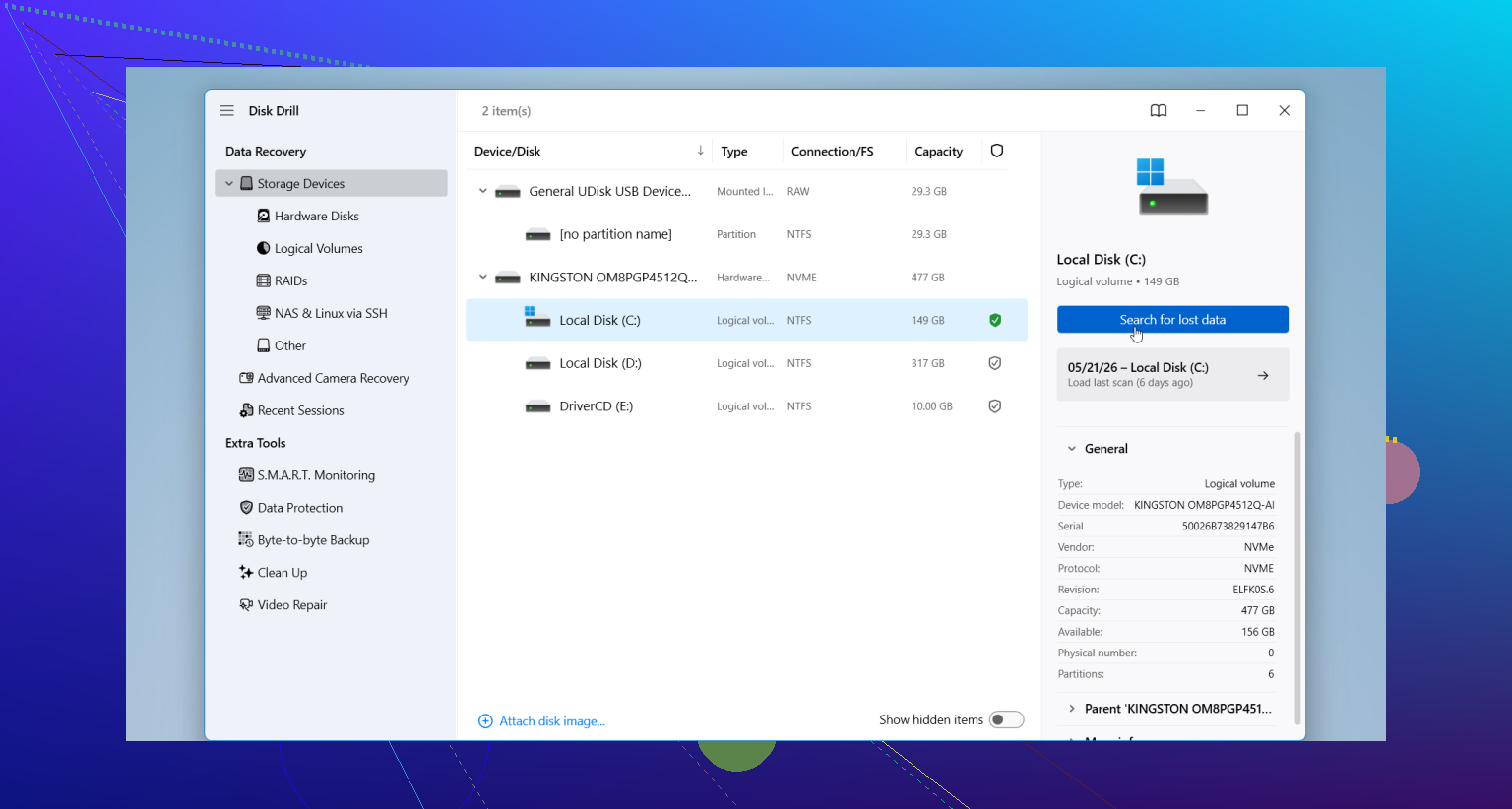
Jeśli kopie zapasowe nic nie dają, przejdź do oprogramowania do odzyskiwania. Wiele osób zaczyna od Disk Drill, bo łatwo z nim ruszyć z miejsca, a do tego radzi sobie z usuniętymi plikami, sformatowanymi HDD, uszkodzonymi partycjami i woluminami RAW bez masy konfiguracji. Podgląd plików też pomaga. Jeśli możesz podejrzeć plik, masz większą szansę na odzyskanie czegoś użytecznego.
Podstawowy przebieg odzyskiwania jest prosty:
- Podłącz HDD do komputera.
- Zainstaluj aplikację do odzyskiwania na innym dysku.
- Uruchom ją i wybierz problematyczny HDD.
- Rozpocznij skanowanie.
- Podejrzyj znalezione pliki.
- Przywróć pliki na inny dysk, nigdy z powrotem na ten sam HDD.
Jednej rzeczy bym nie ignorował. Jeśli dysk podczas skanowania robi się głośniejszy, ciągle traci połączenie albo zawiesza cały system, zatrzymaj się. Odłącz go. To złe oznaki. W takim momencie mocniejsze forsowanie samodzielnej próby odzyskiwania czasem zamienia możliwy do uratowania bałagan w martwy dysk. Dość brutalne, ale prawdziwe.
Przestań używać dysku. Ta część od @mikeappsreviewer jest całkowicie trafna. Moja jedyna drobna niezgodność dotyczy skanowania uszkodzonego dysku jako pierwszego. Jeśli stan dysku szybko się pogarsza, pierwszym krokiem powinno być utworzenie obrazu sektor po sektorze lub klonu na sprawny dysk o tej samej lub większej pojemności. Pracuj na kopii, nie na oryginale. To ogranicza zużycie i daje więcej niż jedną szansę.
Najlepsza kolejność, jakiej bym użył:
- Wyłącz go.
- Podłącz go jako dysk dodatkowy albo przez stację dokującą USB, jeśli to konieczne.
- Sklonuj go za pomocą narzędzia odczytującego najpierw dane, takiego jak ddrescue na Linuksie, albo dowolnego narzędzia do tworzenia obrazu, które pomija uszkodzone obszary i wraca do nich później.
- Uruchom odzyskiwanie plików na klonie.
- Zapisz odzyskane pliki na innym dysku.
Dlaczego najpierw klonować. Słaby HDD często pogarsza się podczas długich skanów. Ponowne próby odczytu się nawarstwiają. Temperatura rośnie. Głowice ciągle szukają danych. Widziałem, jak dyski przechodziły od „powoli otwiera foldery” do „niewykrywany” w ciągu jednego wieczoru. Nic przyjemnego.
Jeśli brakujące pliki to były zdjęcia i dokumenty biurowe, odzyskuj najpierw te typy plików. Ustal priorytety według wartości. Zdjęcia rodzinne, dokumenty podatkowe, praca dla klientów. Duże archiwa multimediów mogą poczekać.
Disk Drill jest w porządku na etapie odzyskiwania, zwłaszcza jeśli chcesz podglądów i prostego interfejsu. Zainstaluj Disk Drill na innym dysku, przeskanuj sklonowany obraz lub sklonowany dysk, a potem odzyskuj na trzeci dysk. Jeśli podglądy nie działają dla JPG, DOCX, PDF, szanse mocno spadają.
Jeśli dysk klika, zatrzymuje obracanie albo znika w BIOS-ie, pomiń samodzielne próby. To już sprawa dla laboratorium. Każdy dodatkowy cykl zasilania zmniejsza twoje szanse.
Poza tym ten film to całkiem sensowny krótki materiał o krokach odzyskiwania plików z dysku twardego:
obejrzyj ten poradnik odzyskiwania plików z dysku twardego
Jeśli napiszesz, czy to HDD czy SSD, i czy BIOS nadal go widzi, ludzie tutaj będą mogli szybko zawęzić kolejny krok.
Wyłącz go i przestań „sprawdzać, czy pliki nadal tam są”. To szybko pogarsza szanse na odzysk.
Zgadzam się z @vrijheidsvogel co do tego, żeby najpierw zrobić klon, ale trochę nie zgodzę się w jednej kwestii, którą ludzie często przesadnie podkreślają: nie każdy niestabilny dysk przetrwa próbę wykonania pełnego obrazu. Jeśli mocno zawiesza się na uszkodzonych sektorach, czasem lepiej zmienić podejście i najpierw skopiować najważniejsze foldery, póki jeszcze jakoś czyta. Liczy się priorytetyzacja.
Co bym zrobił:
- Najpierw sprawdź inny kabel SATA/USB i inny port. Brzmi głupio, ale pomaga częściej, niż ludzie przyznają.
- Sprawdź, czy dysk jest widoczny w BIOS/UEFI.
- Jeśli jest widoczny i w większości stabilny, najpierw kopiuj rzeczy nie do zastąpienia, małymi partiami.
- Jeśli odczyt sypie się wszędzie, zrób obraz/klon i pracuj na nim.
- Odzyskuj dane tylko na inny dysk.
Poza tym, jeśli pliki nagle „są, ale nie chcą się otwierać”, to może być uszkodzenie systemu plików, a nie tylko usunięcie. W Windowsie nie uruchamiałbym jeszcze chkdsk. Ludzie uwielbiają to sugerować, ale przy uszkodzonym dysku może tylko pogorszyć sytuację. To samo dotyczy First Aid/fsck, jeśli dysk fizycznie umiera.
Na etapie odzyskiwania Disk Drill to całkiem rozsądny wybór, bo szybko pozwala sortować po typie plików i podglądać zdjęcia/dokumenty. Używałbym go na klonie, jeśli to możliwe, a nie na oryginale. Jeśli podglądy są uszkodzone, warto trochę obniżyć oczekiwania.
Jeśli dysk klika, losowo znika albo zawiesza komputer w sekundę po próbie dostępu, przestań działać samodzielnie. To już robota dla laboratorium, serio.
Warto też przeczytać, jeśli chcesz poznać więcej rekomendacji oprogramowania do odzyskiwania danych z dysków twardych, które faktycznie są przydatne.
Napisz, czy to HDD czy SSD i czy BIOS nadal go widzi. To bardzo zmienia kolejny krok.