Przypadkowo usunąłem partycję na moim komputerze z systemem Windows podczas zarządzania dyskami i teraz dane, których potrzebuję, nie są już dostępne. Próbuję przywrócić usuniętą partycję bez formatowania dysku i utraty ważnych plików. Jaki jest najbezpieczniejszy sposób na odzyskanie usuniętej partycji Windows i ochronę moich danych?
Przeszedłem przez to raz i pierwsza rzecz, której się nauczyłem, była prosta. Nie zapisuj niczego więcej na tym dysku.
Kiedy partycja zostaje usunięta, Windows często najpierw usuwa wpis partycji. Twoje pliki mogą nadal tam być, nietknięte. Zagrożenie zaczyna się wtedy, gdy utworzysz nową partycję, sformatujesz puste miejsce albo skopiujesz nowe dane na ten sam dysk. W tym momencie odzyskiwanie zaczyna się sypać.
Więc oto, co bym zrobił.
Otwórz Zarządzanie dyskami i sprawdź, jak wyświetla się dysk. Jeśli partycja nadal jest widoczna, ale nie ma litery dysku, dodanie litery może naprawić wszystko w dwóch kliknięciach. Jeśli obszar jest oznaczony jako Nieprzydzielone, pominąłbym zgadywanie i najpierw odzyskał pliki.
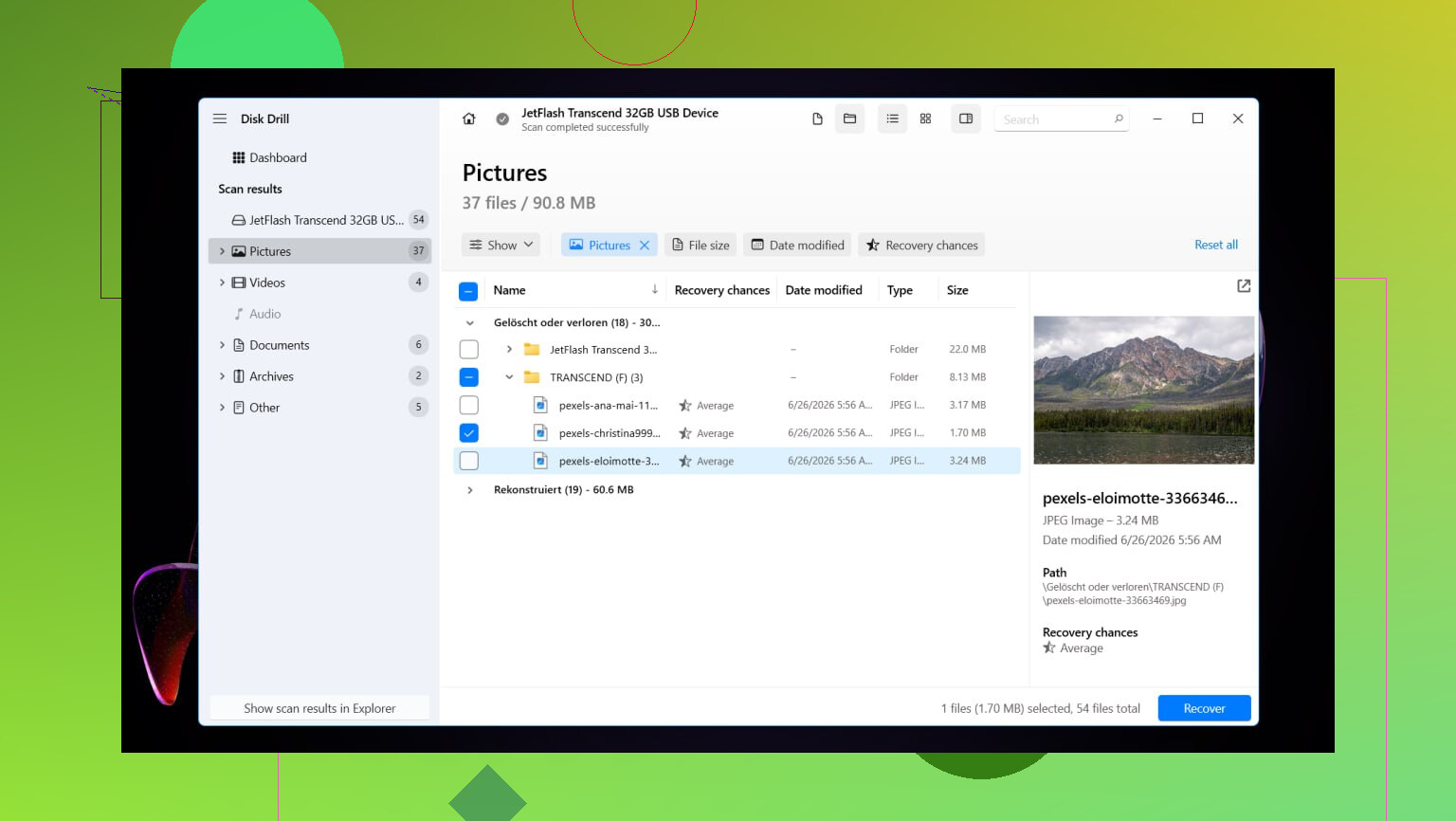
Miałem całkiem dobre wyniki z Disk Drill. Podobało mi się to, jak wykrywał usunięte partycje i w moim przypadku zachował nazwy folderów i plików w większości bez zmian. To oszczędziło mi później sortowania sterty losowo odzyskanych rzeczy.
Oto podstawowy przebieg odzyskiwania, którego użyłem:
Zainstaluj Disk Drill na innym dysku. Nie instaluj go na dysku, z którego próbujesz odzyskać dane.
Otwórz go i wybierz fizyczny dysk, na którym znajdowała się usunięta partycja.
Kliknij Wyszukaj utracone dane. Na dyskach zewnętrznych może zapytać o typ skanowania. W zwykłych przypadkach wybrałbym Skanowanie uniwersalne. Jeśli źródłem była karta z aparatu lub nagrania z drona, użyj Zaawansowanego odzyskiwania z kamer.
Poczekaj, aż skanowanie się zakończy. Jeśli znajdzie usuniętą partycję, otwórz ją i przejrzyj zawartość.
Wyświetl podgląd kilku plików. Zawsze robię to przed odzyskaniem czegokolwiek.
Wybierz pliki, które chcesz odzyskać, i kliknij Odzyskaj.
Zapisz wszystko na innym dysku, nie z powrotem na tym samym.
Gdy twoje pliki będą już bezpieczne, masz dwie drogi. Możesz spróbować przywrócić stary układ partycji za pomocą TestDisk albo utworzyć nową partycję w Zarządzaniu dyskami, wykonać szybkie formatowanie i skopiować odzyskane pliki z powrotem. Jeśli chcesz po prostu szybko wrócić do pracy, druga opcja jest zwykle mniej irytująca.
Robiłem to w Windows 11. Windows 10 jest tutaj wystarczająco podobny. Kilka menu wygląda inaczej, ale kroki są takie same.
Przywróć starą partycję za pomocą TestDisk
Jeśli chcesz odzyskać oryginalną partycję zamiast tylko skopiować pliki z dysku, warto spróbować z TestDisk. Program jest darmowy i gdy tablica partycji nie jest zbyt mocno uszkodzona, działa zaskakująco dobrze.
Pobierz TestDisk, rozpakuj go i uruchom testdisk_win.
Wybierz Create, aby utworzyć plik dziennika.
Wybierz fizyczny dysk, na którym znajdowała się usunięta partycja.
Zaakceptuj wykryty typ tablicy partycji.
Wybierz Analyse, a następnie uruchom Quick Search.
Jeśli nie pojawi się nic przydatnego, uruchom Deeper Search.
Gdy brakująca partycja się pojawi, zaznacz ją i wybierz Write.
Potwierdź zmianę i uruchom ponownie komputer.
Jeśli tablica partycji nie została zbyt mocno nadpisana, partycja powinna wrócić po ponownym uruchomieniu.
Zamiast tego utwórz nową partycję
Jeśli odzyskałeś już ważne pliki i chcesz tylko, aby dysk znów nadawał się do użytku, to jest szybsza droga.
Naciśnij Win + X i otwórz Zarządzanie dyskami.
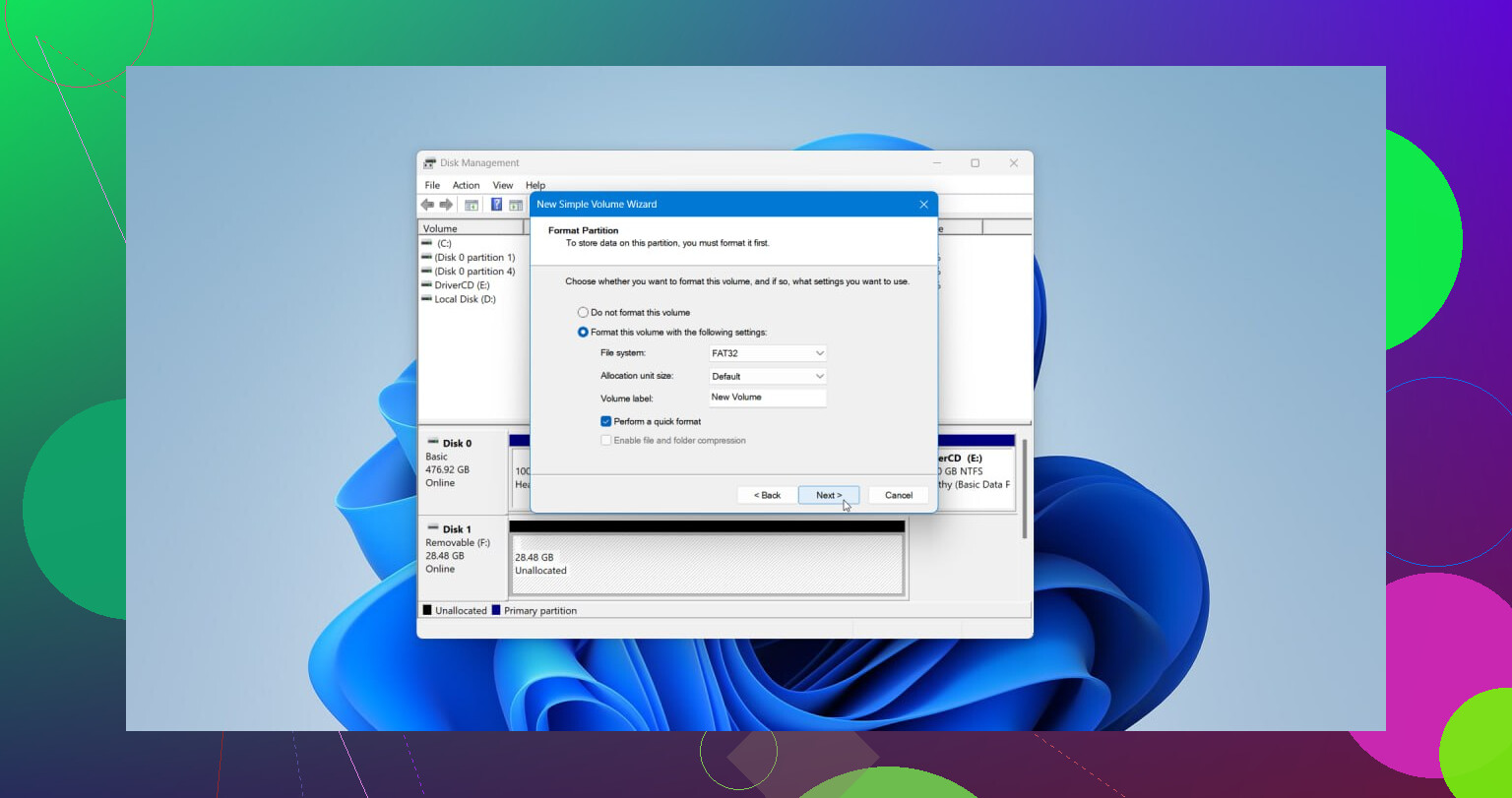
Kliknij prawym przyciskiem myszy obszar Nieprzydzielone i wybierz Nowy wolumin prosty.
Przejdź przez kreatora, w razie potrzeby ustaw rozmiar, przypisz literę dysku i wybierz NTFS lub inny system plików odpowiedni dla twojej konfiguracji.
Pozostaw zaznaczoną opcję Wykonaj szybkie formatowanie, a następnie zakończ.
Gdy nowa partycja będzie gotowa, skopiuj z powrotem odzyskane pliki i wszystko powinno działać.
Najpierw przestań używać dysku. Każdy zapis zmniejsza Twoje szanse.
Zgadzam się z @mikeappsreviewer w jednej kwestii: odzyskaj pliki, zanim zaczniesz cokolwiek odbudowywać. Trochę nie zgadzam się z natychmiastowym przechodzeniem do przepisywania tablicy partycji. Jeśli wybierzesz zły wpis w TestDisk, sytuacja szybko się komplikuje. Widziałem już, jak ludzie zamieniali jedną usuniętą partycję w dwie uszkodzone.
Najpierw zrobiłbym tak:
- Sprawdź stan SMART w CrystalDiskInfo. Jeśli dysk pokazuje Ostrzeżenie lub Zły, najpierw sklonuj go za pomocą HDD Raw Copy Tool albo ddrescue.
- Otwórz Podgląd zdarzeń systemu Windows i poszukaj błędów dysku. Jeśli widzisz zdarzenia I/O lub błędy uszkodzonych bloków, przestań pracować na oryginalnym dysku.
- Użyj Disk Drill do przeskanowania całego fizycznego dysku, a nie pustego miejsca. To jedna z lepszych opcji do odzyskiwania usuniętej partycji w Windows, ponieważ często odtwarza utraconą strukturę woluminu i zachowuje nazwy plików.
- Wyeksportuj sesję skanowania, jeśli narzędzie na to pozwala. Przy dużych dyskach ponowne skanowanie marnuje godziny.
- Najważniejsze pliki odzyskaj najpierw na inny dysk.
Jeśli partycja została usunięta zaledwie kilka minut temu i nic nie zostało potem zapisane, skuteczność przywracania partycji bywa często wysoka. Gdy nowe dane trafią na te same sektory, skuteczność odzyskiwania gwałtownie spada. Dlatego czas ma znaczenie.
Jeśli chcesz szybkie wyjaśnienie w formie wizualnej, ten filmowy poradnik odzyskiwania danych w Windows omawia podstawy w prosty sposób.
Gdy Twoje pliki będą już bezpieczne, dopiero wtedy napraw układ partycji albo utwórz go ponownie. Najpierw pliki, potem naprawa. Bezpieczniejsza droga, mniej bólu, mniej momentów pod tytułem ojej.
Ważna rzecz, o której mało kto wspomina: czasami partycja jest usunięta, ale system plików nadal w pełni istnieje, a Windows po prostu zgubił mapę. W takim przypadku nie spieszyłbym się najpierw z odbudową partycji, mimo że @mikeappsreviewer i @yozora mają rację co do zatrzymania wszystkich zapisów i odzyskiwania na inny dysk.
Moje podejście jest trochę inne: spróbuj inspekcji partycji w trybie tylko do odczytu przed odzyskiwaniem plików lub naprawą tablicy.
Co bym sprawdził:
- DiskPart
- Otwórz CMD jako administrator
diskpartlist diskselect disk Xlist volumelist partition
Jeśli partycja nadal jest w jakiejś formie widoczna, nie twórz niczego nowego.
-
Sektor rozruchowy / widoczność systemu plików
- Narzędzia takie jak DMDE czasami potrafią wykryć strukturę utraconego woluminu bez natychmiastowego zapisywania zmian.
- To daje lepsze pojęcie, czy starą partycję można zamontować, czy lepiej po prostu wyodrębnić pliki.
-
Jeśli zależy Ci głównie na plikach
- Disk Drill nadal jest solidnym wyborem, bo dla większości osób jest łatwiejszy niż grzebanie w surowych strukturach.
- Przeskanuj cały fizyczny dysk, podejrzyj pliki i odzyskuj tylko na inny dysk.
-
Jeśli partycja zawierała ważną strukturę folderów
- Najpierw ją zachowaj.
- Odzyskiwanie surowe jest fajne, dopóki wszystkie pliki nie wrócą jako
file000123.jpgi nie będziesz mieć ochoty wyrzucić komputera przez okno.
Jest też mała różnica zdań z typową radą: TestDisk jest świetny, ale tylko jeśli dobrze czujesz się z odczytywaniem rozmiarów partycji, sektorów początkowych i typów systemów plików. Jeśli nie, bardzo szybko robi się ryzykownie.
Jeśli chcesz poczytać więcej, ten wątek ma całkiem sensowne wskazówki dotyczące odzyskiwania usuniętej partycji dla użytkowników Windows: najlepsze sposoby na odzyskanie usuniętej partycji bez utraty plików
Krótka wersja:
Nie formatuj. Nie twórz nowego woluminu. Sprawdź, czy stara struktura jest nadal wykrywalna. Jeśli nie masz pewności, najpierw odzyskaj pliki. To bezpieczniejsze rozwiązanie, nawet jeśli jest trochę wolniejsze.