Znalazłem stary dysk Mac sformatowany w systemie HFS i muszę odzyskać z niego kilka ważnych plików. Mój obecny komputer chyba nie odczytuje go poprawnie i nie mam pewności, których narzędzi lub adapterów najbezpieczniej użyć, żeby nie ryzykować utraty danych. Szukam porady, jaki jest najlepszy sposób na odzyskanie plików ze starego dysku Mac HFS.
Byłbym ostrożny, żeby nie traktować tego jak problemu typu „napraw dysk”. Jeśli pliki są ważne, odzyskaj je, zanim zrobisz cokolwiek innego. Nie formatuj go, nie uruchamiaj w kółko Pierwszej pomocy, niczego na niego nie kopiuj i nie instaluj oprogramowania do odzyskiwania na tym samym dysku, z którego próbujesz odzyskać dane.
W przypadku HFS i HFS+ usunięte pliki zwykle nie są od razu wymazywane. System plików przeważnie tylko oznacza to miejsce jako wolne, więc dane nadal mogą nadawać się do odzyskania, dopóki coś ich nie nadpisze. Może to dotyczyć przypadkowego usunięcia, opróżnienia Kosza, a czasem nawet szybkiego formatowania. Dyski zewnętrzne często dają większe szanse niż wewnętrzne, ponieważ macOS nie zapisuje na nich stale plików systemowych.
Przed uruchomieniem skanowania sprawdziłbym, czy sam dysk wygląda na sprawny:
- Sprawdź, czy pojawia się w Narzędziu dyskowym z prawidłowym rozmiarem.
- Wypróbuj inny kabel, port USB lub innego Maca, jeśli połączenie jest niestabilne.
- Sprawdź stan SMART, jeśli obudowa przekazuje te informacje.
- Jeśli się zawiesza, znika z systemu, zgłasza błędy odczytu albo SMART wygląda źle, najpierw utwórz obraz dysku i skanuj obraz zamiast męczyć fizyczny dysk.
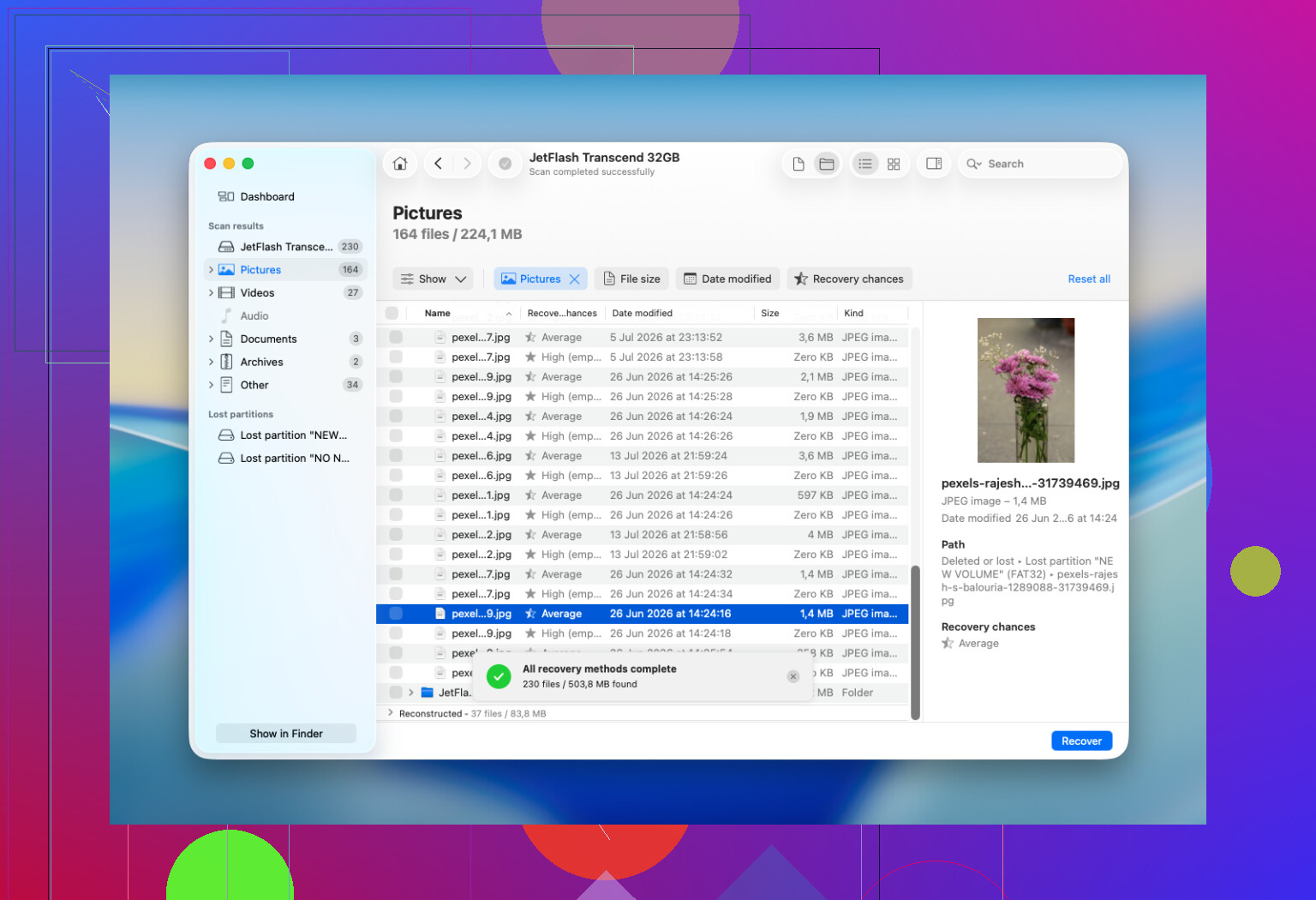
Do odzyskiwania danych z HFS Disk Drill jest zwykle pierwszym narzędziem, którego bym spróbował. Obsługuje HFS i HFS+, działa z wewnętrznymi i zewnętrznymi dyskami Maca i często potrafi przeskanować dysk nawet wtedy, gdy Finder nie może zamontować woluminu, o ile urządzenie nadal pokazuje się z prawidłową pojemnością. Podgląd i wskaźniki szans odzyskania też są przydatne, ponieważ możesz sprawdzić, czy pliki są faktycznie czytelne, zanim zdecydujesz się na odzyskiwanie.
Podstawowy przebieg wyglądałby tak:
- Zainstaluj Disk Drill na swoim Macu, nie na dysku HFS.
- Podłącz dysk zewnętrzny.
- Wybierz cały fizyczny dysk, jeśli Disk Drill daje taką opcję, a nie tylko widoczny wolumin HFS.
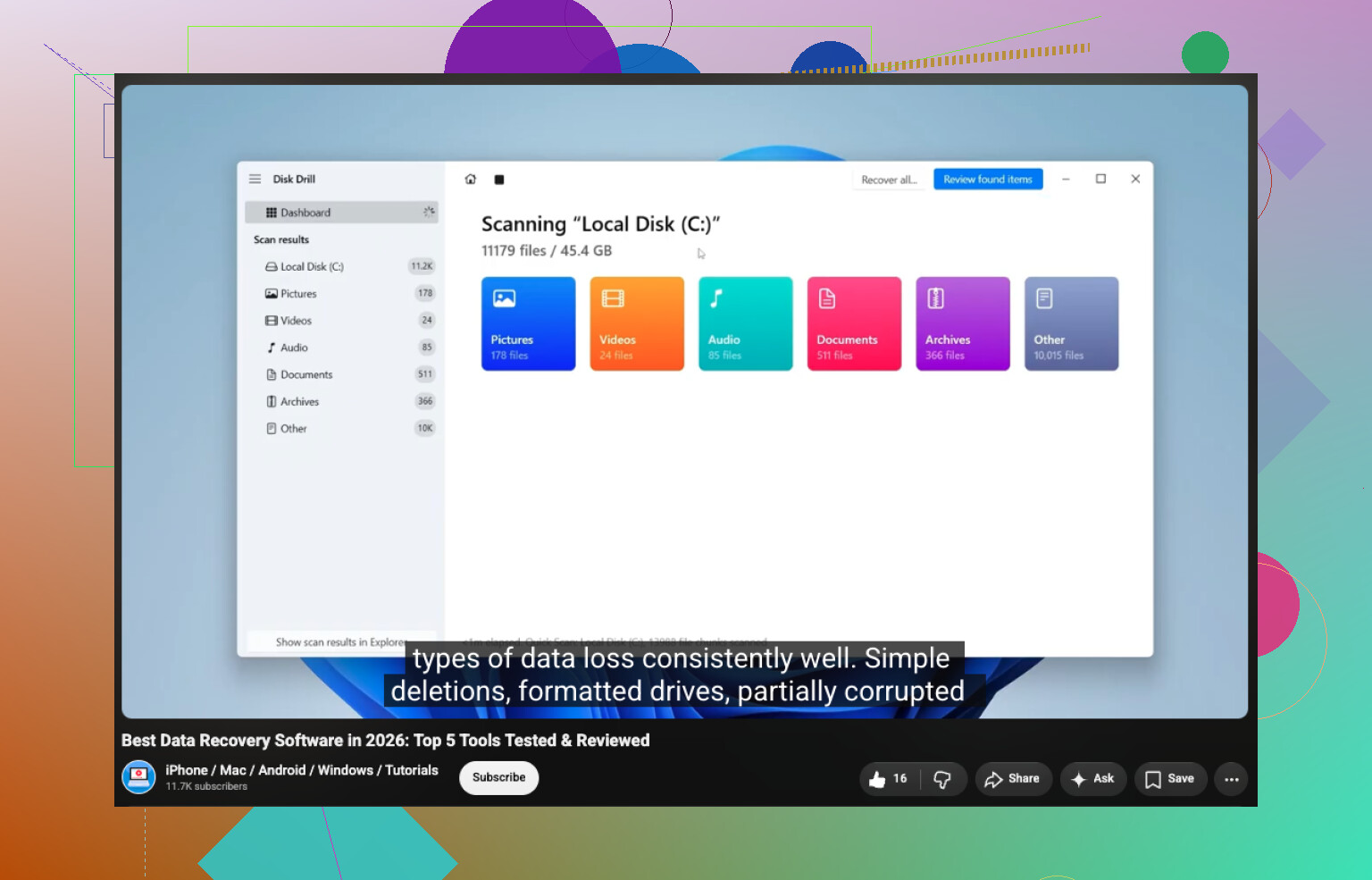
- Kliknij Wyszukaj utracone dane i użyj Skanowania uniwersalnego.
- Poczekaj, aż skanowanie się zakończy.
- Otwórz Przejrzyj znalezione elementy.
- Zajrzyj do Usunięte lub utracone i Zrekonstruowane.
- Podejrzyj pliki, na których Ci zależy, zwłaszcza zdjęcia, dokumenty i filmy.
- Zaznacz to, co chcesz, i kliknij Odzyskaj.
- Zapisz odzyskane pliki na innym sprawnym dysku.
Nie zapisuj odzyskanych plików z powrotem na tym samym dysku HFS. To może nadpisać inne pliki, których jeszcze nie odzyskano.
Jeśli dysk jest stary i działa niestabilnie, użyj opcji tworzenia obrazu dysku w Disk Drill przed wykonaniem normalnego skanowania:
Utwórz obraz na innym dysku z wystarczającą ilością wolnego miejsca, a następnie podłącz ten obraz w Disk Drill i przeskanuj kopię. To nie naprawi oryginalnego dysku, ale ograniczy, jak często trzeba odczytywać dane z uszkadzającego się sprzętu.
Sprawdź też najpierw proste rzeczy. Zajrzyj do Kosza, ponieważ macOS może przechowywać ukryte foldery Kosza także na dyskach zewnętrznych. Jeśli masz kopię zapasową Time Machine sprzed zniknięcia plików, użyj jej zamiast oprogramowania do odzyskiwania. TestDisk to kolejna opcja, jeśli cała partycja HFS została usunięta lub utracona, ale jest tekstowy i łatwiej coś w nim zepsuć. Traktowałbym go bardziej jako narzędzie do odzyskiwania partycji niż prostą aplikację typu „przywróć mój usunięty folder”.
Szybkie formatowanie nie zawsze przekreśla szanse na odzyskanie danych z HFS. Zwykle zastępuje metadane systemu plików, podczas gdy spora część starej zawartości plików może nadal tam być. Kluczowym czynnikiem jest to, jak intensywnie dysk był później używany. Jeśli odzyskiwanie musi opierać się na sygnaturach plików zamiast na nienaruszonych rekordach HFS, możesz stracić oryginalne nazwy plików i strukturę folderów dla części danych.
Jedno ostrzeżenie dotyczące Windows: Windows nie obsługuje natywnie poprawnie HFS+. Może pokazać dysk jako RAW i zaproponować jego sformatowanie. Nie rób tego. Anuluj ten komunikat. Niektóre narzędzia do odzyskiwania danych w Windows nadal mogą przeskanować dysk, ale skanowanie wykonane na Macu ma większą szansę zachować nienaruszoną oryginalną strukturę folderów.
Przestałbym próbować samodzielnego odzyskiwania, jeśli dysk:
- klika, zgrzyta, brzęczy lub ciągle rozpędza się od nowa
- znika z Narzędzia dyskowego
- rozłącza się co kilka sekund
- powoduje zawieszanie się Maca
- skanuje się boleśnie wolno z powodu ciągłych błędów odczytu
- zawiera niezastępowalne dane i to jedyna pozostała czytelna kopia
To są oznaki fizycznej awarii, a nie tylko usuniętych plików lub uszkodzenia HFS. Oprogramowanie nie naprawi uszkodzonych głowic, wadliwej elektroniki, problemów z firmware ani mocno zdegradowanego nośnika. W takim momencie wielokrotne skanowanie może tylko pogorszyć sytuację, a laboratorium odzyskiwania danych jest bezpieczniejszą opcją.
W przypadku zwykłego przypadkowego usunięcia danych ze sprawnego starego zewnętrznego dysku HFS przestałbym go używać, sprawdził Kosz i Time Machine, przeskanował go Disk Drill, przejrzał wyniki i odzyskał dane na inny dysk. Jeśli dysk jest niestabilny, najpierw wykonaj jego obraz. Jeśli klika, znika lub wyraźnie ulega awarii, przestań go włączać i rozważ oddanie go do laboratorium.
https://www.youtube.com/watch?v=oJ1aQPFxTag
Tanie adaptery USB mogą być ukrytym problemem, zwłaszcza w przypadku bardzo starych dysków Mac, ponieważ niektóre układy mostków nietypowo raportują dysk lub rozłączają się podczas długich odczytów.
Zanim obwinisz HFS, spróbowałbym podłączyć dysk do sprawdzonej obudowy lub stacji dokującej, najlepiej takiej, która przekazuje SMART, następnie wykonać jego obraz i przeskanować obraz wybranym narzędziem. Disk Drill nadaje się do skanowania, ale ścieżka adaptera ma większe znaczenie, niż ludziom się wydaje.
Spodziewaj się, że pierwszym zwycięstwem będzie uzyskanie dostępu, a nie odzyskanie danych. W przypadku starych dysków Maca połowa walki polega na podłączeniu dysku w taki sposób, żeby nie pogorszyć sytuacji.
Brakującym szczegółem jest tutaj to, jaki to dokładnie rodzaj „starego dysku Maca”. Jeśli jest to dysk SATA z Maca Intel, porządna stacja dokująca USB prawdopodobnie wystarczy. Jeśli jest to 3,5-calowy dysk IDE/PATA, upewnij się, że adapter ma własne zasilanie. Samo zasilanie przez USB nie wystarczy dla takich dysków. Jeśli to naprawdę stary SCSI, nie kupuj przypadkowego adaptera i nie zaczynaj zgadywać. SCSI wymaga właściwego łańcucha, terminacji, ustawień ID i obsługi kontrolera. Właśnie tutaj ludzie przypadkowo zamieniają dysk możliwy do odzyskania w projekt na cały weekend.
Zgadzam się z @techchizkid, że adapter może być słabym ogniwem. Niestabilny mostek może sprawić, że dobry dysk będzie wyglądał na uszkodzony. Ale poszedłbym o krok wcześniej niż oprogramowanie do odzyskiwania: najpierw potwierdź, że fizyczny dysk jest wykrywany z prawidłową pojemnością. Jeśli komputer widzi dysk 500 GB jako 2 TB, 0 bajtów albo ciągle zmienia zdanie, zatrzymaj się. To nie jest problem HFS.
Jest jeszcze jedna rzecz, o której ludzie zapominają przy starych plikach Maca: nie odzyskuj ich na jakiś przypadkowy nośnik FAT32 lub exFAT, jeśli pliki pochodzą z klasycznego Mac OS. Starsze pliki Maca mogą mieć resource forks i metadane, które mają znaczenie. Niektóre stare czcionki, stosy HyperCard, pliki Quark, pliki aplikacji i dziwne dokumenty z epoki Mac OS 9 mogą wyglądać dobrze po skopiowaniu, ale stracić tę część, która czyniła je użytecznymi. Jeśli pliki to zwykłe JPEG-i, PDF-y, dokumenty Word itd., ma to mniejsze znaczenie. Jeśli są to stare pliki specyficzne dla Maca, odzyskaj je na inny dysk sformatowany dla Maca albo przynajmniej najpierw utwórz obraz/archiwum, żeby nie usuwać metadanych podczas ratowania danych.
W przypadku dysku, który montuje się tylko do odczytu, najpierw zrobiłbym nudne kopiowanie. Zgraj najważniejsze foldery przed uruchamianiem dużych skanów. Skanowanie odzyskiwania jest przydatne, ale przez długi czas obciąża dysk. Jeśli dysk daje ci dziesięć dobrych minut, zanim się rozłączy, wykorzystaj te dziesięć minut na kopiowanie rzeczy nie do zastąpienia, a nie na patrzenie na pasek postępu.
Jeśli się nie montuje, ale jest poprawnie wykrywany, wtedy lepszym ruchem jest wykonanie obrazu. Surowy obraz wykonany za pomocą Disk Utility, ddrescue lub aplikacji do odzyskiwania jest bezpieczniejszy niż wielokrotne skanowanie oryginalnego dysku. Disk Drill jest w porządku w sytuacji typu Finder nie widzi moich plików, ale dysk jest wykrywany, zwłaszcza jeśli chcesz podglądów i normalnego GUI. Po prostu nie robiłbym skanu żadną aplikacją jako pierwszego testu na dysku, który klika, zawiesza się albo rozłącza.
W przypadku klasycznego HFS konkretnie pamiętaj, że obsługa jest nierówna w porównaniu z HFS+. Niektóre nowsze systemy i narzędzia dużo lepiej radzą sobie z HFS+ niż ze starym HFS Mac OS Standard. Jeśli nowoczesny Mac zachowuje się tak, jakby był zdezorientowany, nie oznacza to automatycznie, że danych już nie ma. Czasami starszy Mac, starsza instalacja macOS albo komputer z Linuksem z odpowiednią obsługą tylko do odczytu mogą zobaczyć wystarczająco dużo, żeby skopiować pliki. Sztuka polega na tym, żeby nie pozwolić żadnemu z nich naprawiać ani inicjalizować dysku.
Moja orientacyjna kolejność byłaby taka:
Podłącz go przy użyciu właściwego adaptera i zasilania.
Sprawdź, czy wykrywana jest pełna pojemność dysku.
Jeśli się montuje, najpierw skopiuj ważne pliki na miejsce docelowe sformatowane dla Maca.
Jeśli się nie montuje, ale odczyt przebiega stabilnie, wykonaj obraz.
Skanuj obraz, a nie oryginał, dowolnym narzędziem, któremu ufasz.
Jeśli wydaje złe mechaniczne dźwięki albo znika, przestań przy nim majstrować.
Najgorszym przyciskiem w całym tym procesie jest zwykle ten, który wygląda pomocnie. Initialize, repair, erase, rebuild, fix partition map i convert to rzeczy, których unikałbym, dopóki dane nie są już gdzie indziej. Odzyskiwanie polega przede wszystkim na odczycie. Porządkowanie dysku przychodzi później, jeśli w ogóle zależy ci na zachowaniu samego dysku.
HFS nie jest tym samym co HFS+, więc nie zakładaj, że każde narzędzie do odzyskiwania danych z Maca lub nowoczesna wersja macOS poradzi sobie z nim bez problemu. Jeśli to rzeczywiście Mac OS Standard HFS, najpierw wykonałbym obraz dysku, a potem spróbował odczytać ten obraz w starszej konfiguracji Mac/Linux, zanim zapłacisz za skanowanie w Disk Drill lub czymkolwiek innym.