Mój dysk NTFS nagle jest wyświetlany jako RAW po nieoczekiwanym wyłączeniu i nie mogę otworzyć partycji ani uzyskać dostępu do ważnych plików na niej zapisanych. Szukam pomocy dotyczącej bezpiecznych kroków odzyskiwania partycji NTFS, polecanych narzędzi oraz tego, czego unikać, aby nie pogorszyć utraty danych.
Jeśli dysk nagle pokazuje się jako RAW, nie próbowałbym od razu zamieniać go na NTFS. Najpierw zrobiłbym kopię wszystkiego, na czym mi zależy. Windows wyświetla monit o formatowanie, ponieważ nie odczytuje już systemu plików, a nie dlatego, że Twoje dane przepadły bezpowrotnie. Widziałem dyski, które nadal miały pełną partycję i dane plików, mimo że NTFS był zbyt uszkodzony, by Windows mógł go odczytać.
Kolejność, której bym się trzymał, jest prosta. Najpierw odzyskiwanie. Naprawy później.
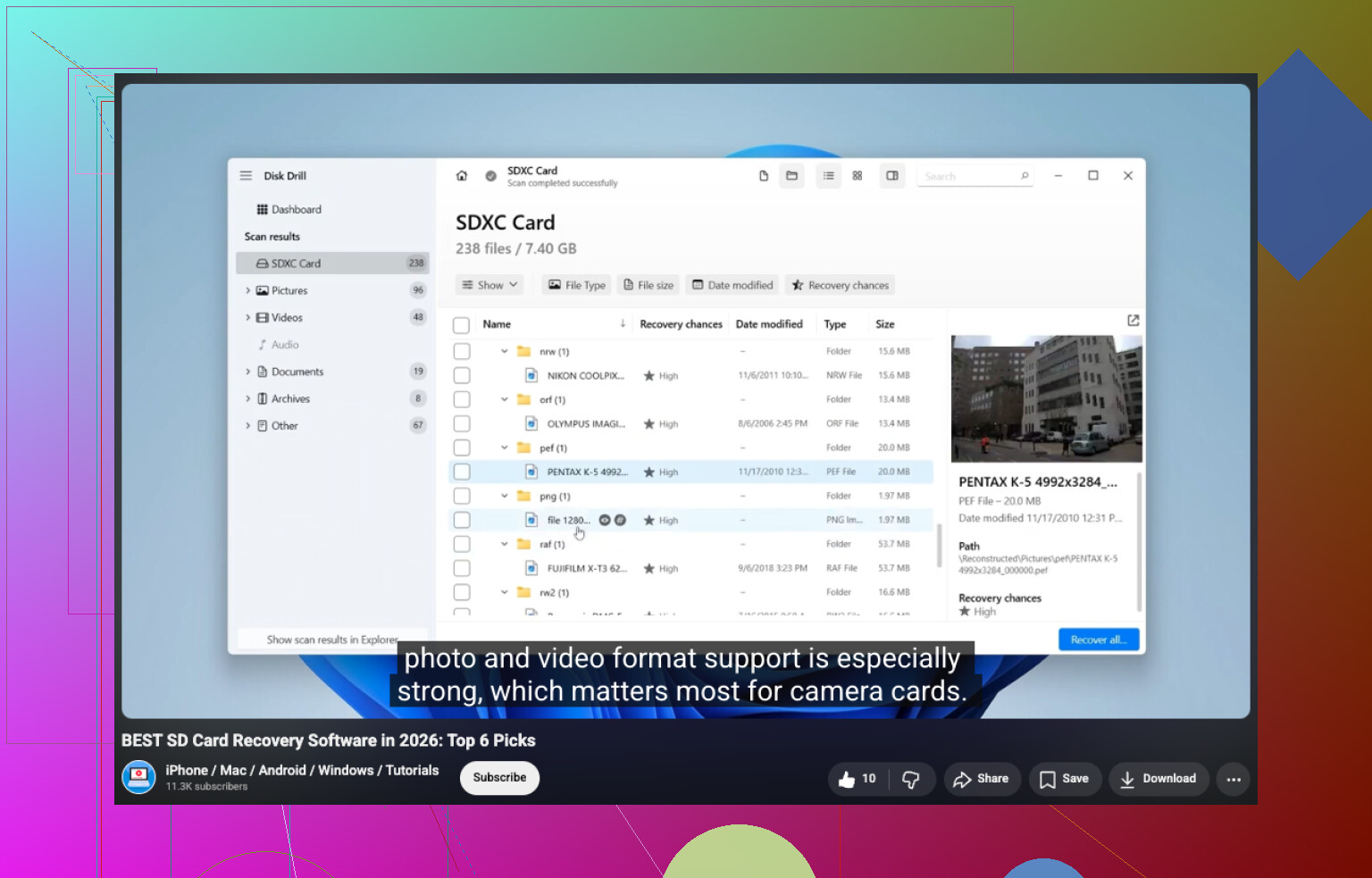
Jeśli dysk nadal pokazuje oczekiwaną pojemność, przeskanowałbym go, zanim ruszę cokolwiek innego. Disk Drill to łatwy punkt wyjścia. Ma tendencję do samodzielnego wykrywania partycji RAW i uruchamia kilka metod odzyskiwania w jednym przebiegu, co oszczędza czas. Wybierz dysk RAW, uruchom skanowanie, poczekaj na zakończenie, a potem przejrzyj to, co znajdzie. Podobała mi się możliwość podglądu plików przed zapisaniem, zdjęć, dokumentów, filmów i innych typowych rzeczy. Daje to szybkie wyczucie, czy pliki nadal nadają się do użycia. Zapisz odzyskane pliki w innym miejscu. Nie zapisuj ich z powrotem na tym samym dysku RAW, nawet jeśli kusi Cię, żeby zachować porządek.
Jeśli Disk Drill nie da wystarczających wyników, przetestowałbym drugie narzędzie przed wykonywaniem jakichkolwiek napraw. UFS Explorer czasami znajduje strukturę katalogów lub pliki, które inne narzędzia pomijają. DiskGenius także jest warte uwagi, jeśli uważasz, że sam układ partycji został uszkodzony, ponieważ obsługuje odzyskiwanie partycji razem z odzyskiwaniem plików. Porównałbym wyniki skanowania obok siebie, a potem zdecydował, co zachować.
Gdy Twoje pliki będą już zapisane na innym dysku, wtedy zająłbym się partycją RAW.
Jeśli chcesz tylko, aby dysk znów nadawał się do użytku, sformatuj go do NTFS.
Jeśli tablica partycji została uszkodzona, a dane nadal wydają się obecne, spróbuj przywrócić partycję zamiast ją wymazywać.
Używaj CHKDSK dopiero po odzyskaniu danych i tylko wtedy, jeśli wygląda to na lekkie uszkodzenie NTFS. Naprawia problemy z systemem plików. To nie jest narzędzie do odzyskiwania plików.
Jeśli pojawiają się alerty SMART albo widzisz uszkodzone sektory i powtarzające się błędy odczytu, przestałbym ufać temu dyskowi i wymienił go.
Główny błąd, którego bym unikał, to uruchamianie poleceń naprawczych zbyt wcześnie. Wszystko, co zapisuje zmiany w systemie plików, grozi pogorszeniem odzyskiwania. Najpierw odzyskaj swoje pliki. Potem napraw, przywróć lub sformatuj dysk ponownie w zależności od tego, co udało się ustalić.
Pierwszy krok: przestań używać dysku. Żadnych skanów, żadnych poleceń naprawy, żadnego klikania formatuj. Nieoczekiwane wyłączenie często uszkadza sektor rozruchowy NTFS lub MFT, a każdy zapis zmniejsza szanse na odzyskanie danych.
Częściowo zgadzam się z @mikeappsreviewer co do czekania z naprawami, ale dodałbym jeszcze jeden krok przed odzyskiwaniem plików. Najpierw sprawdź stan dysku. Odczytaj SMART za pomocą CrystalDiskInfo lub Hard Disk Sentinel. Jeśli widzisz rosnącą liczbę realokowanych sektorów, sektorów oczekujących lub błędów odczytu, najpierw sklonuj dysk przy użyciu ddrescue lub HDDSuperClone. Odzyskuj dane z klonu, nie z oryginału. To ma większe znaczenie, niż wielu osobom się wydaje.
Jeśli SMART wygląda dobrze, przeskanuj partycję RAW za pomocą Disk Drill. To solidny wybór do odzyskiwania RAW NTFS, ponieważ często odnajduje starą strukturę systemu plików i pozwala podejrzeć pliki. Zapisuj odzyskane dane na innym dysku. Nigdy z powrotem na ten RAW. Jeśli Disk Drill znajduje nazwy plików i foldery, twoje szanse są całkiem dobre.
Po odzyskaniu danych przetestuj strukturę partycji za pomocą TestDisk. Użyłbym go przed CHKDSK. CHKDSK zapisuje zmiany i czasami niszczy to, co narzędzia do odzyskiwania nadal jeszcze widzą. TestDisk jest lepszy, jeśli wpis partycji lub sektor rozruchowy NTFS został uszkodzony po wyłączeniu.
Jeśli chcesz poznać więcej opcji narzędzi, to zestawienie najlepszego oprogramowania do odzyskiwania danych na 2026 rok jest warte obejrzenia.
Krótka wersja:
- Zatrzymaj zapisy.
- Sprawdź SMART.
- Sklonuj, jeśli stan dysku jest zły.
- Przeskanuj za pomocą Disk Drill.
- Wypróbuj TestDisk do naprawy partycji.
- Formatuj dopiero wtedy, gdy twoje pliki będą bezpieczne.
Nie spiesz się z CHKDSK. To krok, którego ludzie żałują najbardziej.
Mój pierwszy krok jest właściwie trochę inny niż u @mikeappsreviewer i @viajantedoceu: sprawdzam, czy wynik RAW to rzeczywiste uszkodzenie logiczne, czy problem z połączeniem, zanim zrobię cokolwiek poważniejszego.
Po twardym wyłączeniu widziałem, jak partycje NTFS przełączały się na RAW tylko z powodu wadliwego mostka USB, uszkodzonego kabla SATA albo słabego zasilania obudowy. Dlatego przed skanowaniem zrobiłbym:
- podłączyć dysk bezpośrednio, jeśli to możliwe
- spróbować innego kabla/portu/komputera
- sprawdzić w Zarządzaniu dyskami, czy rozmiar partycji nadal wygląda prawidłowo
- zajrzeć do Podglądu zdarzeń pod kątem błędów dysku/kontrolera
Po co się tym przejmować? Bo jeśli Windows błędnie odczytuje warstwę urządzenia, wyniki oprogramowania do odzyskiwania mogą być chaotyczne lub niepełne.
Jeśli partycja nadal wszędzie pokazuje się jako RAW, to tak, wtedy przejdź do trybu odzyskiwania. Nie uruchamiałbym jeszcze CHKDSK i jestem trochę ostrożniejszy niż obaj oni, jeśli chodzi o naprawy TestDisk na oryginalnym dysku, chyba że mam już albo klon, albo skopiowane ważne pliki. Naprawy partycji mogą zadziałać, ale jeśli problem jest głębszym uszkodzeniem metadanych NTFS, można bardzo szybko pogorszyć sytuację.
W tym momencie Disk Drill jest bardzo rozsądnym pierwszym skanem, bo dobrze radzi sobie z partycjami RAW i pozwala podejrzeć pliki możliwe do odzyskania. Jeśli podgląd otwiera się normalnie, to mocny sygnał, że dane nadal tam są. Odzyskuj tylko na inny dysk.
Jeszcze jedna rzecz, którą ludzie pomijają: wykonaj obraz sektor po sektorze, jeśli dane są bardzo ważne. Nawet dyski, które wyglądają na zdrowe, mogą się pogorszyć po nieprawidłowym wyłączeniu.
A jeśli chcesz poczytać więcej, ten wątek o krokach odzyskiwania dysku RAW do NTFS i bezpiecznych poradach dotyczących konwersji omawia podobne przypadki.
Więc moja kolejność jest taka:
- sprawdź ścieżkę sprzętową
- wykonaj obraz dysku, jeśli jest ważny
- przeskanuj Disk Drill
- odzyskaj pliki w inne miejsce
- dopiero potem myśl o naprawie/reformatowaniu
To dodatkowe sprawdzenie sprzętu brzmi nudno, ale oszczędza czas częściej, niż ludzie myślą.