Jeg kom ved et uheld til at formatere mit USB-flashdrev og mistede vigtige billeder, arbejdsdokumenter og personlige filer, som jeg stadig har brug for. Jeg leder efter hjælp til den bedste måde at gendanne data fra et formateret flashdrev, før noget bliver overskrevet. Hvis nogen kender pålidelige trin eller software til datagendannelse fra USB, vil jeg virkelig sætte pris på rådene.
Jeg gjorde det her en gang med et USB-drev fuld af billeder, og ja, det hug i maven kommer hurtigt. Alligevel sletter en formatering ikke altid fildataene med det samme. Meget afhænger af, hvilken type formatering der skete, og om du fortsatte med at bruge drevet bagefter.
Første skridt, stop med at røre USB-drevet.
Kopiér ikke nye filer til det. Formatér det ikke igen. Kør ikke CHKDSK. Prøv ikke tilfældige “løsninger” fra søgeresultater. Hver skrivning til drevet øger chancen for, at gamle data bliver overskrevet, og når den plads først er genbrugt, slutter gendannelse som regel dér.
En ting, folk forveksler hele tiden, er, at man ikke kan omgøre en formatering. Der findes ingen rigtig “af-formater” knap. Filsystemet blev bygget op igen. Gendannelsesværktøjer arbejder uden om det ved at scanne den rå lagring for rester af fildata og samle det hele igen. Så formateringen bliver, men filerne kan stadig ligge der.
Dine chancer ændrer sig meget afhængigt af typen af formatering:
- Hurtig formatering
Dette er det bedre tilfælde. Det bliver som regel hurtigt færdigt, ofte på få sekunder. På Windows genopbygger det ofte filsystemtabellerne uden at slette det gamle filindhold med det samme. Hvis du holdt op med at bruge drevet hurtigt nok, er gendannelsesraten ofte rimelig. - Fuld formatering
Dette tager længere tid. På nyere Windows-systemer skriver en fuld formatering hen over drevet. Hvis det skete, går softwaregendannelse ofte dårligt eller slet ikke. - Formatering udført af en anden enhed
Kameraer, TV, spillekonsoller, dashcams og lignende udstyr gør ofte noget, der minder mere om en hurtig formatering. I de tilfælde ville jeg stadig prøve gendannelsessoftware først.
Hvis du ikke har en backup, er det praktiske valg gendannelsessoftware. Jeg har haft ganske gode resultater med Disk Drill. Det læser almindelige USB-filsystemer som FAT32, exFAT og NTFS, og det har tendens til at finde mange forskellige filtyper i stedet for kun dokumenter eller billeder.
Sådan ville jeg håndtere det:
- Installer Disk Drill på computerens interne drev, ikke på det formaterede USB-drev.
- Tilslut flashdrevet, og åbn programmet.
- Vælg USB-drevet på enhedslisten.
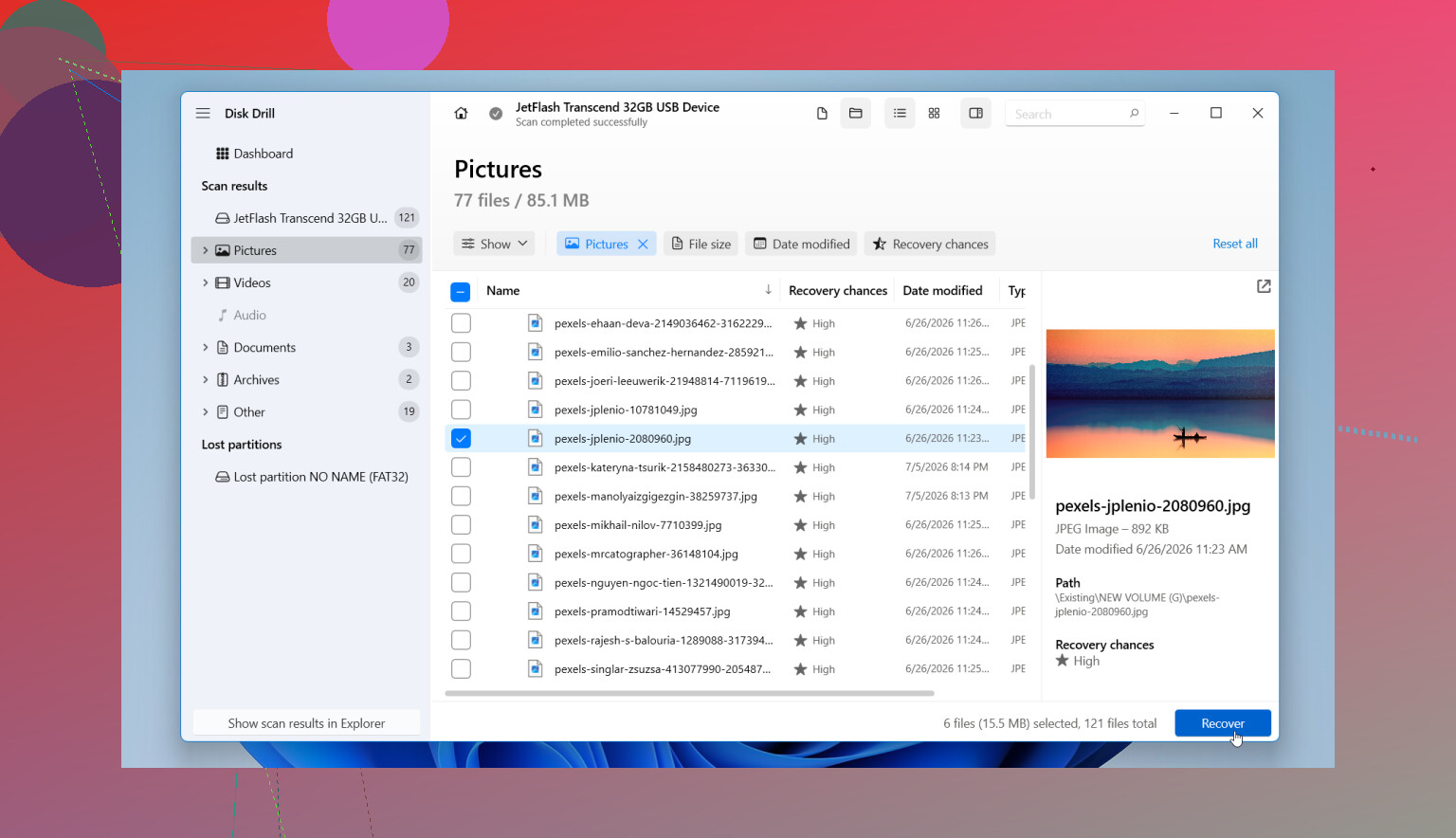
- Start Søg efter mistede data, og vælg derefter Universel scanning, hvis den spørger. For formaterede drev plejer dette at være den rigtige scanningstilstand, da den kontrollerer på mere end én måde.
- Lad scanningen blive færdig. Du kan godt kigge tidligt, men jeg har set ekstra filer dukke op tæt på slutningen.
- Gennemgå resultaterne. Filerne er som regel grupperet i ting som billeder, video, lyd, dokumenter og arkiver. Filtre hjælper, hvis listen bliver uoverskuelig.
- Forhåndsvis de filer, du går op i. Hvis et billede åbner, eller et dokument vises fint i forhåndsvisningen, er det et rimeligt tegn på, at den gendannede kopi vil virke.
- Gem gendannede filer et andet sted. Brug dit PC-drev eller et andet eksternt drev. Gendan dem ikke tilbage til det samme USB-drev.
Hvis flashdrevet opfører sig ustabilt, giver læsefejl, tilfældige afbrydelser eller mærkelige pauser, så opret først et image, hvis softwaren tilbyder det. Scan imaget, ikke den originale enhed. Jeg har haft bedre held med det på ustabile drev, fordi du mindsker ekstra belastning på hardware, der er ved at fejle.
Du vil også se folk foreslå Kommandoprompt-rettelser som CHKDSK og ATTRIB. Jeg ville ikke begynde dér efter en formatering.
- CHKDSK forsøger at reparere filsystemproblemer. Det er ikke et gendannelsesværktøj til formaterede data. Endnu værre er det, at det skriver ændringer til drevet, hvilket er det sidste, du ønsker tidligt i forløbet.
- ATTRIB hjælper, når filer var skjulte, ofte på grund af ændrede filattributter eller malware. Det gendanner ikke filer, der blev fjernet ved formatering.
Jeg ville kun rode med dem, hvis formateringen aldrig blev færdig, og drevet endte i en eller anden halvt ødelagt tilstand. Hvis formateringen blev fuldført, så gendan først. Reparationer kommer senere.
En ting mere, hvis USB-drevet slet ikke registreres, bliver ved med at afbryde forbindelsen, viser den forkerte størrelse eller har fysisk skade, kan dette være et hardwareproblem i stedet for et simpelt formateringsproblem. I så fald er gentagne scanningsforsøg risikable. Hvis filerne betyder noget, er et gendannelsesværksted den sikrere vej.
Så ja, der er stadig en chance. Hurtig formatering plus ingen yderligere brug er den kombination, du ønsker. Hvis det passer på din situation, ville jeg handle hurtigt, lade drevet være urørt og scanne det fra et andet system. Det er som regel dér, du stadig har muligheder.
Hvis det var en hurtig formatering, har dine filer stadig en chance. Hvis det var en fuld formatering på et nyere Windows-system, falder chancerne kraftigt. Det første er at lade USB-drevet være i fred. På dette punkt har @mikeappsreviewer ret.
Hvor jeg er lidt uenig, ville jeg starte med at lave et byte-for-byte-billede af flashdrevet, hvis filerne betyder meget. USB-sticks fejler uden meget varsel, og at genscanne det samme drev igen og igen er sådan, folk gør en dårlig dag værre. Brug USB Image Tool eller lignende, gem billedet på din pc, og kør derefter gendannelse på billedet.
På gendannelsessiden er Disk Drill et solidt valg til gendannelse af formaterede flashdrev, især hvis USB-drevet var FAT32 eller exFAT. PhotoRec er en anden mulighed, hvis du vil have et gratis værktøj, men det dumper filer med generiske navne, så det er irriterende som helvede at sortere rodet.
Et par praktiske tjek:
- Se på, hvor lang tid formateringen tog. Få sekunder betyder normalt hurtig formatering.
- Tjek om TRIM var aktivt. Sjældent på mange USB-sticks, mere almindeligt på SSD’er. Hvis TRIM blev udløst, bliver gendannelse hurtigt grimt.
- Gendan til et andet drev, ikke tilbage til USB-sticket. Folk gør stadig dette, hvilket er vildt.
Hvis drevet viser 0 byte, forkert kapacitet eller afbryder forbindelsen, så stop softwareforsøg og gå til et laboratorium.
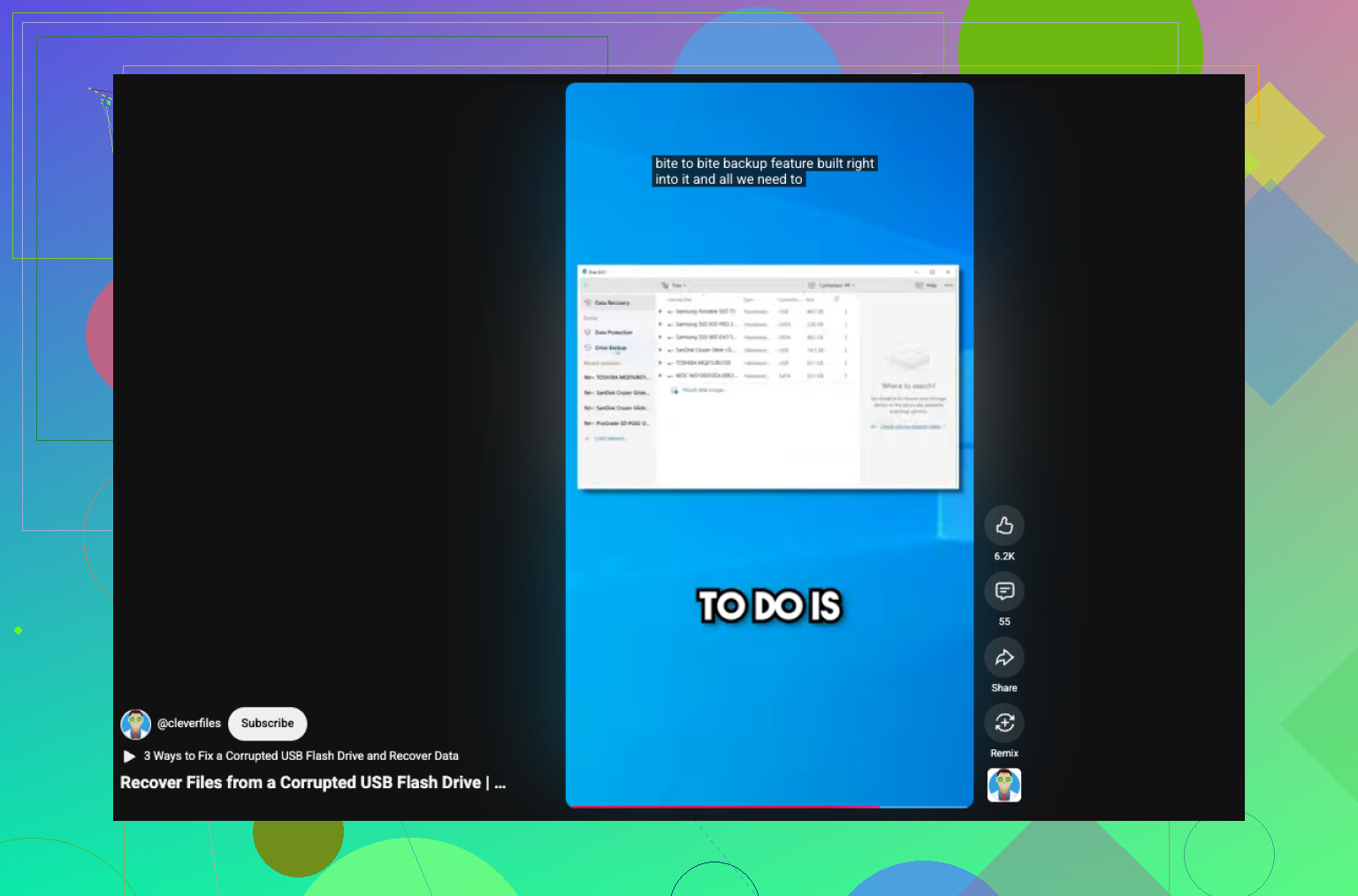
Hvis du vil have en kort visuel guide, dækker denne videoguide til gendannelse af formateret eller beskadiget USB-stick det grundlæggende ret godt.
Der er én ting, jeg ville tilføje til det, som @mikeappsreviewer og @mike34 sagde: tjek om de ting, du vil have tilbage, havde meget specifikke mappenavne eller originale filnavne, som du går op i.
Det betyder noget, fordi nogle værktøjer kun gendanner ud fra filsignatur. Du får billedet eller dokumentet tilbage, men navnet bliver til noget ubrugeligt som FILE000923.jpg. Hvis du har brug for projektstruktur, gamle filnavne eller tidsstempler, så prøv en scanningstilstand, der først leder efter filsystemposter og ikke kun dyb carving. Det er dér, Disk Drill normalt klarer sig bedre end de helt basale gratis muligheder på formaterede USB-drev.
Jeg er også en smule uenig i rådet om altid at lave et image først. Hvis flashdrevet er stabilt og registreres normalt, er det nogle gange hurtigere og enklere for ikke-tekniske folk at gå direkte til en skrivebeskyttet scanning. Imaging er smart, ja, men mange brugere laver fejl i den del og løber tør for lagerplads halvvejs.
Et par ting bliver ikke nævnt nok:
- Hvis BitLocker eller en anden USB-kryptering var aktiveret før formateringen, er gendannelse uden nøglen svær.
- Hvis filerne var små Office-dokumenter, kan gendannelse være mindre tilgivende end med store fotos eller videoer, fordi fragmenter lettere bliver overskrevet.
- Hvis Windows bad om at formatere før brug, og du gjorde det, ligger de oprindelige data nogle gange stadig derunder under det nye filsystem.
Hvis du vil have en guide i almindeligt sprog til, hvordan man gendanner filer fra et formateret USB-drev, er denne okay: hvordan man gendanner data fra et formateret USB-drev
Den store regel er stadig den samme: gendan til et andet drev, ikke den samme USB-stick. Den fejl ødelægger gendannelige data virkelig hurtigt. Hvis USB’en opfører sig mærkeligt med afbrydelser eller fryser Stifinder, så stop gør det selv-forsøg, før det bliver værre.
En vinkel, som @mike34, @caminantenocturno og @mikeappsreviewer ikke dækker nok, er filsystem-uoverensstemmelse. Hvis USB’en oprindeligt var exFAT og blev omformateret til NTFS eller FAT32, kan gendannelse blive mere rodet, fordi det nye metadata-layout kan overskrive dele af den gamle mappestruktur, selv hvis det faktiske filindhold overlever. Derfor kan man nogle gange gendanne billederne fint, men dokumenttræet er ødelagt.
Jeg er en smule uenig i idéen om, at hastighed betyder mest her. Ja, det hjælper at handle hurtigt, men det vigtigste er, om noget skrev til drevet efter formateringen. Et flashdrev, der har ligget urørt i en uge, er ofte i bedre stand end et, der blev omformateret og straks genbrugt til 2 GB nye filer.
Min praktiske vurdering:
- Tjek gendannede filer efter type, ikke kun antal.
- Billeder og videoer kommer ofte lettere tilbage end Office-dokumenter.
- Hvis du kun har brug for nogle få kritiske filer, så fokuser på dem først i stedet for at forsøge at gendanne alt.
- Hvis drevet var krypteret af software eller hardware, kan gendannelse være nytteløs uden nøglematerialet.
Om Disk Drill specifikt:
Fordele:
- god til blandede filtyper
- lettere forhåndsvisning end mange værktøjer
- rimelig god til at finde spor af partitioner og filsystemer efter formatering
Ulemper:
- grænserne for gratis gendannelse afhænger af platform
- dybe scanninger kan returnere mange navne på skrammel
- ikke den billigste løsning, hvis du kun har brug for én lille opgave
Hvis du vil have noget mindre kaotisk end rå carving-værktøjer, er Disk Drill et rimeligt mellemvalg. Vurder bare succes ud fra, om de vigtige filer faktisk kan åbnes, ikke ud fra hvor mange fund scanningen rapporterer.