Jeg formaterte USB-flashstasjonen min ved et uhell og mistet viktige bilder, arbeidsdokumenter og personlige filer som jeg fortsatt trenger. Jeg leter etter hjelp med den beste måten å gjenopprette data fra en formatert flash-stasjon før noe blir overskrevet. Hvis noen kjenner til pålitelige trinn eller programvare for gjenoppretting av USB-data, ville jeg satt stor pris på rådene.
Jeg gjorde dette en gang med en minnepinne full av bilder, og ja, den følelsen i magen kommer fort. Likevel sletter ikke en formatering alltid fildataene med en gang. Mye avhenger av hvilken type formatering som skjedde, og om du fortsatte å bruke minnepinnen etterpå.
Første steg, slutt å røre USB-enheten.
Ikke kopier nye filer til den. Ikke formater den igjen. Ikke kjør CHKDSK. Ikke prøv tilfeldige reparasjoner fra søkeresultater. Hver skriving til enheten øker sjansen for at gamle data blir overskrevet, og når den plassen først er gjenbrukt, stopper gjenoppretting som regel der.
En ting folk stadig blander sammen, er at du ikke reverserer en formatering. Det finnes ingen ekte knapp for opphev formatering. Filsystemet ble bygget opp på nytt. Gjenopprettingsverktøy jobber rundt dette ved å skanne rålagringen etter gjenværende fildata og sette dem sammen igjen. Så formateringen består, men filene kan fortsatt ligge der.
Sjansene dine endrer seg mye avhengig av formattypen:
- Hurtigformatering
Dette er det bedre tilfellet. Det blir vanligvis ferdig raskt, ofte på sekunder. På Windows bygger den ofte opp filsystemtabellene på nytt uten å slette det gamle filinnholdet der og da. Hvis du sluttet å bruke enheten raskt nok, er gjenopprettingsraten ofte ganske grei. - Full formatering
Dette tar lengre tid. På nyere Windows-systemer skriver en full formatering over enheten. Hvis det skjedde, går programvarebasert gjenoppretting ofte dårlig, eller ingen vei. - Formatering gjort av en annen enhet
Kameraer, TV-er, spillkonsoller, dashkameraer og lignende utstyr gjør ofte noe som ligner mer på en hurtigformatering. I de tilfellene ville jeg fortsatt prøvd gjenopprettingsprogramvare først.
Hvis du ikke har en sikkerhetskopi, er det praktiske valget gjenopprettingsprogramvare. Jeg har hatt greie resultater med Disk Drill. Det leser vanlige USB-filsystemer som FAT32, exFAT og NTFS, og det pleier å finne et bredt spekter av filtyper i stedet for bare dokumenter eller bilder.
Slik ville jeg håndtert det:
- Installer Disk Drill på datamaskinens interne disk, ikke på den formaterte USB-enheten.
- Koble til minnepinnen og åpne programmet.
- Velg USB-enheten fra enhetslisten.
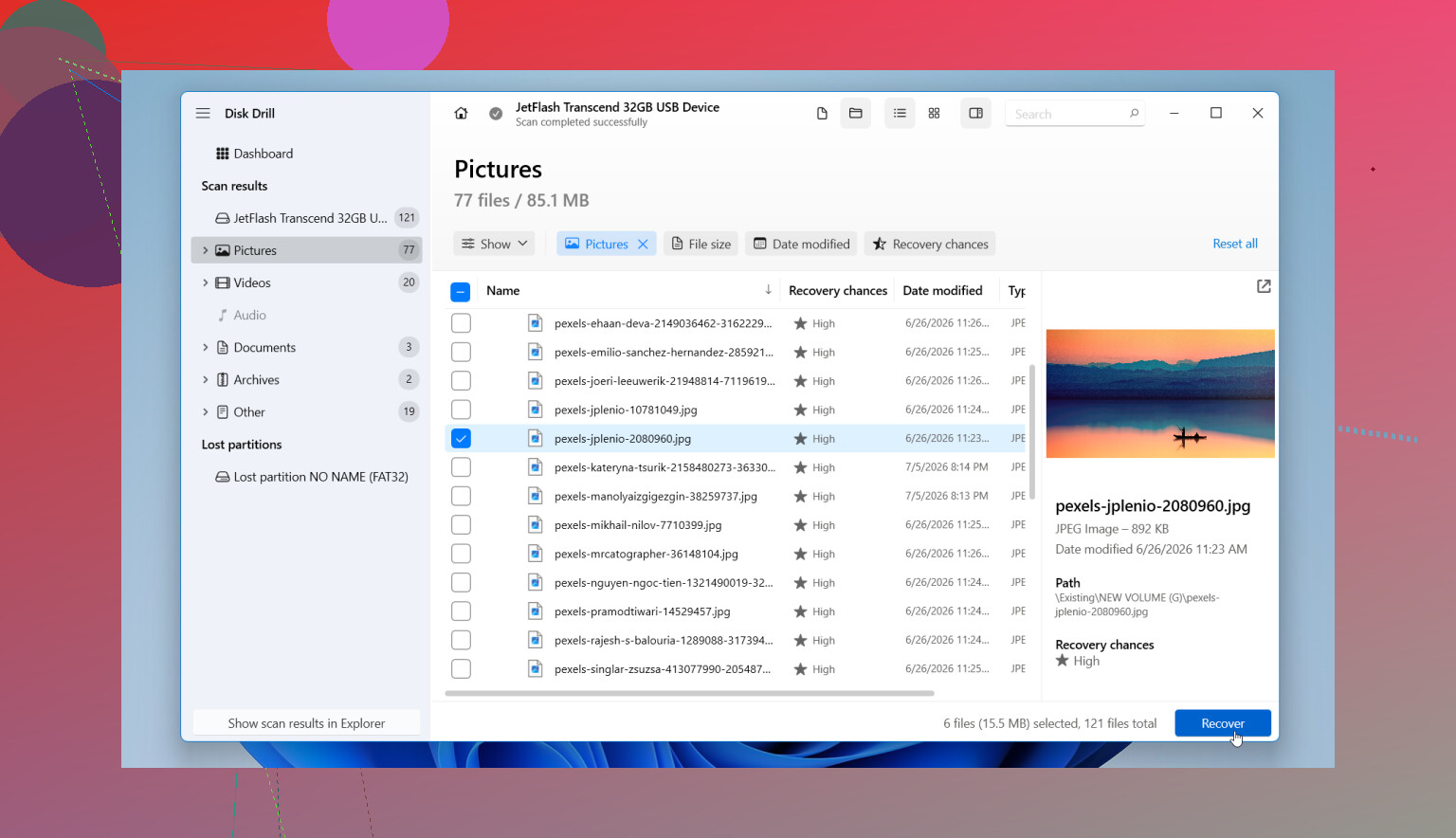
- Start Søk etter tapte data, og velg deretter Universell skanning hvis du blir spurt. For formaterte enheter pleier dette å være riktig skannemodus siden den sjekker på mer enn én måte.
- La skanningen fullføres. Du kan ta en tidlig titt, selvsagt, men jeg har sett at flere filer dukker opp mot slutten.
- Gå gjennom resultatene. Filene er vanligvis gruppert i ting som bilder, video, lyd, dokumenter og arkiver. Filtre hjelper hvis listen blir stygg.
- Forhåndsvis filene du bryr deg om. Hvis et bilde åpnes, eller et dokument vises fint i forhåndsvisning, er det et greit tegn på at den gjenopprettede kopien vil fungere.
- Lagre gjenopprettede filer et annet sted. Bruk PC-disken eller en annen ekstern disk. Ikke gjenopprett dem tilbake til den samme USB-enheten.
Hvis minnepinnen oppfører seg ustabilt, lese-feil, tilfeldige frakoblinger, rare pauser, lag et bilde først hvis programvaren tilbyr det. Skann bildet, ikke den opprinnelige pinnen. Jeg har hatt bedre hell med det på ustabile enheter fordi du reduserer ekstra belastning på maskinvare som er i ferd med å feile.
Du vil også se folk foreslå kommandolinjefikser som CHKDSK og ATTRIB. Jeg ville ikke startet der etter en formatering.
- CHKDSK prøver å reparere filsystemproblemer. Det er ikke et gjenopprettingsverktøy for formaterte data. Enda verre, det skriver endringer til enheten, noe som er det siste du vil tidlig i prosessen.
- ATTRIB hjelper når filer ble skjult, ofte på grunn av endringer i filattributter eller skadelig programvare. Det gjenoppretter ikke filer som ble fjernet ved formatering.
Jeg ville bare tuklet med disse hvis formateringen aldri ble fullført og enheten havnet i en slags halvødelagt tilstand. Hvis formateringen ble fullført, gjenopprett først. Reparasjoner kommer senere.
En ting til, hvis USB-enheten ikke oppdages i det hele tatt, stadig kobler fra, viser feil størrelse eller har fysisk skade, kan dette være et maskinvareproblem i stedet for et enkelt formateringsproblem. I så fall er gjentatte skanneforsøk risikable. Hvis filene betyr noe, er et gjenopprettingsverksted den tryggere veien.
Så ja, det er fortsatt en sjanse. Hurtigformatering pluss ingen videre bruk er kombinasjonen du vil ha. Hvis det passer med situasjonen din, ville jeg handlet raskt, latt enheten være urørt og skannet den fra et annet system. Det er vanligvis der du fortsatt har alternativer.
Hvis det var en hurtigformatering, har filene dine fortsatt en sjanse. Hvis det var en full formatering på et nyere Windows-system, synker sjansene kraftig. Det første du bør gjøre er å la USB-enheten være i fred. På dette punktet har @mikeappsreviewer rett.
Der jeg er litt uenig, er at jeg ville startet med å lage et byte-for-byte-bilde av minnepinnen hvis filene betyr mye. USB-minnepinner kan svikte uten særlig advarsel, og å skanne den samme pinnen om og om igjen er slik folk gjør en dårlig dag verre. Bruk USB Image Tool eller lignende, lagre bildet på PC-en din, og kjør deretter gjenoppretting på bildet.
Når det gjelder selve gjenopprettingen, er Disk Drill et solid valg for gjenoppretting fra formatert minnepinne, spesielt hvis USB-enheten var FAT32 eller exFAT. PhotoRec er et annet alternativ hvis du vil ha et gratis verktøy, men det dumper filer med generiske navn, så det er irriterende som bare det å sortere rotet.
Noen praktiske sjekker:
- Se hvor lang tid formateringen tok. Noen få sekunder betyr vanligvis hurtigformatering.
- Sjekk om TRIM var aktivt. Sjeldent på mange USB-minnepinner, vanligere på SSD-er. Hvis TRIM ble utløst, blir gjenoppretting fort stygt.
- Gjenopprett til en annen disk, ikke tilbake til minnepinnen. Folk gjør fortsatt dette, noe som er helt vilt.
Hvis pinnen viser 0 byte, feil kapasitet eller kobler fra, stopp programvareforsøkene og gå til et laboratorium.
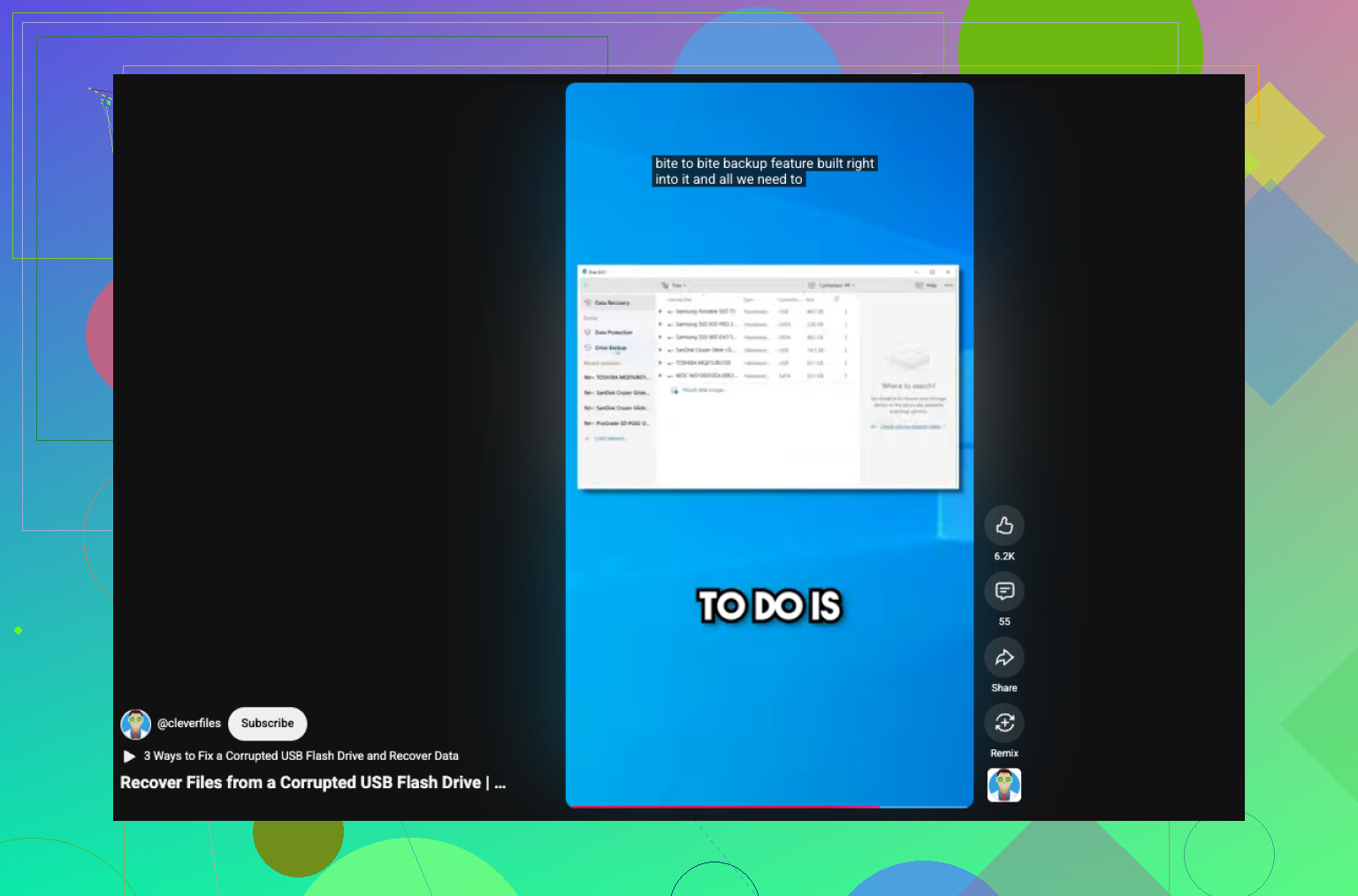
Hvis du vil ha en kort visuell guide, dekker denne videoguiden for gjenoppretting av formatert eller skadet minnepinne det grunnleggende ganske godt.
Det er én ting jeg ville lagt til det @mikeappsreviewer og @mike34 sa: sjekk om det du vil ha tilbake hadde veldig spesifikke mappenavn eller originale filnavn du bryr deg om.
Det betyr noe fordi noen verktøy gjenoppretter kun etter filsignatur. Du får bildet eller dokumentet tilbake, men navnet blir til noe ubrukelig som FILE000923.jpg. Hvis du trenger prosjektstruktur, gamle filnavn eller tidsstempler, prøv en skannemodus som ser etter filsystemoppføringer først, ikke bare dyp carving. Det er der Disk Drill vanligvis gjør det bedre enn de helt enkle gratisalternativene på formaterte USB-stasjoner.
Jeg er også litt uenig i rådet om alltid å lage et image først. Hvis minnepinnen er stabil og oppdages normalt, er det noen ganger raskere og enklere for ikke-tekniske folk å gå rett til en skrivebeskyttet skanning. Imaging er smart, ja, men mange brukere roter til den delen og går tom for lagringsplass halvveis.
Et par ting som ikke nevnes ofte nok:
- Hvis BitLocker eller annen USB-kryptering var aktivert før formatering, er gjenoppretting uten nøkkelen vanskelig.
- Hvis filene var små Office-dokumenter, kan gjenoppretting være mindre tilgivende enn med store bilder/videoer fordi fragmenter blir lettere overskrevet.
- Hvis Windows ba om å formatere før bruk og du gjorde det, ligger de opprinnelige dataene noen ganger fortsatt der under det nye filsystemet.
Hvis du vil ha en veiledning i enkelt språk om hvordan du gjenoppretter filer fra en formatert USB-stasjon, er denne grei: hvordan gjenopprette data fra en formatert USB-stasjon
Hovedregelen er fortsatt den samme: gjenopprett til en annen stasjon, ikke den samme minnepinnen. Den feilen ødelegger gjenopprettbare data veldig raskt. Hvis USB-en oppfører seg rart med frakoblinger eller fryser Explorer, stopp gjør-det-selv-forsøk før det blir verre.
En vinkel som ikke er dekket godt nok av @mike34, @caminantenocturno og @mikeappsreviewer, er filsystemmismatch. Hvis USB-en opprinnelig var exFAT og ble reformatert til NTFS eller FAT32, kan gjenoppretting bli mer rotete fordi det nye metadataoppsettet kan overskrive deler av den gamle katalogstrukturen, selv om det faktiske filinnholdet overlever. Derfor hender det at du får gjenopprettet bildene helt fint, men at dokumenttreet er ødelagt.
Jeg er litt uenig i ideen om at hastighet er det viktigste her. Ja, det hjelper å handle raskt, men det som betyr mer, er om noe har skrevet til minnepinnen etter formateringen. En flash-stasjon som har ligget urørt i en uke, er ofte i bedre stand enn en som ble reformatert og umiddelbart gjenbrukt til 2 GB med nye filer.
Mitt praktiske syn:
- Sjekk gjenopprettede filer etter type, ikke bare antall.
- Bilder og videoer kommer ofte lettere tilbake enn Office-dokumenter.
- Hvis du bare trenger noen få kritiske filer, bør du prioritere dem først i stedet for å prøve å gjenopprette alt.
- Hvis stasjonen var kryptert med programvare eller maskinvare, kan gjenoppretting være nytteløs uten nøkkelmaterialet.
Om Disk Drill spesifikt:
Fordeler:
- god på blandede filtyper
- enklere forhåndsvisning enn mange verktøy
- brukbar til å finne spor av partisjoner og filsystemer etter formatering
Ulemper:
- grenser for gratis gjenoppretting avhenger av plattform
- dybdeskanninger kan gi mange navn uten verdi
- ikke det billigste alternativet hvis du bare trenger en liten jobb
Hvis du vil ha noe mindre kaotisk enn rå carving-verktøy, er Disk Drill et rimelig kompromiss. Bare vurder suksess ut fra om de viktige filene faktisk åpnes, ikke ut fra hvor mange treff skanningen rapporterer.