Jeg kom ved et uheld til at tømme Papirkurven på min Mac og opdagede, at vigtige filer stadig lå i den. Jeg har ikke Time Machine eller nogen anden backup, og jeg har virkelig brug for at få disse dokumenter tilbage til arbejdet. Søger den bedste måde at gendanne slettede Mac-filer på efter tømning af Papirkurven uden en backup.
Jeg gjorde dette én gang, og de første par minutter betød mere end noget andet. At tømme Papirkurv på en MacBook sletter ikke filerne med det samme. macOS fjerner normalt filreferencerne og markerer pladsen som tilgængelig. Dataene ligger ofte der, indtil noget andet skriver over dem.
Så stop med at bruge MacBooken nu. Åbn ikke apps. Gem ikke filer. Installer ikke noget. Surf ikke rundt. Lad den være. Hver skrivning til det interne drev mindsker dine chancer.
Der er et andet problem på nyere Macs. SSD'er bruger TRIM, og TRIM begynder at rydde slettede blokke i baggrunden. Det gør den for at forhindre, at lagerets ydeevne falder. På en MacBook betyder det, at slettede data måske ikke bliver liggende længe. Tid betyder noget her.
Tjek de nemme steder først
- Cloudkonti
Hvis filerne nogensinde blev synkroniseret med iCloud Drive, Dropbox eller Google Drive, så tjek dem fra en anden enhed, hvis du kan. Hver tjeneste har sit eget område til slettede elementer i et stykke tid, ofte omkring 30 dage. Denne lagring er adskilt fra papirkurven på din Mac. - Billeder og Noter
Hvis du slettede billeder eller noter, så kig inde i selve appen. Både Fotos og Noter har en sektion med Senest slettet, som normalt gemmer dem i cirka 30 til 40 dage. - Time Machine
Hvis du på noget tidspunkt havde Time Machine sat op, så kig dernæst der. Gå tilbage til den mappe, hvor filerne plejede at ligge. Nogle gange gemmer macOS også lokale snapshots fra det seneste døgn på det interne drev, selv når backupdisken ikke er tilsluttet. Jeg har set dette redde folk.
Hvis disse kontroller mislykkes, så gå videre til gendannelsessoftware
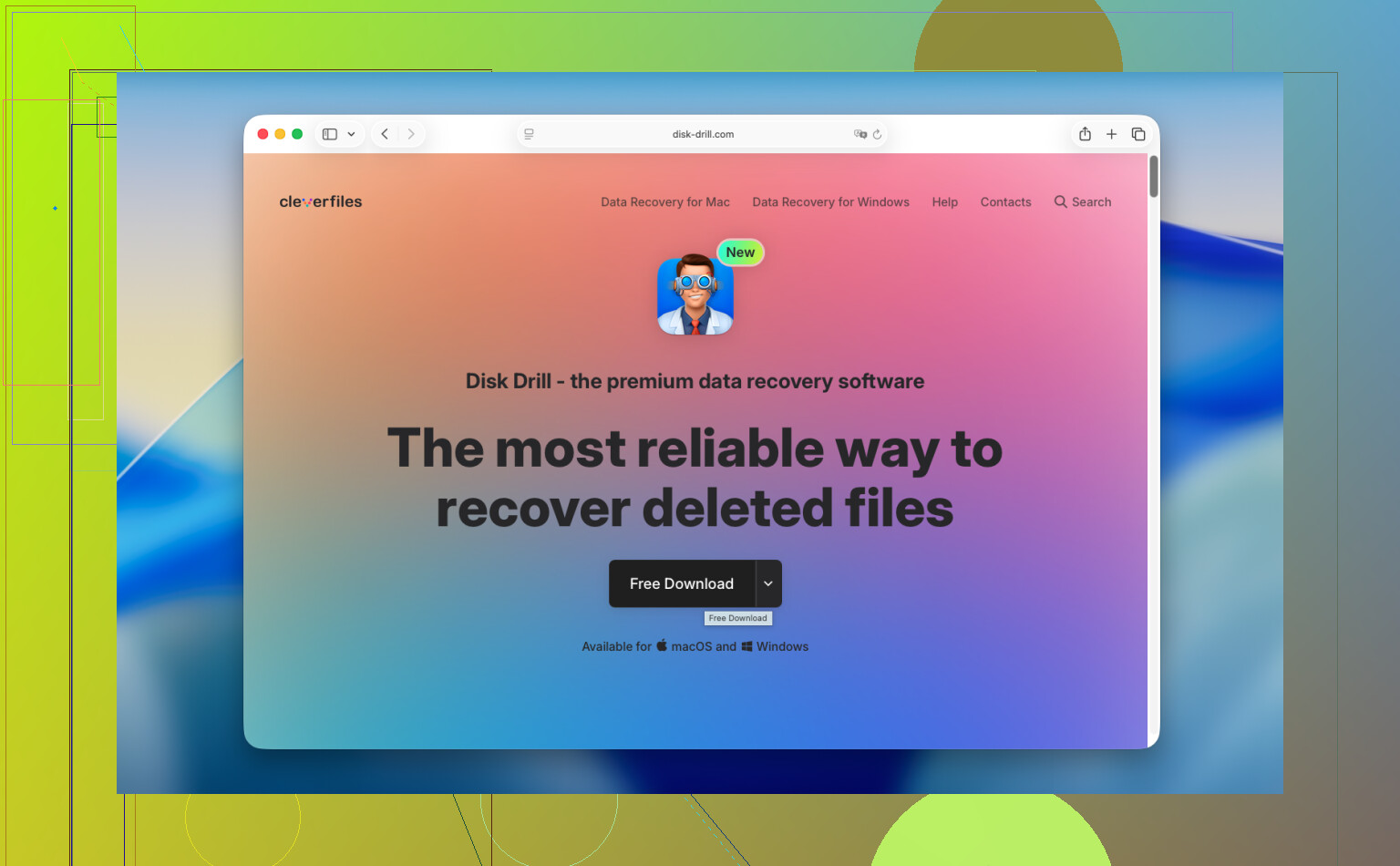
På nyere MacBooks er gendannelse mere rodet, end det plejede at være. Apple Silicon-modeller og Macs med T2-chippen låser tingene hårdt ned, og nogle gendannelsesapps håndterer ikke det interne drev særligt godt. Værktøjet, jeg blev ved med at vende tilbage til, var Disk Drill.
Den største fejl, folk begår, er at installere gendannelsessoftware på den samme MacBook, de prøver at gendanne fra. Det skal du ikke gøre. Installation skriver data til drevet, og du kan komme til at overskrive de filer, du vil have tilbage.
Det ville jeg gøre
- Kør værktøjet uden at installere det på den berørte Mac
Brug en anden computer. Download appen dér. Læg den på et USB-drev om nødvendigt. Undgå nye skrivninger på den MacBook, du prøver at redde. - Lav først et diskimage
Dette trin bliver ofte sprunget over. Dårlig idé. Opret et komplet image på byte-niveau af det interne drev, og gem det på en ekstern disk. Arbejd derefter ud fra imaget. Hvis din første scanning overser noget, har du stadig en fastfrosset kopi af den oprindelige tilstand. - Scan det interne drev eller imaget
Peg gendannelsessoftwaren mod kilden, og lad den køre. Dybe scanninger tager tid. På en stor SSD går det ikke hurtigt. - Forhåndsvis resultaterne
Et ordentligt gendannelsesværktøj bør lade dig inspicere, hvad det fandt, før du betaler. Miniaturer, forhåndsvisninger af dokumenter, videonavne, hvad end det understøtter. Tjek, om filerne ser intakte ud. - Gendan til ekstern lagring
Gem gendannede filer på et USB-drev eller en ekstern SSD. Læg dem ikke tilbage på det samme interne drev.
Hvis du vil have en gratis løsning
PhotoRec er den sædvanlige reserveplan. Det er gratis og open source, og ja, det virker. Jeg har brugt det. Jeg hadede også at sortere outputtet. Det kører fra kommandolinjen, så det er besværligt, hvis du ikke lever i Terminal. Det har også en tendens til at gendanne filer uden oprindelige navne eller mappestruktur, hvilket betyder, at du ender med at grave dig gennem en bunke tilfældige filnavne. Hvis du er tålmodig, fint. Hvis ikke, bliver det hurtigt trættende.
Når software ikke klarer opgaven
På det tidspunkt er et datagendannelseslaboratorium næste skridt. De steder undersøger drevet, fortæller dig hvad der ser ud til at kunne gendannes, og giver derefter et tilbud på opgaven. Behandlingstiden er ofte et par dage til en uge. Prisen varierer dog meget, men jeg ser normalt tal i intervallet 300 til 1.500 dollars for standardtilfælde. Mere hvis lagerenheden er beskadiget eller sagen er grim.
Hvis filerne betyder noget, så stop først med at bruge MacBooken. Tjek derefter cloud-papirkurve, slettede mapper på appniveau og Time Machine. Hvis de er tomme, så skynd dig med gendannelsessoftware og gem alt på ekstern lagring. Jeg har set folk vente en time, fortsætte med at bruge maskinen og så undre sig over hvorfor scanningen kun fandt rester. Gør ikke det. Handl nu.
Hvis Mac’en har en SSD, falder dine chancer hurtigt. At tømme Papirkurv på macOS betyder ofte, at filtabellen først ryddes, og derefter begynder TRIM at rense blokke. På mange nyere Macs er det vindue kort. Så jeg er delvist enig med @mikeappsreviewer, men jeg vil tilføje dette. Hvis filerne er arbejdsdokumenter og har økonomisk værdi, så stop med at prøve tilfældige scanninger i timevis. Vælg hurtigt mellem softwaregendannelse og et laboratorium.
Et par ting folk overser:
-
Tjek appers autolagring og midlertidige versioner.
Pages, Word, Excel, Preview og Adobe-apps gemmer ofte midlertidige filer, autorecovery-kopier eller versionshistorik. Kig fra en anden Mac, hvis muligt, i iCloud eller appspecifikke gendannelsesmapper. Office har AutoRecovery-mapper. Adobe-apps efterlader nogle gange også cache eller gendannelsesdata. -
Tjek Terminal-snapshots.
Selv uden en fast Time Machine-vane gemmer nogle Macs APFS-snapshots. Åbn Terminal og kør:
tmutil listlocalsnapshots /
Hvis du ser poster, har du måske en vej tilbage. Det er ikke almindeligt for evigt, men det er 30 sekunder værd. -
Hvis FileVault er slået til, bliver hjemmebyggede gendannelsestricks grimmere.
Meget gammelt råd online er forældet. Target Disk Mode, at tage drevet ud, rå blokværktøjer, mange af dem er mindre nyttige på moderne krypterede Macs. Spild ikke tid på forumindlæg fra 2015. -
Gendan efter filtype først.
For arbejdsdokumenter skal du søge efter DOCX, XLSX, PDF, PSD først. Dybe scanninger returnerer mindre skrammel, når du indsnævrer omfanget. Disk Drill er udmærket her, fordi du hurtigt kan filtrere resultater, hvilket sparer tid og nerver. -
Hvis scanningen finder filnavne, men forhåndsvisninger fejler, så stop.
Det betyder normalt delvis overskrivning. På det tidspunkt er et laboratorium det bedre valg.
Gem også kun gendannede filer på et eksternt drev. Jeg ved, at folk ignorerer dette og så ødelægger resten af de data, der stadig kan gendannes. Dårligt træk.
For en hurtig og nem gennemgang dækker denne guide til gendannelse af slettede filer på Mac det grundlæggende forløb.
Kort version: ja, gendannelse uden backup er mulig. Nej, det er ikke sikkert. På en ny MacBook med SSD betyder tid mere end indsats. Hvis du skal bruge dokumenterne til arbejde i morgen, ville jeg prøve Disk Drill med det samme eller gå direkte til et gendannelseslaboratorium.

En ting, jeg vil tilføje til det, @mikeappsreviewer og @suenodelbosque sagde: gå ikke ud fra, at vigtige arbejdsdokumenter altid skal gendannes fra rå slettede data. Et overraskende antal Mac-filer kan genskabes fra apphistorik, synkroniseringsrester og cachede kopier, selv når Papirkurv allerede er tømt.
Tjek disse, før du går for langt ned i processen:
- Word/Excel autogendannelse
~/Library/Containers/com.microsoft.Word/Data/Library/Preferences/AutoRecovery/
og lignende Office-mapper. - Pages/Numbers/Keynote gemmer nogle gange versioner i iCloud eller pakkeindhold.
- Preview/PDF-apps kan have nyere dubletkopier i midlertidige mapper.
- Mail-vedhæftninger hvis dokumentet nogensinde blev sendt til dig eller fra dig via mail.
- Slack/Teams hvis du på noget tidspunkt uploadede filen der.
- Spotlight-artefakter. Nogle gange viser søgning stadig spor eller Quick Look-cacher.
Jeg er en smule uenig i vinklen med at gå direkte til et laboratorium, medmindre filerne virkelig er uerstattelige og dyre at miste. For almindeligt slettede dokumenter ville jeg bruge et kort, kontrolleret tidsrum på først at prøve software. Ikke hele natten, ikke installere tilfældigt skrammel, bare ét ordentligt forsøg. Disk Drill til Mac er som regel den praktiske løsning, fordi det hurtigt kan finde dokumenttyper og forhåndsvise resultater uden at gøre hele processen til et cirkus.
Hvis din Mac desuden har været tændt siden sletningen, så sluk den helt hvis du ikke scanner lige nu. Dvaletilstand indebærer stadig risiko for baggrundsaktivitet. Den del bliver ofte overset.
Hvis dette hjælper, er der også en nyttig Facebook-tråd om gendannelse af slettede Mac-filer efter tømning af Papirkurv.
Kort svar: ja, måske kan det gendannes, men på en moderne Mac med SSD er tiden ret brutal. Handl hurtigt, vær metodisk, og bliv ikke ved med at rode rundt på drevet, som om det skylder dig penge.