Mijn iPhone-opslag raakte plotseling vol, ook al heb ik niet veel apps, foto’s of video’s toegevoegd. Ik probeer uit te zoeken of iCloud-synchronisatie, back-ups of Foto’s ervoor kunnen zorgen dat de opslag van mijn iPhone zonder waarschuwing toeneemt. Ik heb hulp nodig om te begrijpen wat dit kan veroorzaken en hoe ik opslagruimte kan vrijmaken zonder belangrijke gegevens te verliezen.
Mensen blijven zeggen dat hun iPhone 's nachts opslag heeft opgeslokt. Ik heb een heleboel telefoons zoals deze gecontroleerd, en meestal gebeurde het helemaal niet van de ene op de andere nacht. De ruimte werd wekenlang beetje bij beetje opgegeten. De melding verscheen pas toen de vrije opslag laag genoeg werd.
Het eerste wat ik zou doen, is Instellingen > Algemeen > iPhone-opslag openen. Niet gokken. Kijk naar de balk en de categorielijst. Meestal veroorzaakt één onderdeel, soms twee, het grootste deel van het probleem.
Foto’s zijn vaak het grootste probleem
Op veel telefoons die ik heb bekeken, was Foto’s veruit het grootste onderdeel.
En het ging niet alleen om de foto’s die mensen bewust wilden bewaren. De ruimte werd ingenomen door dingen zoals:
- bijna identieke foto’s uit dezelfde minuut
- schermafbeeldingen die je was vergeten
- schermopnames
- Live Photos
- lange video’s
- burstfoto’s
Ik heb gezien dat iemand van één reis terugkwam met een paar 4K-clips en ongemerkt meerdere gigabytes kwijt was. Schermafbeeldingen doen dit ook. Ze stapelen zich langzaam op, en dan ben je ineens door je ruimte heen.
Apps worden groter nadat je ze installeert
Dit deel brengt mensen vaak in de war. De grootte in de App Store is alleen het beginpunt. Na de installatie blijven veel apps gegevens opstapelen.
Sociale apps, chatapps, winkelapps, streamingapps, ze hebben allemaal de neiging om gecachete afbeeldingen, video’s, voorbeelden en tijdelijke bestanden te bewaren. En dan is er nog offline inhoud, gedownloade afspeellijsten, opgeslagen podcasts, films, kaarten, wat je ooit hebt gedownload en daarna bent vergeten.
Ik zag één app die in de winkel op een paar honderd megabyte stond, maar op de telefoon was opgezwollen tot meerdere gigabytes. Als één app duidelijk buiten proportie lijkt, maakt het verwijderen en opnieuw installeren ervan soms veel overbodige ballast vrij.
Berichten en downloads zijn belangrijker dan mensen denken
Berichten worden voortdurend genegeerd. Dat zou niet moeten.
Elke foto, video, GIF, spraakbericht en elk bestand dat in chats wordt verzonden, blijft lokaal staan tenzij je het verwijdert. Hetzelfde probleem geldt voor de map Downloads in Bestanden. Dingen komen daar terecht en blijven dan liggen.
Deze categorieën staan niet altijd bovenaan de lijst, maar ik heb gezien dat ze op zichzelf al een paar gigabyte kunnen innemen.
Systeemgegevens zijn rommelig
Als je de voor de hand liggende dingen al hebt opgeschoond en de telefoon er nog steeds overvol uitziet, controleer dan Systeemgegevens.
Deze categorie omvat caches, logbestanden, overblijfselen van updates en andere tijdelijke iOS-rommel. Een bepaalde hoeveelheid is normaal. Soms wordt het groter dan het zou moeten zijn. Apple geeft je hier geen handige knop voor, wat irritant is, maar je zou in elk geval moeten weten waar de ruimte naartoe gaat.
Als je snel resultaat wilt, begin dan met Foto's
Wanneer Foto's de grootste categorie is, zou ik niet beginnen met het verwijderen van apps. Het opschonen van media levert meestal het snelste resultaat op.
Ik heb mensen hiervoor Clever Cleaner zien gebruiken. De ingebouwde detectie van duplicaten van Apple is prima voor exacte kopieën, maar mist veel bijna-identieke bestanden. Juist daar zit vaak de verspilde opslagruimte.
Dingen waarvoor mensen het vaak gebruiken:
- vergelijkbare foto's in bulk vinden
- eerst de grootste foto's en video's tonen
- schermafbeeldingen groeperen zodat je ze snel kunt verwijderen
- Live Photos omzetten naar gewone foto's
Ik heb meldingen gelezen van gebruikers die 10 GB, 20 GB, zelfs 30 GB vrijmaakten nadat ze vergelijkbare afbeeldingen, schermafbeeldingen en Live Photos hadden uitgezocht. Als je bibliotheek oud en rommelig is, loopt dat aantal snel op.
De volgorde die ik zou aanhouden
Als je opslag steeds voller raakt, is dit de volgorde die ik zou gebruiken:
- open iPhone-opslag en zoek de grootste categorie
- ruim vergelijkbare foto’s, screenshots en Live Photos op
- controleer op enorme video’s
- verwijder gedownloade media uit apps
- bekijk berichtbijlagen en downloads in Bestanden
- controleer apps met ongebruikelijk veel opslaggebruik
Meestal is de telefoon niet kapot. Het zijn opgehoopte media, gecachte app-rommel en oude bijlagen. Zodra je ziet welke categorie dit veroorzaakt, kun je meestal een redelijke hoeveelheid ruimte vrijmaken zonder de dingen te verwijderen die je belangrijk vindt.
Ja, iCloud kan ervoor zorgen dat de iPhone-opslag lijkt alsof die zomaar uit het niets volloopt, maar niet op de manier die de meeste mensen denken.
iCloud zelf slaat je volledige back-up niet op de iPhone op. Back-ups staan in iCloud. Dus iCloud-back-up is meestal niet de reden dat je lokale opslag ineens is geëxplodeerd.
Het grotere probleem is het synchroniseren van iCloud-foto’s. Als Download en bewaar originelen aanstaat, bewaart je telefoon foto’s en video’s in volledige resolutie lokaal. Dat neemt snel veel ruimte in. Zelfs met Optimaliseer iPhone-opslag ingeschakeld bewaart iOS soms tijdelijk meer lokale kopieën tijdens synchronisatie, herstel, indexering of na een grote wijziging in de fotobibliotheek. Dat overvalt mensen vaak.
Ik ben het eens met @mikeappsreviewer dat je eerst de opslagcategorieën moet controleren, maar ik zou op dit ene punt sterker aandringen. Kijk naar de Foto’s-instellingen, niet alleen naar iPhone-opslag. Ga naar Instellingen, Foto’s, en controleer dan of Optimaliseer iPhone-opslag is ingeschakeld. Als het uit staat, zet het dan aan.
Controleer ook deze minder voor de hand liggende iCloud-gerelateerde oorzaken:
- Downloads in de Bestanden-app van iCloud Drive die offline in cache zijn opgeslagen
- Media uit gedeelde albums die lokaal is opgeslagen
- Berichten in iCloud die opnieuw veel bijlagen synchroniseren
- Een recent apparaatherstel dat gegevens weer terugdownloadt
- Vastgelopen synchronisatietaken die tijdelijke opslag creëren
Nog iets: iOS-indexering na een update kan Systeemgegevens tijdelijk groter maken. Ik heb gezien dat dit na 24 tot 72 uur weer normaliseert.
Als Foto’s de boosdoener is, is Clever Cleaner het bekijken waard om snel vergelijkbare foto’s, grote video’s en oude schermafbeeldingen op te ruimen. Voor een aanbeveling voor een gratis iPhone-opruimapp is deze video nuttig: beste gratis iPhone-opruimapp om opslag vrij te maken
Dus ja, iCloud-synchronisatie kan bijdragen, maar meestal gaat het om lokale fotocaching of gedownloade iCloud-bestanden, niet om de back-up zelf.
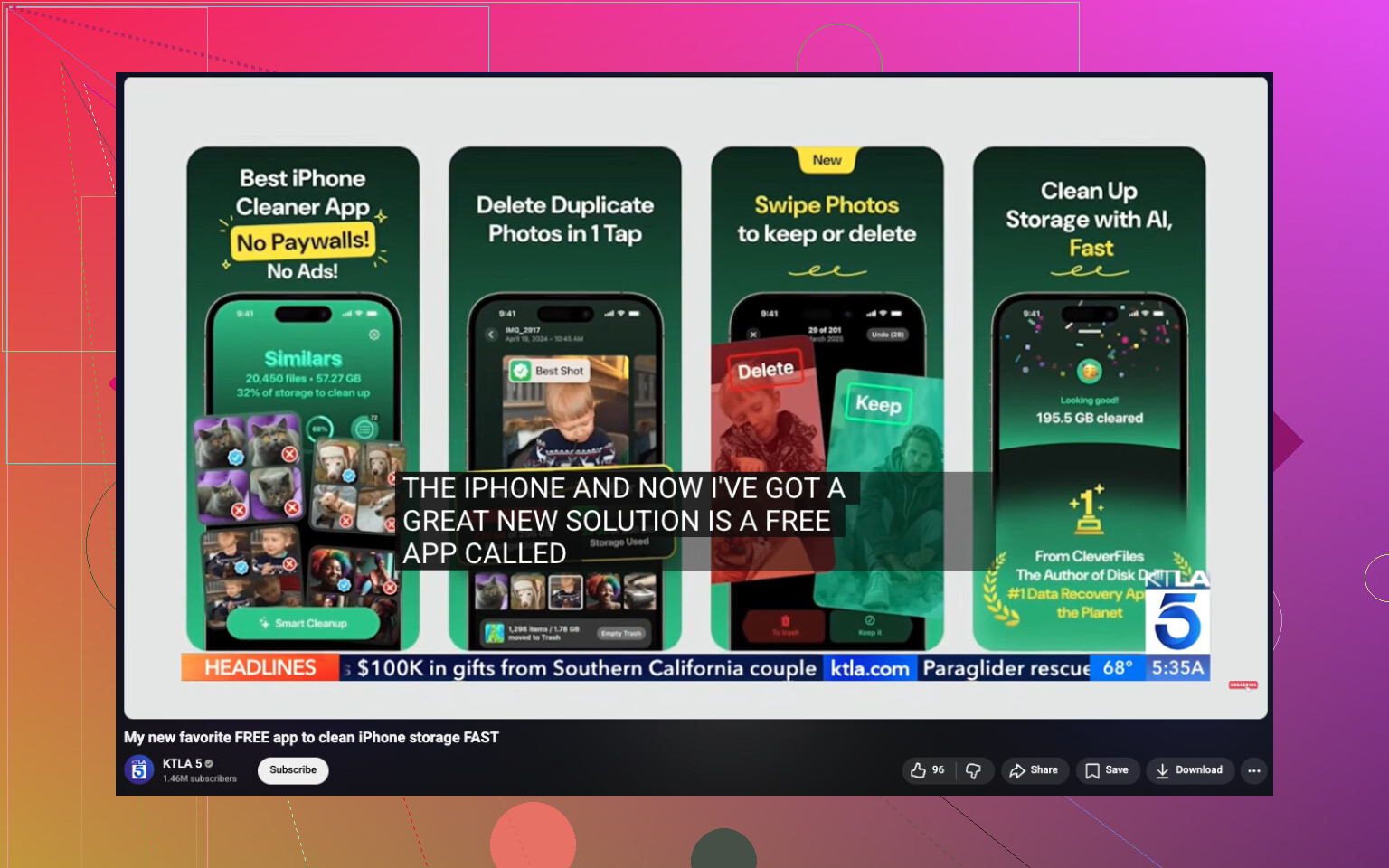
Ja, iCloud kan er deel van uitmaken, maar ik ben het er niet helemaal mee eens hoe vaak mensen Foto’s als eerste de schuld geven. Soms is de echte verrassende ruimtevreter het synchronisatiegedrag, niet de grootte van de bibliotheek zelf.
Een paar dingen die @mikeappsreviewer en @shizuka niet genoeg hebben benadrukt:
- Mail kan enorm groeien als je een account hebt toegevoegd of opnieuw ingeschakeld en bijlagen opnieuw in de cache zijn gezet
- Notities kan grote scans/pdf’s synchroniseren en lokaal opslaan
- Spraakmemo’s die via iCloud worden gesynchroniseerd kunnen zich ongemerkt opstapelen
- De apps Podcasts en Muziek downloaden soms opnieuw dingen na updates of accountproblemen
- Mislukte iOS-updates kunnen tijdelijke opslagrommel langer achterlaten dan zou moeten
Ook vult iCloud-reservekopie zelf meestal niet de telefoon. Dat deel staat in de cloud van Apple, niet op je apparaat. De valkuil is dat alle gegevens die met iCloud-services worden gesynchroniseerd lokale kopieën, caches en tijdelijke bestanden kunnen aanmaken terwijl de telefoon alles op orde brengt.
Eén ding dat ik zou controleren is of de sprong in opslag gebeurde na:
- een iOS-update
- inloggen op een nieuw of gerepareerd apparaat
- Berichten in iCloud inschakelen
- opnieuw verbinding maken met wifi na lange tijd
- het wijzigen van de instellingen van Foto’s
Als de opslagpiek recent is, stabiliseert het soms na een herstart plus 1 tot 3 dagen aan wifi en stroom. Als dat niet gebeurt, dan is het meestal geen mysterieuze opslag, maar een categorie die vreemd is gaan doen.
Als Foto’s uiteindelijk wel het probleem blijkt te zijn, is Clever Cleaner eerlijk gezegd een van de makkelijkere manieren om snel door de rommel heen te snijden, vooral voor vergelijkbare foto’s, grote video’s en rommel van schermafbeeldingen. Als je een betere uitleg wilt, legt deze review van Clever Cleaner voor het vrijmaken van iPhone-opslag het uit in eenvoudig Engels.
Korte versie: iCloud kan het probleem veroorzaken, maar meestal zijn het synchronisatiecaches, gedownloade bestanden of tijdelijke lokale kopieën, niet reservekopieën die zomaar zonder reden ruimte innemen.
Ik ben het grotendeels eens met @shizuka, @cacadordeestrelas en @mikeappsreviewer dat iCloud-reservekopie zelf zelden de boosdoener is. Waar ik een beetje tegenin zou gaan, is de uitdrukking “zonder reden”. Meestal is er wel een reden, maar iOS verbergt die slecht.
Twee stiekeme oorzaken die niet genoeg worden benadrukt:
- Safari-websitegegevens kunnen absurd groot worden, vooral als je veel streamt in browsertabbladen.
- AI-dingen op het apparaat, zoals foto-indexering, gezichtsherkenning en zoekcatalogi, kunnen de opslag tijdelijk laten toenemen na updates of herstelacties.
Dus ja, iCloud kan indirect een piek veroorzaken, vooral na het synchroniseren van een grote bibliotheek, maar ik zou ook controleren of de toename zit in Systeemgegevens, Safari, Mail of bijlagen in Berichten voordat je alleen Foto’s de schuld geeft.
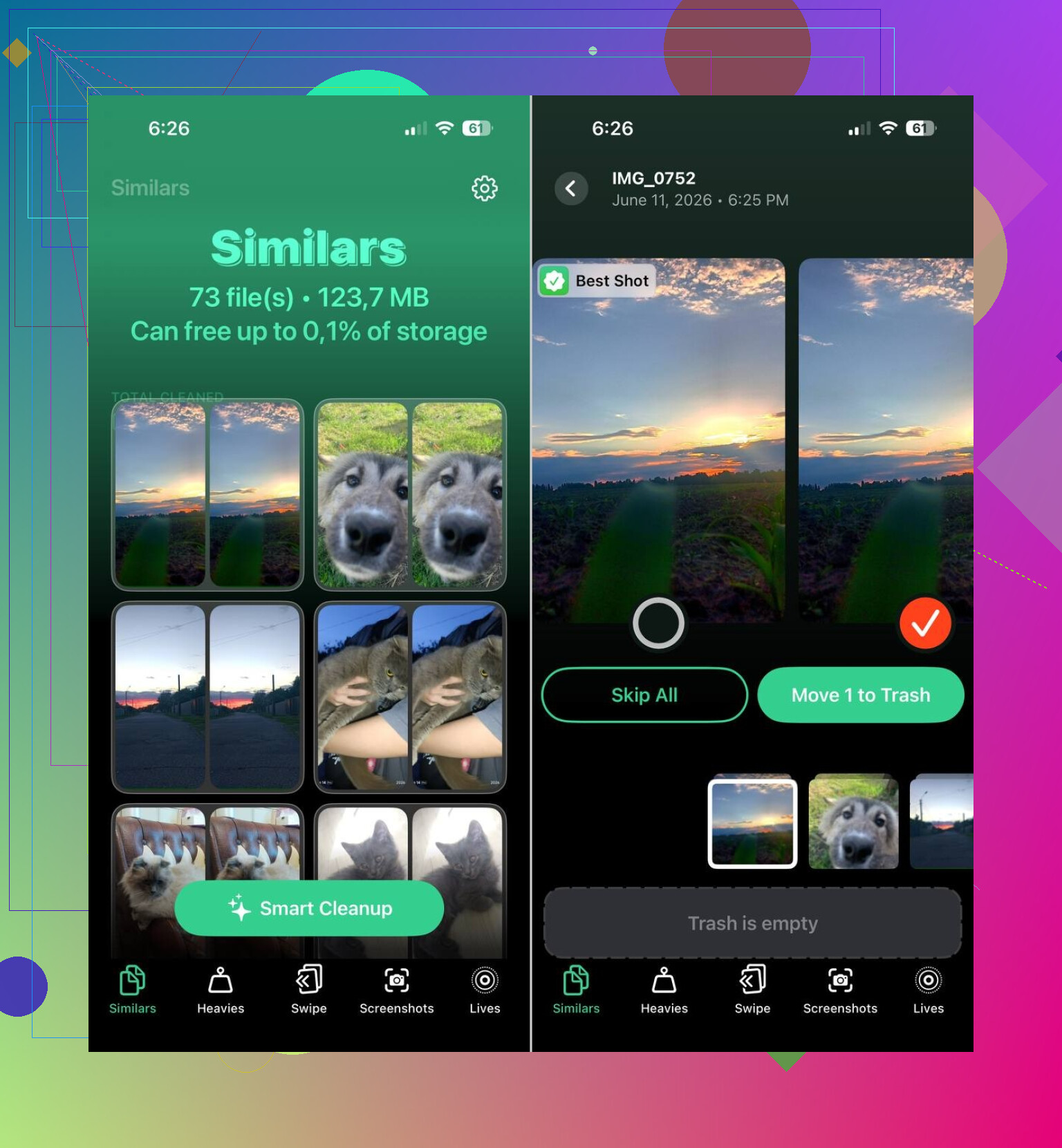
Als Foto’s enorm en rommelig is, kan Clever Cleaner helpen.
Voordelen:
- goed in het herkennen van vergelijkbare opnamen
- snel voor schermafbeeldingen en grote video’s
- eenvoudiger dan handmatig zoeken
Nadelen:
- je moet nog steeds controleren voordat je verwijdert
- niet elke vergelijkbare foto is veilig om te verwijderen
- minder nuttig als je opslagprobleem eigenlijk Systeemgegevens of app-caches zijn
Mijn mening: iCloud is vaak de trigger, niet de echte eigenaar van de opslag.