Min iPhone-lagerplads blev pludselig fyldt op, selvom jeg ikke tilføjede mange apps, billeder eller videoer. Jeg prøver at finde ud af, om iCloud-synkronisering, sikkerhedskopier eller Fotos kan få min iPhone-lagerplads til at vokse uden varsel. Jeg har brug for hjælp til at forstå, hvad der kan udløse dette, og hvordan jeg kan frigøre lagerplads uden at miste vigtige data.
Folk bliver ved med at sige, at deres iPhone har 'ædt' lagerplads natten over. Jeg har tjekket en masse telefoner som denne, og det meste af tiden skete det slet ikke natten over. Pladsen blev langsomt spist op over flere uger. Advarslen dukkede først op, da den ledige lagerplads blev lav nok.
Det første, jeg ville gøre, er at åbne Indstillinger > Generelt > iPhone-lagring. Gæt ikke. Kig på bjælken og kategorilisten. Normalt er det én sektion, nogle gange to, der står for det meste af problemet.
Billeder er ofte hovedproblemet
På mange af de telefoner, jeg har kigget på, var Billeder langt den største del.
Og det var ikke kun de billeder, folk faktisk ville beholde. Pladsen var optaget af ting som:
- næsten identiske billeder fra samme minut
- skærmbilleder, du havde glemt
- skærmoptagelser
- Live Photos
- lange videoer
- serieoptagelser
Jeg har set nogen komme hjem fra én rejse med et par 4K-klip og miste flere gigabyte uden at bemærke det. Skærmbilleder gør også dette. De hober sig langsomt op, og så er du pludselig løbet tør for plads.
Apps vokser, efter du har installeret dem
Den her del forvirrer mange. Størrelsen i App Store er kun udgangspunktet. Efter installation bliver mange apps ved med at samle data.
Sociale apps, chatapps, butiksapps, streamingapps, alle sammen har en tendens til at gemme cachelagrede billeder, videoer, forhåndsvisninger og midlertidige filer. Og så er der offlineindhold, downloadede playlister, gemte podcasts, film, kort og alt muligt andet, du hentede én gang og glemte.
Jeg så en app, der stod til et par hundrede megabyte i butikken, men på telefonen var den vokset til flere gigabyte. Hvis én app ser helt ude af proportioner ud, kan det nogle gange fjerne en masse overflødig ballast at slette den og installere den igen.
Beskeder og downloads betyder mere, end folk tror
Beskeder bliver ignoreret hele tiden. Det burde de ikke.
Alle fotos, videoer, GIF'er, stemmenoter og filer, der sendes i chats, bliver liggende lokalt, medmindre du fjerner dem. Det samme gælder mappen Downloads i Filer. Ting havner der og bliver så bare liggende.
Disse kategorier ligger ikke altid øverst på listen, men jeg har stadig set dem optage flere gigabyte alene.
Systemdata er rodet
Hvis du allerede har ryddet op i de åbenlyse ting, og telefonen stadig ser oppustet ud, så tjek Systemdata.
Denne kategori omfatter caches, logfiler, rester fra opdateringer og andet midlertidigt iOS-skrammel. En vis mængde er normal. Nogle gange bliver det større, end det burde være. Apple giver dig ikke en enkel knap til det, hvilket er irriterende, men du bør i det mindste vide, hvor pladsen bliver af.
Hvis du vil have hurtige resultater, så start med Fotos
Når Fotos er den største kategori, ville jeg ikke starte med at fjerne apps. Oprydning i medier giver som regel det hurtigste udbytte.
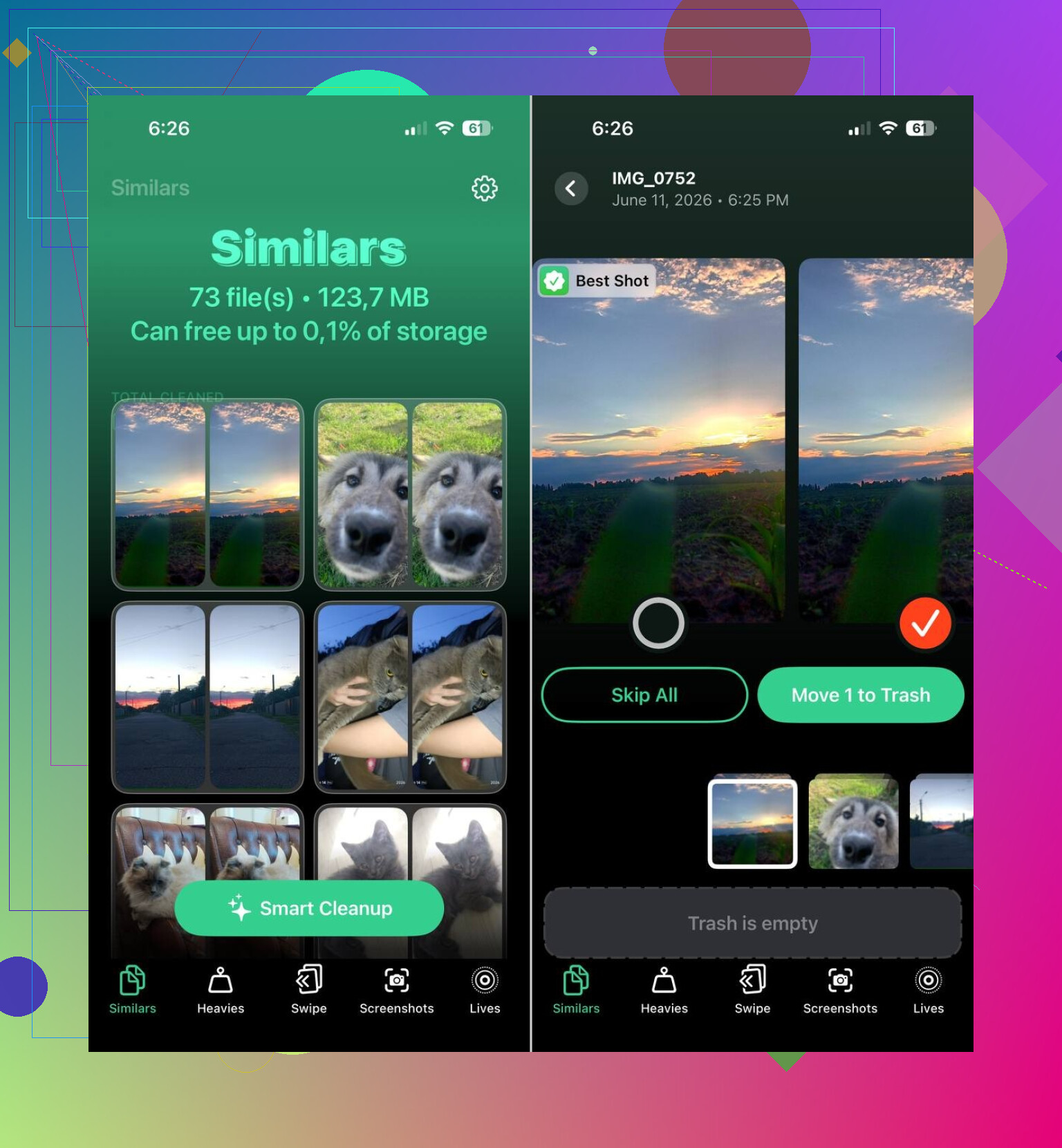
Jeg har set folk bruge Clever Cleaner til dette. Apples indbyggede registrering af dubletter er fin til nøjagtige kopier, men den overser mange næsten ens billeder. Det er ofte dér, den spildte plads ligger.
Det bruger folk typisk appen til:
- at finde lignende billeder i store mængder
- at vise de største billeder og videoer først
- at gruppere skærmbilleder, så du hurtigt kan slette dem
- at lave Live Photos om til almindelige billeder
Jeg har læst beretninger fra brugere, som frigjorde 10 GB, 20 GB, endda 30 GB efter at have ryddet op i lignende billeder, skærmbilleder og Live Photos. Hvis dit bibliotek er gammelt og rodet, bliver tallet hurtigt stort.
Den rækkefølge jeg ville følge
Hvis din lagerplads bliver ved med at skrumpe, er dette den rækkefølge, jeg ville bruge:
- åbn iPhone-lagring, og find den største kategori
- ryd op i lignende billeder, skærmbilleder og Live Photos
- tjek for meget store videoer
- fjern downloadede medier fra apps
- gennemgå beskedvedhæftninger og downloads i Arkiver
- undersøg apps med usædvanligt stort lagerforbrug
Det meste af tiden er der ikke noget galt med telefonen. Det er ophobede medier, cachet app-skrammel og gamle vedhæftninger. Når du først finder den kategori, der står for det, kan du som regel frigøre en pæn mængde plads uden at slette de ting, du går op i.
Ja, iCloud kan få iPhone-lagerplads til at se ud, som om den pludselig blev fyldt op ud af det blå, men ikke på den måde, de fleste tror.
iCloud selv gemmer ikke din fulde sikkerhedskopi på iPhone. Sikkerhedskopier ligger i iCloud. Så iCloud-sikkerhedskopi er som regel ikke grunden til, at din lokale lagerplads pludselig eksploderede.
Det største problem er synkronisering af iCloud-fotos. Hvis du har Download og behold originaler slået til, gemmer din telefon billeder og videoer i fuld opløsning lokalt. Det bruger hurtigt meget plads. Selv med Optimer iPhone-lagring slået til, beholder iOS nogle gange flere lokale kopier i et stykke tid under synkronisering, gendannelse, indeksering eller efter en stor ændring i fotobiblioteket. Det er den del, der overrasker folk.
Jeg er enig med @mikeappsreviewer i at tjekke lagringskategorierne først, men jeg ville understrege dette punkt endnu mere. Se på indstillingerne for Fotos, ikke kun iPhone-lagring. Gå til Indstillinger, Fotos, og tjek derefter, om Optimer iPhone-lagring er aktiveret. Hvis det er slået fra, så slå det til.
Tjek også disse mindre åbenlyse iCloud-relaterede årsager:
- Downloads i Filer-appen fra iCloud Drive cachet offline
- Medier fra delte album gemt lokalt
- Beskeder i iCloud, der gen-synkroniserer mange vedhæftede filer
- En nylig enhedsgendannelse, der henter data ned igen
- Fastlåste synkroniseringsjob, der opretter midlertidig lagring
Endnu en ting: iOS-indeksering efter en opdatering kan få Systemdata til at fylde mere i en periode. Jeg har set det falde til ro efter 24 til 72 timer.
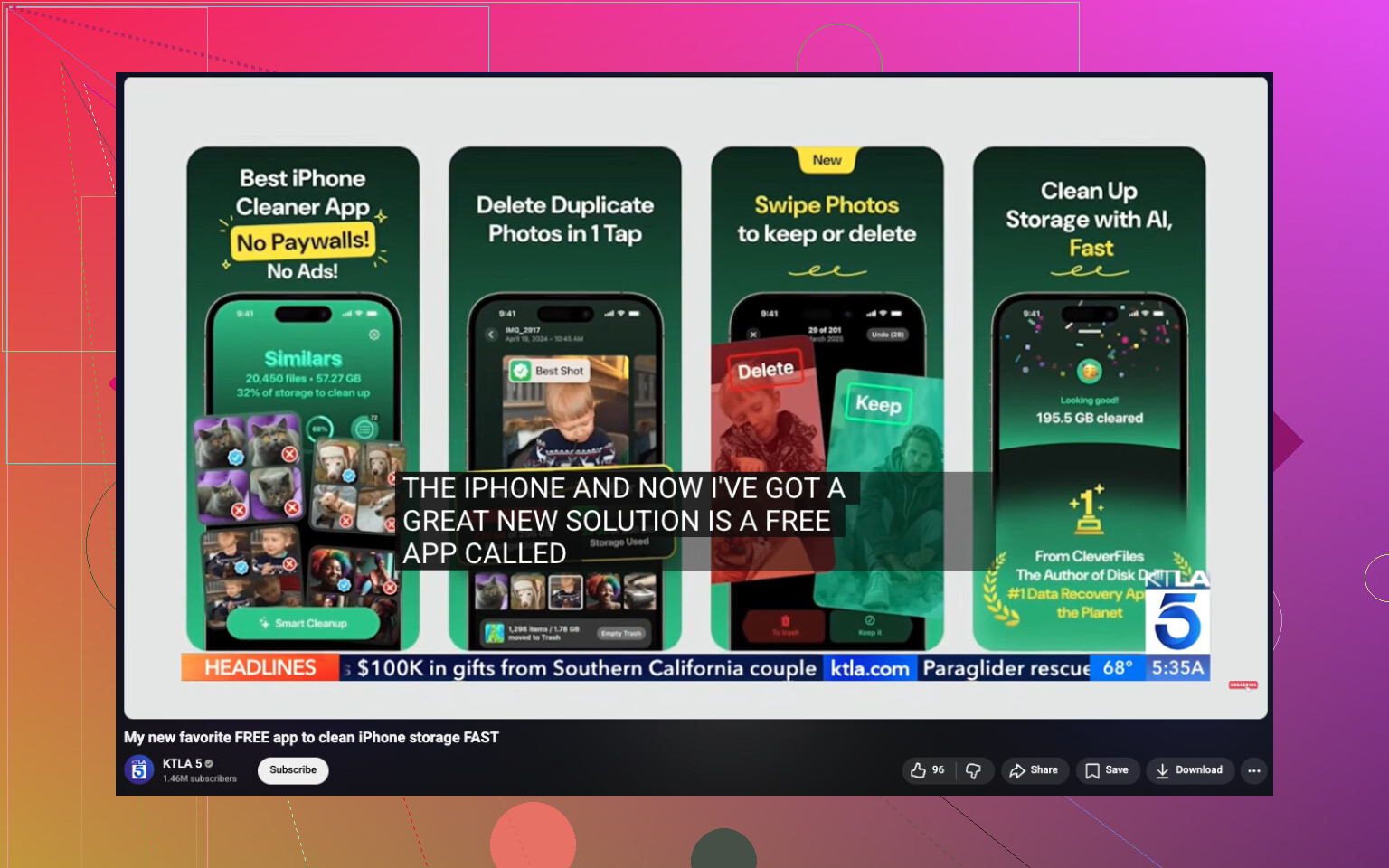
Hvis Fotos er synderen, er Clever Cleaner værd at kigge på til hurtigt at rydde lignende billeder, store videoer og gamle skærmbilleder. For en anbefaling af en gratis iPhone-renseapp er denne video nyttig: bedste gratis iPhone-renseapp til at frigøre lagerplads
Så ja, iCloud-synkronisering kan bidrage, men det er som regel lokal caching af billeder eller downloadede iCloud-filer, ikke selve sikkerhedskopien.
Ja, iCloud kan være en del af det, men jeg er lidt uenig i, hvor ofte folk først giver Fotos skylden. Nogle gange er den virkelige overraskende pladsrøver synkroniseringsadfærd, ikke selve bibliotekets størrelse.
Et par ting, som @mikeappsreviewer og @shizuka ikke fremhævede tydeligt nok:
- Mail kan vokse meget, hvis du har tilføjet/genaktiveret en konto, og den genindlæste vedhæftede filer
- Noter kan synkronisere store scanninger/PDF-filer og gemme dem lokalt
- Stemmememoer synkroniseret via iCloud kan stille og roligt hobe sig op
- Podcasts- og Musik-apps kan nogle gange downloade ting igen efter opdateringer eller kontoproblemer
- Mislykkede iOS-opdateringer kan efterlade midlertidigt lagringsskrammel længere, end de burde
Desuden fylder selve iCloud-sikkerhedskopi normalt ikke på telefonen. Den del ligger i Apples cloud, ikke på din enhed. Hagen er, at alle de data, der synkroniseres med iCloud-tjenester, kan oprette lokale kopier, caches og midlertidige filer, mens telefonen finder sig selv til rette.
En ting, jeg ville tjekke, er, om lagringsspringet skete efter:
- en iOS-opdatering
- login på en ny/repareret enhed
- aktivering af Beskeder i iCloud
- genopkobling til Wi‑Fi efter lang tid
- ændring af Fotoindstillinger
Hvis lagringsstigningen er ny, falder det nogle gange til ro efter en genstart plus 1 til 3 dage på Wi‑Fi og strøm. Hvis det ikke gør, så er det som regel ikke mystisk lagring, men en kategori, der er gået skævt.
Hvis Fotos faktisk viser sig at være problemet, er Clever Cleaner ærligt talt en af de nemmere måder hurtigt at rydde op i rodet på, især for lignende billeder, store videoer og rod med skærmbilleder. Hvis du vil have en bedre forklaring, forklarer denne anmeldelse af Clever Cleaner til frigørelse af iPhone-lagerplads det på almindeligt dansk.
Kort version: iCloud kan udløse problemet, men det er som regel synkroniseringscaches, downloadede filer eller midlertidige lokale kopier, ikke sikkerhedskopier, der på magisk vis optager plads uden grund.
Jeg er for det meste enig med @shizuka, @cacadordeestrelas og @mikeappsreviewer i, at iCloud Backup i sig selv sjældent er skurken. Hvor jeg vil nuancere det lidt, er formuleringen “uden grund”. Der er som regel en grund, men iOS skjuler den dårligt.
To snigende ting, der ikke bliver fremhævet nok:
- Safari-webstedsdata kan blive absurd store, især hvis du streamer meget i browserfaner.
- AI-funktioner på enheden som fotoindeksering, ansigtsgenkendelse og søgekataloger kan midlertidigt få lagerforbruget til at vokse efter opdateringer eller gendannelser.
Så ja, iCloud kan indirekte udløse en stigning, især efter synkronisering af et stort bibliotek, men jeg ville også tjekke, om stigningen ligger i Systemdata, Safari, Mail eller vedhæftninger i Beskeder, før jeg giver Fotos skylden alene.
Hvis Fotos er stort og rodet, kan Clever Cleaner hjælpe.
Fordele:
- god til at finde lignende billeder
- hurtig til skærmbilleder og store videoer
- enklere end at grave manuelt
Ulemper:
- du skal stadig gennemgå det, før du sletter
- ikke alle lignende billeder er sikre at fjerne
- mindre nyttig, hvis dit lagerproblem faktisk er Systemdata eller app-cache
Min vurdering: iCloud er ofte udløseren, ikke den egentlige ejer af lagerpladsen.