Mijn iPhone heeft veel dubbele foto’s na het synchroniseren en herstellen vanaf een back-up, en dit neemt te veel opslagruimte in beslag. Ik heb het gedeelte met dubbele foto’s gevonden, maar ik weet niet zeker hoe ik ze veilig kan samenvoegen zonder iets belangrijks te verliezen. Kan iemand de stappen uitleggen om dubbele foto’s op een iPhone samen te voegen en wat je moet doen als de optie ontbreekt?
Als je probleem alleen uit exact dubbele foto’s bestaat, heeft iPhone daar al een ingebouwde manier voor.
Open Foto’s, scroll naar Hulpprogramma’s, of ga op nieuwere iOS-versies via Collecties > Hulpprogramma’s. Open daarna Duplicaten, tik op Selecteer, daarna op Selecteer alles en vervolgens op Voeg samen. iOS bewaart één kopie, voegt de beschikbare metadata daarin samen en verplaatst de extra’s naar Onlangs verwijderd. Iets wat ik merkte na een grote import: de sectie Duplicaten bleef urenlang halfleeg. Mijn telefoon had tijd nodig om alles te indexeren, en in één geval duurde het bijna twee dagen voordat alle overeenkomsten verschenen.
Waar het tekortschiet, is bij bijna-duplicaten. Ik had reeksen foto’s die met een seconde ertussen waren genomen, een stapel selfies met piepkleine verschillen in uitdrukking en herhaalde opnames van dezelfde plek. Voor mijn ogen waren veel daarvan dezelfde foto. Foto’s behandelde ze als aparte items, dus geen daarvan kwam in het album Duplicaten terecht.
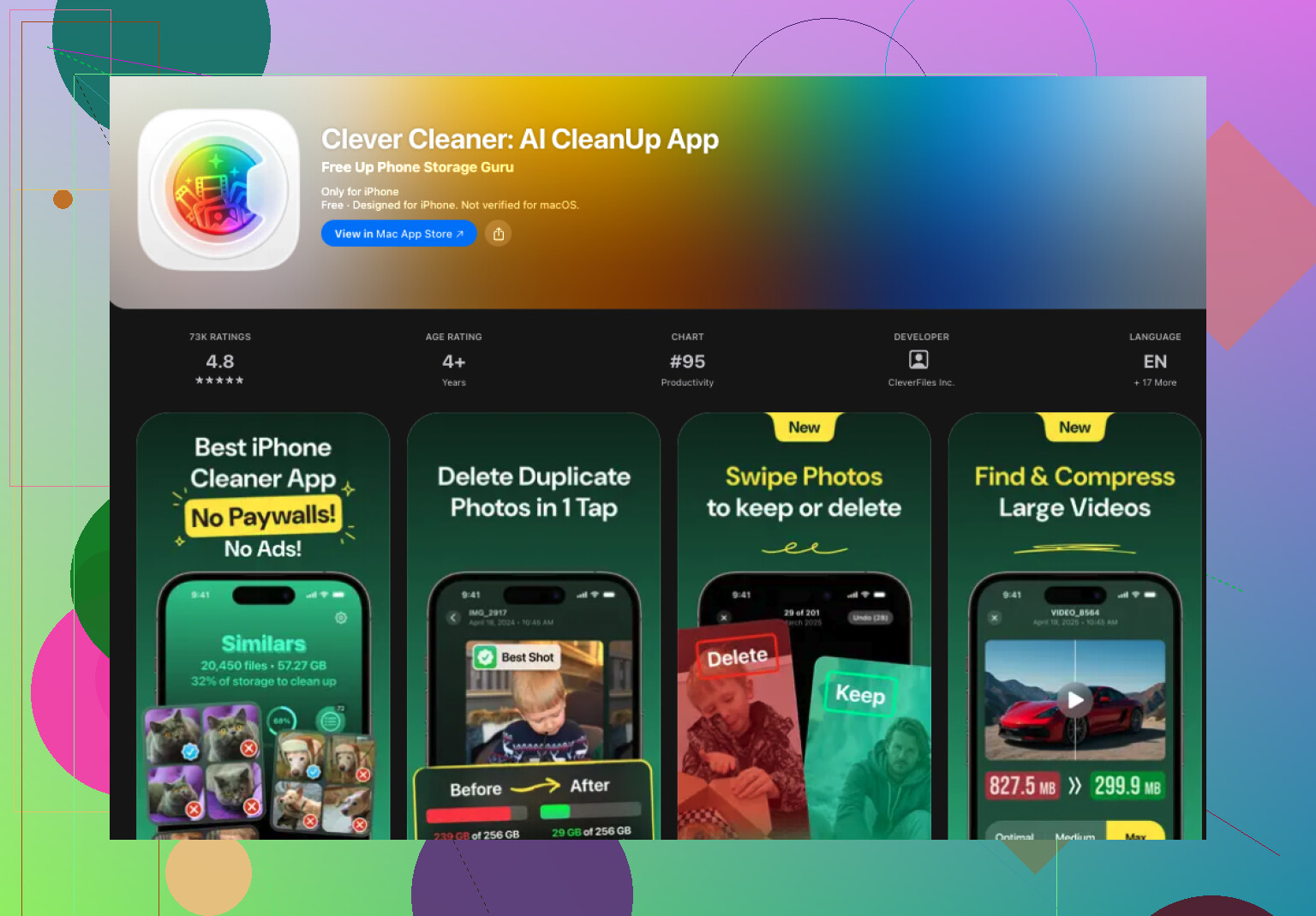
Voor dat soort dingen ben ik uiteindelijk Clever Cleaner gaan gebruiken. Mijn bibliotheek bevat nu ongeveer 30.000 afbeeldingen, dus ik had iets nodig dat minder star was dan Apple’s ingebouwde hulpmiddel.
Wat voor mij werkte, was de mogelijkheid om zowel dubbele bestanden als vergelijkbare opnames te markeren. Het groepeert foto’s op visuele gelijkenis in plaats van te wachten op een perfecte bestandsovereenkomst. Daarna markeert het wat volgens de app de beste foto is om te bewaren. Ik controleer de groepen nog steeds zelf, omdat ik geen enkele opruimapp blind vertrouw, maar de keuzes waren beter dan ik had verwacht.
Dit is de werkwijze die ik meestal volg:
- Installeer Clever Cleaner vanuit de App Store.
- Geef de app de tijd om de fotobibliotheek te scannen.
- Ga naar de sectie Gelijkaardig.
- Gebruik Slim opschonen als je wilt dat de app het grootste deel afhandelt, of ga zelf elke groep langs.
- De app selecteert vooraf wat het ziet als de opname van de hoogste kwaliteit en markeert de rest voor verwijdering.
- Haal de markering weg bij alles wat je wilt bewaren.
- Rond het opschonen af en maak daarna Onlangs verwijderd in Foto’s leeg als je de opslagruimte meteen terug wilt.
Ik kwam ook steeds terug bij een paar andere secties:
- Grootste bestanden, om eerst de grootste foto’s en video’s te vinden.
- Videocompressie, om grote video’s te verkleinen in plaats van ze te verwijderen.
- Schermafbeeldingen, om oude screenshot-rommel snel op te ruimen.
- Live-foto’s, om Live Photos om te zetten in gewone stilstaande beelden en ruimte te besparen.
- Vegen, om je bibliotheek maand voor maand met snelle gebaren te bekijken.
Dus als je alleen een paar exacte kopieën hoeft samen te voegen, doet Apple’s hulpmiddel het prima. Als je bibliotheek opgeblazen is met op duplicaten lijkende opnames, bijna identieke selfies, herhaalde vakantiefoto’s en willekeurige rommel, is een aparte app logischer. Dat was in ieder geval mijn ervaring. De ingebouwde opschoning in Foto’s is beperkt. Het mist het soort overlap dat de meeste mensen juist proberen op te ruimen.
Samenvoegen in Foto’s is veilig als je één schone kopie wilt en niet bestand voor bestand wilt sorteren.
Wat je iPhone doet wanneer je op Samenvoegen tikt:
- Bewaart één versie.
- Behoudt het bestand van de hoogste kwaliteit als er een verschil is.
- Voegt metadata samen, zoals bijschriften, trefwoorden en favorieten.
- Verplaatst de extra kopieën naar Recent verwijderd.
Dus je verwijdert ze niet meteen definitief. Als iets er niet goed uitziet, open dan Recent verwijderd en herstel het.
Eén ding dat ik zou toevoegen aan wat @mikeappsreviewer zei: ik zou niet meteen op Alles selecteren tikken in een enorme bibliotheek direct na een herstel. Ik zou eerst kleinere batches doen. Synchronisatiefouten zijn zeldzaam, maar na herstelacties heb ik een paar uur lang vreemde groeperingsfouten gezien.
Voor het samenvoegen:
- Zorg ervoor dat iCloud-foto’s volledig gesynchroniseerd zijn.
- Houd je telefoon aan de lader en verbonden met wifi.
- Controleer je opslag na een paar minuten, niet meteen.
- Maak Recent verwijderd pas leeg nadat je de resultaten hebt gecontroleerd.
Als je “duplicaten” bijna hetzelfde zijn, zal Apple er niet veel van herkennen. Daar helpt Clever Cleaner meer dan de standaardtool, vooral bij vergelijkbare foto’s en herhaalde importen. Deze gids is een prima snelle visuele uitleg als je die wilt: bekijk hoe je dubbele foto’s op iPhone snel samenvoegt.
Kort gezegd: voeg exacte duplicaten samen in Foto’s. Gebruik Clever Cleaner voor lookalikes en rommel. Die combinatie is de minst irritante manier die ik heb gevonden.
<img src=‘upload://exLL1J0hhYedgabP8LASkRDxpiz.jpeg’ alt=‘Kan iemand uitleggen hoe je dubbele foto’s op iPhone samenvoegt?’ width=‘’ height=‘’>
Ik zou iets voorzichtiger zijn dan @mikeappsreviewer en @yozora op één punt: ik ben geen fan van massaal samenvoegen direct na een herstel. Fotobibliotheken op de iPhone kunnen zich een tijdje vreemd gedragen tijdens het indexeren, en soms lost wat op een set duplicaten lijkt zichzelf op zodra de synchronisatie klaar is.
Wat ik eerst zou doen, is een paar samengevoegde groepen handmatig controleren. Open één duplicaatpaar en kijk of beide versies dezelfde bewerkingen, Live Photo-status en datumgegevens hebben. Als dat er allemaal normaal uitziet, kun je met meer vertrouwen verder samenvoegen. De ingebouwde Foto’s-tool is over het algemeen veilig, maar veilig en onmiddellijke opslagwinst zijn niet altijd hetzelfde. Opslag kan achterlopen, wat superirritant is.
Als deze duplicaten ook nog door reservekopie + synchronisatie zijn ontstaan, controleer dan of ze echt dubbel in iCloud.com staan of alleen vreemd worden weergegeven op de telefoon. Dat kan je ervan weerhouden een probleem op te ruimen dat deels visueel/cache-gerelateerd is.
Waar ik het wel met hen over eens ben, is dat Apple’s tool eigenlijk alleen echt goed is voor exacte overeenkomsten. Als jouw rommelige bibliotheek ook iets verschillende kopieën, verkleinde versies uit apps, bewerkte versies of burst-achtige lookalikes bevat, dan zal de ingebouwde samenvoegfunctie niet veel vinden. Daar is Clever Cleaner logischer, vooral als je vergelijkbare foto’s wilt vinden zonder handmatig doelloos door 20k afbeeldingen te scrollen.
Voor wat extra leesvoer heeft deze thread een paar nuttige gebruikerservaringen: beste Reddit-tips voor het verwijderen van dubbele foto’s op de iPhone
Korte versie:
- wacht tot synchronisatie/indexering volledig klaar is
- test eerst het samenvoegen van een paar groepen
- bevestig dat originelen echt in iCloud staan als je dat gebruikt
- gebruik Clever Cleaner als het probleem vergelijkbare foto’s zijn, niet echte duplicaten
Dat is de minder paniekerige manier om het aan te pakken.
<img src=‘upload://vfG7pXQJqNsqHnowZvdMOBDAeJe.jpeg’ alt=‘Kan iemand uitleggen hoe je dubbele foto’s op de iPhone samenvoegt?’ width=‘’ height=‘’>
Ik ben het grotendeels eens met @yozora, @codecrafter en @mikeappsreviewer, maar ik zou nog één extra controle doen voordat je iets groots samenvoegt: kijk of de duplicaten daadwerkelijk apparaatgeheugen innemen of alleen twee keer in Foto’s verschijnen terwijl de indexering nog wordt bijgewerkt. Na herstelacties kan de bibliotheekinterface er erger uitzien dan het echte probleem.
Een veiligere manier om ernaar te kijken:
- Als dezelfde foto in het album Duplicaten verschijnt, is samenvoegen meestal prima.
- Als foto’s alleen dubbel lijken te staan in verschillende albums, wacht dan.
- Als je Gedeelde bibliotheek gebruikt, kunnen bewerkte versies en originelen verwarrend zijn, dus controleer eerst een paar voorbeelden.
Eén kleine kanttekening bij het idee van “gebruik gewoon Alles selecteren”: dat is uiteindelijk prima, maar niet mijn eerste stap op een onlangs herstelde telefoon. Ik zou 20 tot 50 groepen samenvoegen, het even laten rusten en dan bevestigen:
- favorieten zijn gebleven
- bijschriften zijn gebleven
- bewerkingen zijn behouden
- Live Photos werken nog steeds correct
Ook screenshots, WhatsApp-opslagen en gedownloade afbeeldingen zorgen vaak voor “praktische duplicaten” die Apple niet zal samenvoegen omdat het technisch verschillende bestanden zijn. Daar kan Clever Cleaner helpen.
Voordelen van Clever Cleaner:
- vindt vergelijkbare foto’s, niet alleen exacte duplicaten
- sneller voor grote bibliotheken
- ook handig voor het opschonen van screenshots en omvangrijke media
Nadelen:
- je moet de resultaten nog steeds handmatig controleren
- detectie van vergelijkbare foto’s kan dingen groeperen die je misschien wilt behouden
- toegang van een app van derden tot je fotobibliotheek is niet ieders favoriet
Mijn conclusie is dus: gebruik Apple Foto’s voor echte duplicaten, gebruik Clever Cleaner alleen voor de rommel die Apple mist. Die combinatie is betrouwbaarder dan proberen één hulpmiddel alles te laten doen.