Ik heb per ongeluk belangrijke bestanden van mijn externe harde schijf verwijderd en daarna de Prullenmand geleegd voordat ik me realiseerde dat ik ze nog nodig had. Op de schijf staan foto’s en werkdocumenten die ik niet kan vervangen, en ik probeer uit te zoeken of herstel van een externe harde schijf nog mogelijk is nadat de Prullenmand is geleegd. Ik heb hulp nodig met de veiligste herstelopties voordat ik het erger maak.
Ik heb mensen een schijf “dood” horen noemen terwijl de bestanden er al die tijd nog gewoon op stonden. Vermist betekent niet altijd verdwenen. Ik heb dat op de harde manier geleerd nadat ik een map met familiefoto’s had weggevaagd en een uur lang een knoop in mijn maag had. Als je foto’s hebt verwijderd van een interne of externe harde schijf, raak dan niet meteen in paniek. In de meeste gevallen staat de data in het begin nog steeds op de schijf. Wat meestal verandert, zijn de metadata van het bestandssysteem. De verwijzingen worden verwijderd en de ruimte wordt gemarkeerd als vrij voor toekomstige schrijfbewerkingen.
Dus de eerste stap is belangrijker dan welke herstel-app je ook kiest. Stop meteen met het gebruiken van de schijf. Als het een externe schijf is, werp die dan uit en koppel hem los. Blader er niet doorheen, kopieer er niets naartoe, ga niet even een paar dingen controleren. Als de verwijderde foto’s op je belangrijkste interne schijf stonden, loopt het risico snel op. Je systeem blijft logs, cache, tijdelijke rommel, updates en allerlei achtergrondprocessen schrijven. Hoe langer de schijf in gebruik blijft, hoe groter de kans dat je verwijderde bestanden worden overschreven. In het beste geval zet je de machine uit, haal je de schijf eruit en sluit je die als secundaire schijf aan op een andere computer. Voor zowel interne als externe schijven geldt dezelfde regel: elke extra schrijfbewerking brengt die verwijderde fotoblokken in gevaar. Zodra er nieuwe data bovenop terechtkomt, is het voorbij. Software herstelt geen schade door overschrijven.
Als de schijf nog normaal draait, gewoon wordt aangekoppeld en niets verdachts doet, is herstelsoftware meestal het eerste wat ik zou proberen. Je hoeft niet meteen naar een duur lab te grijpen als het om een gewone bestandsverwijdering gaat en de hardware zich nog normaal gedraagt.
Ik heb in de loop der tijd een hoop hersteltools geprobeerd op desktopschijven en draagbare externe schijven. Sommige waren onhandig. Sommige vonden rommel en noemden dat een succes. De tool waar ik steeds op terugkwam was Disk Drill. Voor fotoherstel is dat meestal de tool waar ik mensen als eerste naartoe zou sturen. De interface is eenvoudig genoeg om zonder handleiding te gebruiken, en de scan haalt ruwe foto- en videoformaten goed naar boven. Je kunt het installeren, scannen en resultaten gratis bekijken. Als de preview opent en de afbeelding er normaal uitziet, is je bestand meestal nog intact.
- Installeer het ergens anders
Zet de software op een andere schijf. Niet op de schijf waarvan de foto’s zijn verwijderd. Als je het op de probleemschijf installeert, loop je het risico dezelfde ruimte te overschrijven die je probeert te herstellen. Slechte keuze. - Maak eerst een image
Als je de veiligere route wilt, maak dan een volledige byte-voor-byte-image van de schijf voordat je diepe scans uitvoert. Sla die image op een gezonde schijf op. Zo heb je een bevroren kopie van de huidige toestand. - Voer de scan uit op de image
Ik geef de voorkeur aan deze stap wanneer de schijf belangrijk is. De image scannen in plaats van de originele schijf haalt de druk van de hardware en voorkomt onbedoelde schrijfbewerkingen op de bronschijf. - Herstel bestanden naar een ander apparaat
Laat de scan afronden. Filter op foto’s. Controleer de previews. Herstel de bestanden daarna naar een andere locatie: een andere interne schijf, een externe SSD, een USB-stick, wat dan ook dat gescheiden is van de bron. Herstel niet terug naar dezelfde schijf.
Er zijn situaties waarin software de verkeerde zet is, en dit is waar mensen tijd verspillen door een defecte schijf te ver door te duwen. Stop met de doe-het-zelf-aanpak en ga naar een herstelbedrijf als een van deze punten van toepassing is.
- De schijf maakt vreemde geluiden
Klikken, piepen, schuren, krassen. Dat soort geluiden is slecht nieuws. Ik zou hem niet ingeschakeld blijven gebruiken. - De schijf reageert helemaal niet
Geen opstartspin, geen lampjes, niets. Dit wijst eerder op een elektrisch defect of een andere hardwarestoring. - Het systeem detecteert hem nergens
Als hij niet verschijnt in Schijfbeheer of vergelijkbare tools, zelfs niet na het wisselen van kabels en poorten, zou ik hardware vermoeden en niet een simpel verwijderingsprobleem. - De beschadiging is zo ernstig dat software de schijf niet kan lezen
Op dat punt lopen herstelpogingen thuis meestal vast. Een lab heeft betere tools voor lastige gevallen.
Herstellabs werken met cleanroom-opstellingen en apparatuur die de meeste mensen nooit bij de hand zullen hebben. Het kost veel, ja, maar als de foto’s belangrijk zijn en de schijf op hardwareniveau faalt, is een professionele dienst de veiligere keuze.
Ik hoop dat je de bestanden terugkrijgt. Ik weet hoe rot dit voelt. Zodra je ze hebt hersteld, stel back-ups in voordat het leven druk wordt en je het vergeet. Ik heb dat de eerste keer niet snel genoeg gedaan. Maak mijn domme fout niet opnieuw.
Ja, als de schijf gezond is en je hem snel niet meer bent gaan gebruiken, maken je bestanden nog steeds kans.
Het legen van de Prullenmand wist de bestandsgegevens niet meteen. Het verwijdert de bestandsvermelding. Je risico is overschrijven. Omdat dit een externe schijf was, zijn je kansen vaak beter dan bij een systeemschijf, omdat macOS of Windows vaker naar de interne schijf blijft schrijven.
Ik ben het op één punt eens met @mikeappsreviewer. Stop met het gebruiken van de schijf. Ik ben het iets minder eens met de overdreven urgentie rond alles uitschakelen als de externe schijf al is losgekoppeld. Als die is losgekoppeld, heb je het belangrijkste al goed gedaan.
Wat ik zou doen:
- Sla niets meer op die externe schijf op.
- Sluit hem alleen-lezen aan als je setup dat toelaat.
- Scan hem vanaf een andere computer of vanaf je hoofdcomputer, maar sla herstelde bestanden ergens anders op.
- Begin met een bestandssysteemsan, daarna een diepe scan als dat nodig is.
Disk Drill is hiervoor een goede keuze. Het is makkelijk om foto’s, pdf’s, DOCX-bestanden te bekijken en te sorteren op verwijderde items. Voorbeeldweergave is belangrijk. Als een JPG netjes opent, zijn de herstelkansen redelijk. Bij veel schijven geldt dat als het herstel binnen enkele uren of een dag begint en er niet opnieuw naar de schijf is geschreven, de slagingskans voor standaardverwijderingen vaak hoog is.
Nog iets dat mensen vaak overslaan. Controleer eerst verborgen Prullenmand-mappen op de externe schijf. Op macOS gebruiken externe schijven vaak een map .Trashes. Als er iets misging met machtigingen, staan bestanden daar soms nog in plaats van volledig uit beeld te zijn verwijderd. Kijk op Windows naar $RECYCLE.BIN als de schijf daar ook is gebruikt.
Als de schijf klikt, de verbinding verbreekt of vraagt om te formatteren, probeer dan niets meer. Software lost een defect apparaat niet op.
Als je een stappenplan wilt, is deze video ook nuttig voor gevallen met geformatteerde schijven; sommige stappen overlappen met herstel van verwijderde bestanden:
bekijk deze handleiding voor gegevensherstel van harde schijven op YouTube
Kort gezegd: ja, herstel is vaak mogelijk. Je volgende paar stappen zijn belangrijker dan de naam van de app.
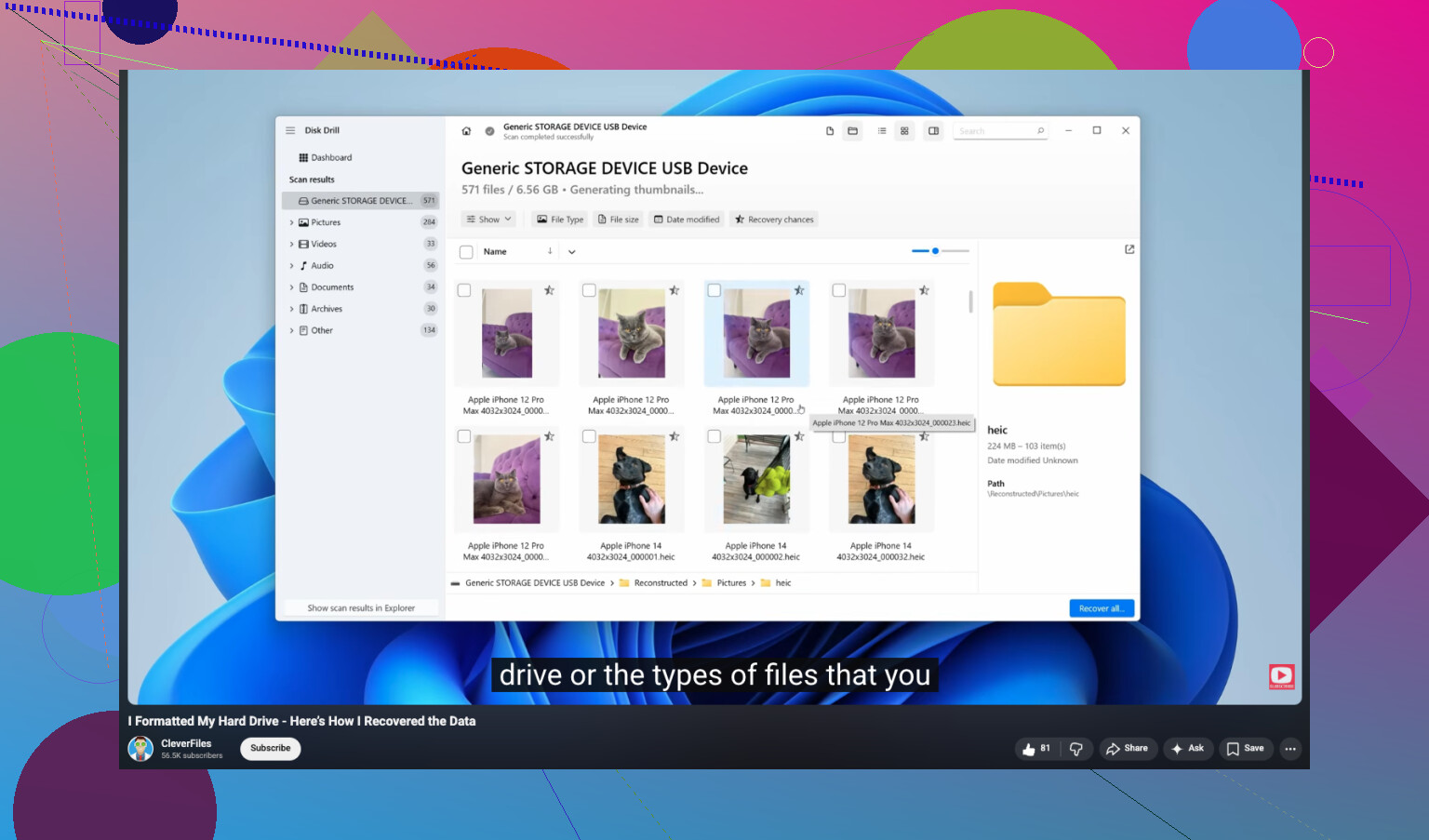
Ja, je kunt nog steeds bestanden herstellen van een externe harde schijf nadat je de Prullenmand hebt geleegd, maar ik zou er nog niet zomaar van uitgaan dat ze voorgoed weg zijn.
Ik ben het grotendeels eens met @mikeappsreviewer en @jeff over het stoppen met het gebruik van de schijf, maar ik wil wel één ding nuanceren dat mensen vaak zeggen: het legen van de Prullenmand is geen magisch punt zonder weg terug. Het is slecht, zeker, maar bij een externe schijf is de situatie vaak beter te herstellen dan mensen denken, vooral als je er sindsdien niets nieuws op hebt gekopieerd.
Een paar extra dingen om te controleren voordat je volledig in herstelmodus gaat:
- Kijk naar de beschikbare ruimte op de schijf. Als die niet ineens is toegenomen met de grootte van de verwijderde bestanden, staan de gegevens mogelijk nog steeds in een verborgen prullenmandstructuur of is het verwijderen niet afgerond zoals je denkt.
- Controleer via Terminal op macOS op verborgen mappen als je je daar prettig bij voelt, niet alleen via Finder.
- Als de bestanden met iets als iCloud Drive, OneDrive, Dropbox, Google Drive of Time Machine waren gesynchroniseerd, controleer dat dan eerst. Mensen vergeten dit heeeel vaak.
- Als het om Office-documenten gaat, controleer dan ook app-specifieke locaties voor automatisch opslaan of tijdelijke herstelbestanden.
Als softwarematig herstel nodig is, is Disk Drill een van de betere opties omdat het herstel van externe harde schijven, verwijderde foto’s en documentvoorbeelden behoorlijk goed afhandelt zonder een totale chaos te zijn in gebruik. Dat previewgedeelte is belangrijker dan mensen beseffen. Als je het bestand kunt bekijken in de preview, zijn je kansen meestal redelijk goed.
Ik zou de schijf ook eerst imagen als de gegevens echt onvervangbaar zijn. Niet iedereen doet dit, maar het is de veiligere keuze. Werk indien mogelijk met de kopie, niet met het origineel.
En ja, als de schijf klikkende geluiden maakt, de verbinding verbreekt of vraagt om te worden geformatteerd, stop dan. Dan is het een hardwareprobleem, niet een probleem van welk programma ik moet proberen.
Als je eerst een degelijke uitleg wilt voordat je aan de schijf gaat rommelen, is deze Disk Drill-review en handleiding voor gegevensherstel het bekijken waard.
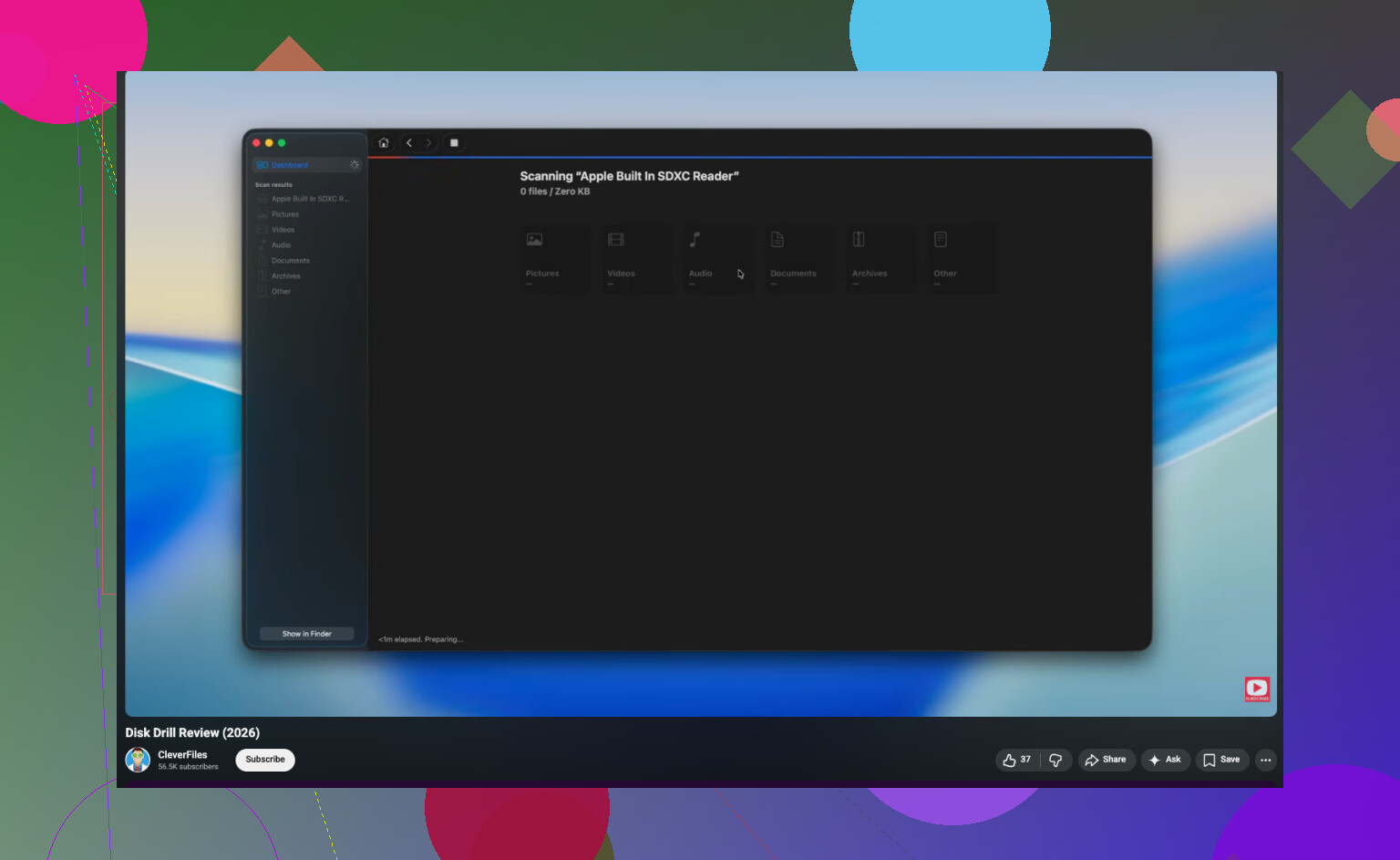
Je hebt nog steeds een kans, maar ik zou één ding toevoegen waar de anderen alleen op zinspeelden: zoek uit welk bestandssysteem de externe schijf gebruikt. Dat verandert de kans op herstel meer dan mensen denken.
- HFS+, exFAT, FAT32: meestal redelijke kansen nadat de prullenmand is geleegd.
- APFS of SSD met TRIM: minder voorspelbaar. Op sommige systemen kunnen verwijderde blokken sneller worden gewist.
- SMR-harddisks: soms ook vreemd, omdat achtergrondbeheer gegevens kan herschikken.
Ik ben het met @jeff, @waldgeist en @mikeappsreviewer eens over de hoofdregel: schrijf niets naar die schijf. Ik ben het wel een beetje oneens met de paniek-nu invalshoek. Als de externe schijf al is losgekoppeld en verder gezond is, heb je geen dramatische rituelen nodig. Je hebt een zorgvuldig plan nodig.
Mijn invalshoek:
- Controleer of de bestanden bestaan in snapshots of back-upgeschiedenis voordat je herstelsoftware gebruikt.
- Als er geen back-up is, maak dan eerst een kloon van de schijf als de gegevens echt cruciaal zijn.
- Scan daarna indien mogelijk de kloon, niet het origineel.
Disk Drill is hier een redelijke optie.
Voordelen
- eenvoudige voorbeelden voor foto’s en documenten
- goed voor scans van verwijderde bestanden op externe schijven
- eenvoudiger dan veel hersteltools
Nadelen
- diepe scans kunnen rommelige bestandsnaamresultaten opleveren
- geen magie als gegevens zijn overschreven
- licentiekosten irriteren sommige mensen
Er bestaan andere tools, maar voor een normaal geval van per ongeluk verwijderen is Disk Drill een van de minst pijnlijke om te gebruiken. Als de schijf klikgeluiden begint te maken, verdwijnt of vanzelf alleen-lezen wordt aangekoppeld, stop dan met doe-het-zelf en schakel een professional in.