Mijn Windows-pc toont plotseling De parameter is onjuist wanneer ik mijn externe harde schijf probeer te openen. Er staan belangrijke foto’s en documenten op, en ik ben bang de schade te verergeren. Wat is de veiligste manier om bestanden te herstellen van een externe harde schijf met deze fout?
Formatteer het nog niet. Dat is het belangrijkste. Windows stelt graag formatteren voor wanneer het het bestandssysteem niet kan lezen, maar als je om de gegevens geeft, moet formatteren wachten tot na het herstel.
Ik ben dit tegengekomen met een oudere WD externe schijf en kreeg dezelfde melding 'De parameter is onjuist.'. Eerst dacht ik dat de schijf dood was, maar in mijn geval was het bestandssysteem beschadigd en waren de bestanden nog steeds herstelbaar.
Ik zou beginnen met de basiscontroles voordat je iets doet dat naar de schijf schrijft:
- Vervang de USB-kabel.
- Probeer een andere USB-poort.
- Sluit hem aan op een andere computer.
- Open Schijfbeheer en controleer of de schijf met de juiste grootte wordt weergegeven.
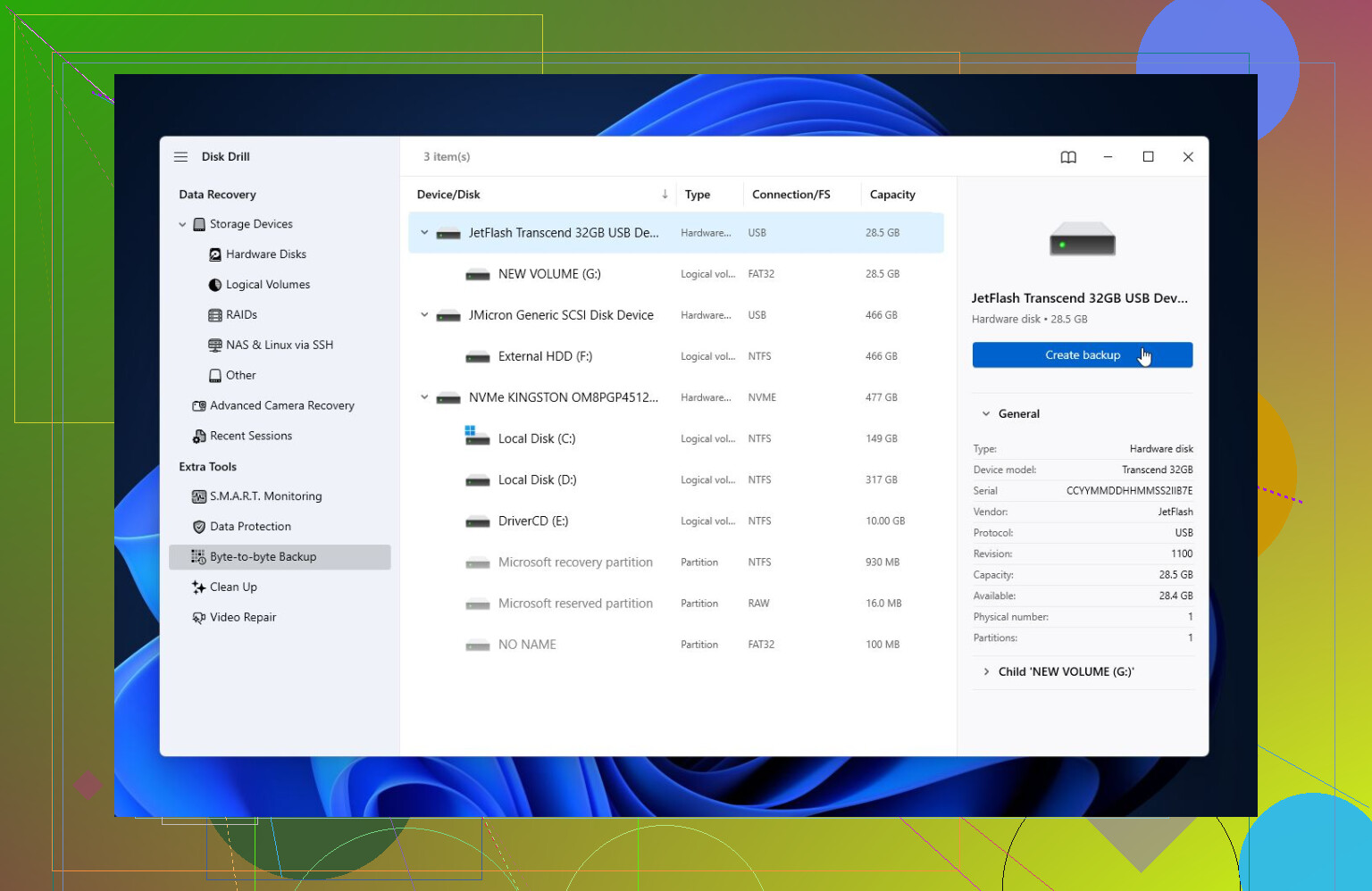
- Controleer de SMART-status met iets als CrystalDiskInfo, of de ingebouwde SMART-monitor in Disk Drill.
Als SMART veel opnieuw toegewezen sectoren, wachtende sectoren of andere ernstige waarschuwingen toont, behandel de schijf dan alsof hij defect raakt. Blijf er niet meer aan rommelen dan nodig is.
Als de schijf nog steeds wordt gedetecteerd, zou ik de bestanden herstellen voordat ik reparaties probeer. Ik zou CHKDSK niet meteen uitvoeren, tenzij je al een back-up hebt. CHKDSK kan sommige logische fouten herstellen, maar op een zwaar beschadigd bestandssysteem kan het herstel ook rommeliger maken.
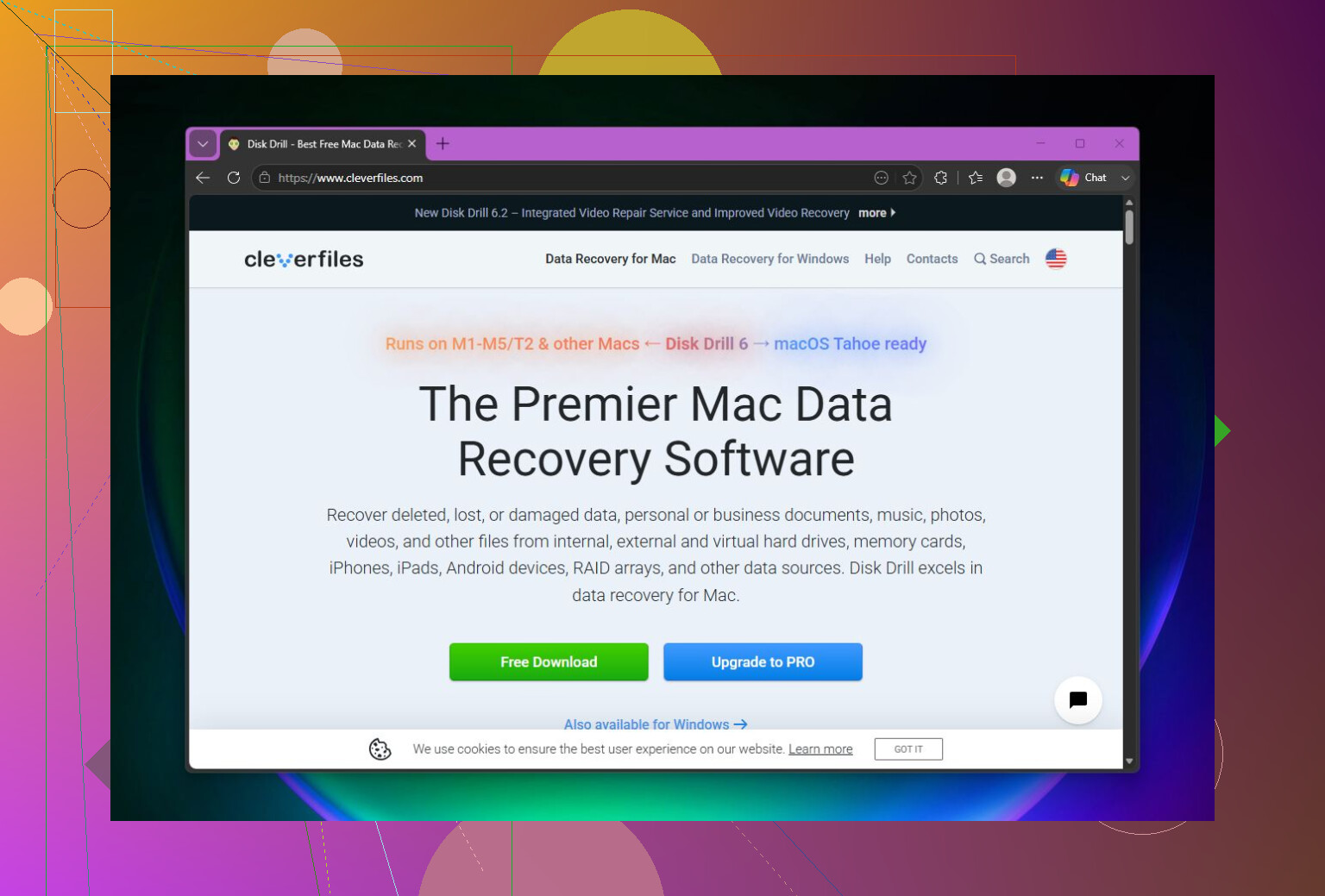
Voor herstel is Disk Drill waar ik de beste ervaringen mee heb gehad. Het kan soms schijven scannen die Windows weigert te openen vanwege die fout parameter is onjuist. Als de schijf instabiel lijkt, maak dan eerst een volledige schijfimage en scan daarna de image in plaats van de originele schijf. Zo belast je hardware die mogelijk al op weg is naar uitval minder.
Voer daarna een Universal Scan uit, bekijk een voorbeeld van de bestanden en herstel ze naar een andere schijf. Herstel bestanden niet terug naar dezelfde probleemschijf. Met de gratis Windows-versie kun je tot 100 MB herstellen, wat in elk geval genoeg is om te controleren of je bestanden correct worden weergegeven voordat je voor een licentie betaalt.
Zodra de belangrijke dingen ergens veilig zijn gekopieerd, zou ik pas naar reparatieopties kijken.
- Als Windows het bestandssysteem nog steeds ziet, probeer dan CHKDSK met
chkdsk X: /r. - Als de schijf als RAW wordt weergegeven, of CHKDSK niet wil starten, probeer dan TestDisk. Het is niet zo beginnersvriendelijk als Disk Drill, maar het heeft voor veel mensen beschadigde partities gered.
Als het herstel klaar is en reparaties niet helpen, is een snelle formattering meestal het volgende om te proberen. Daarmee wordt het bestandssysteem opnieuw opgebouwd en kan de fout verdwijnen als beschadiging de oorzaak was. Als hetzelfde probleem na het formatteren terugkomt, zou ik de schijf niet meer vertrouwen. Op dat punt is het waarschijnlijker een hardwareprobleem.
Ook als de schijf tikt, willekeurig de verbinding verliest, uit Schijfbeheer verdwijnt, of SMART grote gezondheidsproblemen toont, zou ik stoppen met doe-het-zelfpogingen en contact opnemen met een professionele dataherstelservice. Een fysiek defecte schijf kan elke keer dat hij wordt ingeschakeld verder verslechteren.
Dit soort dingen is ook een goede herinnering om minstens twee kopieën van alles belangrijks te bewaren. Externe schijven zijn handig, maar het blijft hardware en die kan met heel weinig waarschuwing defect raken.
Je kunt het mogelijk herstellen, maar behandel de schijf als “alleen-lezen” totdat de belangrijke bestanden ergens anders staan. De slechtste zet is een hele reeks oplossingen proberen omdat Windows ze blijft aanbieden. Formatteren, CHKDSK, partitieherstel en wijzigingen van stationsletters kunnen later allemaal redelijk zijn, maar het zijn niet de eerste stappen wanneer de gegevens belangrijk zijn.
Ik ben het eens met @mikeappsreviewer over het controleren of de schijf daadwerkelijk wordt gedetecteerd met de juiste grootte. De kleine kanttekening die ik zou toevoegen, is dat het probleem soms de USB-behuizing of adapter is, en niet de schijf zelf. Als het een draagbare schijf is, probeer dan een korte, werkende kabel en sluit die rechtstreeks aan op de pc, niet via een hub. Als het een externe desktopschijf is met een eigen voedingsadapter, kan een zwakke voeding ook vreemde leesfouten veroorzaken. Als de schijf de juiste capaciteit toont in Schijfbeheer maar niet wil openen, kan herstelsoftware zoals Disk Drill de moeite waard zijn om mee te scannen, maar sla alles wat wordt hersteld op je interne schijf of een andere externe schijf op, nooit terug naar de defecte schijf.
Als de schijf verdwijnt, klikkende geluiden maakt, Windows Verkenner laat vastlopen of er erg lang over doet om überhaupt te verschijnen, zou ik stoppen met testen. Op dat moment kan een volledige scan een falende schijf zwaarder belasten dan je denkt. Voor echt belangrijke foto’s en documenten is de veiligste doe-het-zelfroute om de schijf eerst te klonen/imaging te maken en de kopie te scannen. Als je geen andere schijf hebt die daar groot genoeg voor is, improviseer dan niet met reparaties alleen omdat ze gratis zijn. Koop ofwel een extra schijf voor de image of overweeg een herstelbedrijf voordat de schijf verder achteruitgaat.
Een schijf die normaal opstart en de juiste capaciteit toont, is een heel ander geval dan een schijf die steeds verdwijnt, klikt of Verkenner laat vastlopen. Behandel die als twee aparte problemen, want de veilige volgende stap is niet dezelfde.
Als het het eerste geval is, zou ik vermijden iets te doen dat de schijf wijzigt en eerst proberen de gegevens te kopiëren of te herstellen. Als het het tweede geval is, zou ik stoppen met willekeurige scans en reparaties proberen, omdat elke keer inschakelen een zwakke schijf erger kan maken. Daar is het advies van @stellacadente om eerst te klonen/imaging te maken belangrijker dan welk herstelprogramma je gebruikt.
Wat mensen bij deze fout vaak missen, is de Windows-pop-up of de prompt van Schijfbeheer. Als Windows zegt dat de schijf moet worden geïnitialiseerd, geformatteerd of gescand en gerepareerd, annuleer dat dan. Initialiseren klinkt onschuldig omdat het geen formatteren wordt genoemd, maar het schrijft nog steeds partitie-informatie. Hetzelfde geldt voor Scannen en herstellen. Het kan werken op een schijf die alleen kleine bestandssysteemschade heeft, maar als de bestanden belangrijk zijn, is het een gok die je nu nog niet hoeft te nemen.
Ik zou Schijfbeheer controleren, maar alleen om te kijken, niet om te repareren:
- Toont het de juiste totale grootte?
- Toont het een normale partitie, RAW of niet-toegewezen?
- Vraagt het om de schijf te initialiseren?
- Blijft de schijf meerdere minuten verbonden zonder de pc te laten vastlopen?
Als de grootte onjuist is, zoals een schijf van 2 TB die als 0 bytes of een belachelijk kleine grootte wordt weergegeven, is softwarematig herstel minder veelbelovend. Dat kan betekenen dat de behuizing defect is, dat er een probleem met de controller is, of dat de schijf niet goed leest. Als de grootte juist is maar het volume RAW of ontoegankelijk is, zijn de kansen meestal beter.
Ik ben het eens met de waarschuwing over CHKDSK, en ik zou daar nog voorzichtiger mee zijn. chkdsk /r is geen zachte opdracht. Het leest het hele volume en probeert om te gaan met slechte sectoren. Dat kan prima zijn nadat je een back-up of image hebt, maar het is een slechte laten-we-eens-kijken-wat-er-gebeurt-actie op de enige kopie van je foto’s.
Iets met minder moeite om te proberen, vóór betaalde herstelsoftware, is een ander besturingssysteem alleen om bestanden te kopiëren. Een Linux live-USB kan soms een schijf lezen die Windows weigert te openen, vooral als het probleem zit in hoe Windows het bestandssysteem of de USB-bridge afhandelt. Maar dat betekent niet repareer het in Linux. Koppel het alleen-lezen aan als je weet hoe, en kopieer de bestanden naar een andere schijf. Als de schijf leesfouten begint te geven of de verbinding verbreekt, stop dan.
Als je Disk Drill of een vergelijkbaar hulpmiddel gebruikt, is het belangrijke deel niet de merknaam. Het belangrijke deel is de werkwijze: scannen, voorbeeld bekijken, herstellen naar een andere schijf. Herstel nooit terug naar de problematische externe schijf. Die fout kan bestandsrecords of bestandsinhoud overschrijven die nog herstelbaar waren.
Nog een praktische ergernis: zorg ervoor dat de doelschijf genoeg vrije ruimte heeft voordat je begint. Herstelhulpmiddelen kunnen duplicaten, oude verwijderde bestanden, gedeeltelijke bestanden en mapstructuren vinden die groter zijn dan verwacht. Mensen starten een herstel naar de halfvolle C:-schijf van hun laptop, komen halverwege ruimte tekort en moeten de scan dan opnieuw uitvoeren.
Mijn veilige volgorde zou zijn:
- Stop met de externe schijf voor iets anders te gebruiken dan herstel.
- Probeer een andere kabel en een directe USB-poort.
- Kijk in Schijfbeheer, maar initialiseer, formatteer of repareer niet.
- Als de schijf stabiel is en de juiste grootte toont, kopieer dan wat je kunt of scan hem met herstelsoftware.
- Als de gegevens echt belangrijk zijn, maak er dan eerst een image/kloon van en scan de image.
- Pas nadat de bestanden zijn hersteld, zou je CHKDSK, TestDisk, formatteren of andere reparatiestappen moeten proberen.
Als de foto’s en documenten onvervangbaar zijn, laat de prijs van een andere harde schijf dan niet de reden zijn dat je grotere risico’s neemt. Een reserveschijf voor een image is goedkoper dan een defecte schijf erger maken en daarna een lab nodig hebben.
Een versleutelde schijf is een ander probleem dan een schijf die simpelweg beschadigd is. Als je ooit BitLocker, WD Security, Seagate Toolkit, VeraCrypt of de meegeleverde wachtwoordsoftware hebt gebruikt die bij de externe schijf zat, sla dat detail dan niet over. Hersteltools kunnen de schijf de hele dag scannen, maar als ze naar vergrendelde versleutelde gegevens kijken, kunnen de resultaten eruitzien als rommel of niets bruikbaars.
Dat is de kanttekening die ik in deze discussies niet vaak genoemd zie. Sommige externe schijven vertrouwen op de USB-behuizing voor versleuteling of vertaling. Als je de kale schijf uit de behuizing haalt en deze aansluit met een goedkope SATA-naar-USB-adapter, worden de gegevens mogelijk niet normaal weergegeven, zelfs niet als de schijf zelf in orde is. Dus voordat je de behuizing opent of adapters omwisselt, controleer of de originele behuizing nog opstart en of er wachtwoordsoftware bij betrokken is. Bij sommige modellen is de behuizing een deel van de puzzel.
Ik ben het met de anderen eens om CHKDSK en formatteerprompts te vermijden totdat de bestanden zijn gekopieerd. Maar ik zou ook voorzichtig zijn met probeer een andere computer. Dat is prima als leestest, maar laat die tweede computer het ook niet repareren. Windows kan daar dezelfde scan-/reparatieprompt tonen, en het kan verleidelijk zijn om erop te klikken omdat het eruitziet als een normaal onderhoudsbericht. Annuleer dat en gebruik de andere computer alleen om te zien of het volume wordt gekoppeld of dat je bestanden kunt kopiëren.
Als de schijf stabiel is, de juiste grootte heeft en niet versleuteld is, dan is een herstelscan redelijk. Disk Drill of vergelijkbare software kan hier nuttig zijn, vooral als die een voorbeeld van de bestanden kan tonen vóór herstel. Die voorbeeldweergave is belangrijk omdat het laat zien of het programma daadwerkelijk bruikbare fotos en documenten vindt in plaats van alleen bestandsnamen uit een beschadigde map. Sla herstelde bestanden ergens anders op, bij voorkeur op een schijf met meer vrije ruimte dan je denkt nodig te hebben.
Als de schijf versleuteld is en niet ontgrendeld kan worden, dan is de veiligste aanpak anders: bewaar de schijf zoals die is, houd de herstelsleutel/wachtwoorden bij de hand en vermijd reparatiepogingen die de partitie-indeling kunnen wijzigen. Als de bestanden belangrijk genoeg zijn voor een lab, vertel hun dan vooraf over de versleuteling. Een goed herstelbedrijf kan vaak omgaan met logische schade, maar het kan niet op magische wijze een verloren wachtwoord of BitLocker-sleutel raden.