Min Windows-dator visar plötsligt ”Parametern är felaktig” när jag försöker öppna min externa hårddisk. Den innehåller viktiga foton och dokument, och jag är orolig för att förvärra skadan. Vad är det säkraste sättet att återställa filer från en extern hårddisk med det här felet?
Formatera den inte än. Det är det viktigaste. Windows gillar att föreslå formatering när det inte kan läsa filsystemet, men om du bryr dig om datan bör formatering vänta tills efter återställningen.
Jag råkade ut för detta med en äldre extern WD-disk och fick samma ”Parametern är felaktig.”-meddelande. Först antog jag att disken var död, men i mitt fall var filsystemet skadat och filerna gick fortfarande att återställa.
Jag skulle börja med de grundläggande kontrollerna innan du gör något som skriver till disken:
- Byt USB-kabel.
- Prova en annan USB-port.
- Anslut den till en annan dator.
- Öppna Diskhantering och kontrollera om disken visas med rätt storlek.
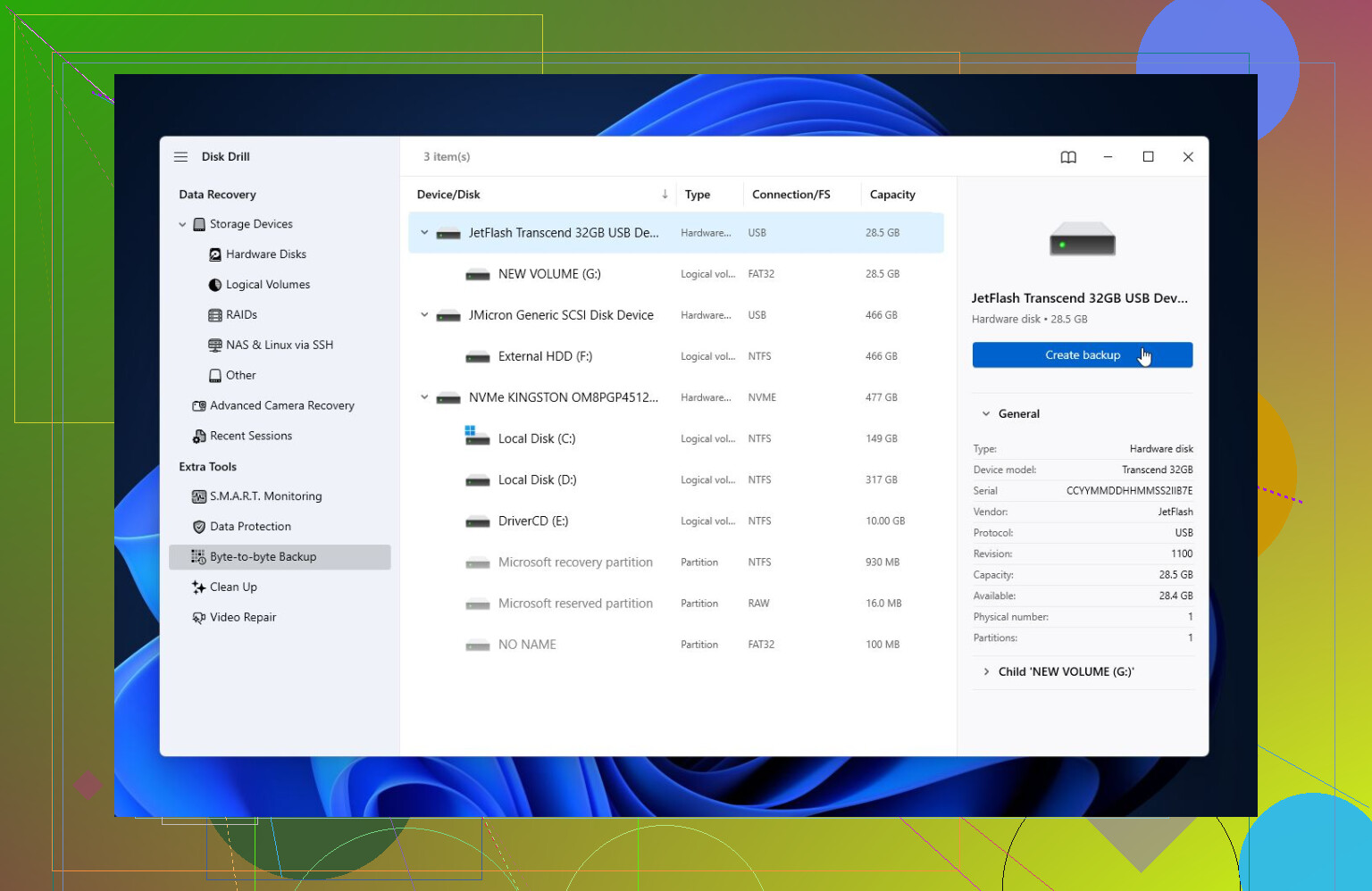
- Kontrollera SMART-hälsan med något som CrystalDiskInfo, eller SMART-övervakningen som är inbyggd i Disk Drill.
Om SMART visar många omallokerade sektorer, väntande sektorer eller andra allvarliga varningar, behandla disken som om den håller på att gå sönder. Fortsätt inte peta på den mer än nödvändigt.
Om disken fortfarande upptäcks skulle jag återställa filerna innan jag försöker reparera något. Jag skulle inte köra CHKDSK direkt om du inte redan har en säkerhetskopia. CHKDSK kan åtgärda vissa logiska fel, men på ett svårt skadat filsystem kan det också göra återställningen rörigare.
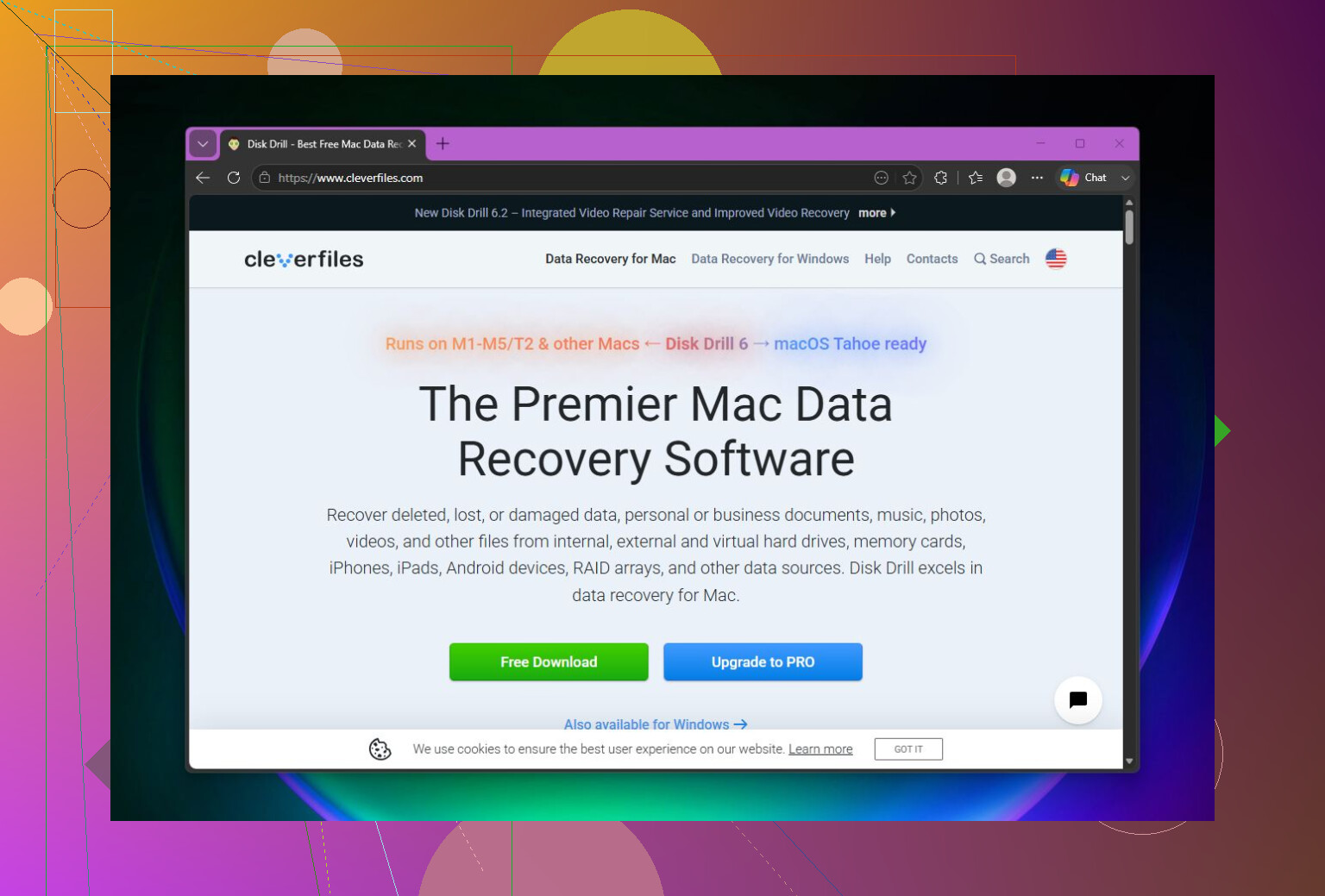
För återställning är Disk Drill det jag har haft bäst resultat med. Det kan ibland skanna diskar som Windows vägrar öppna på grund av felet ”parametern är felaktig”. Om disken verkar instabil, skapa först en fullständig diskavbildning och skanna sedan avbildningen i stället för originaldisken. På så sätt utsätter du inte hårdvara som kanske redan är på väg att ge upp för lika mycket belastning.
Därefter kör du en Universal Scan, förhandsgranskar filerna och återställer dem till en annan disk. Återställ inte filer tillbaka till samma problematiska disk. Gratisversionen för Windows låter dig återställa upp till 100 MB, vilket åtminstone räcker för att bekräfta om dina filer visas korrekt innan du betalar för en licens.
När det viktiga har kopierats till en säker plats skulle jag sedan titta på reparationsalternativ.
- Om Windows fortfarande ser filsystemet, prova CHKDSK med
chkdsk X: /r. - Om disken visas som RAW, eller om CHKDSK inte går att köra, prova TestDisk. Det är inte lika nybörjarvänligt som Disk Drill, men det har räddat skadade partitioner för många.
Om återställningen är klar och reparationer inte hjälper är en snabbformatering vanligtvis nästa sak att prova. Det bygger upp filsystemet på nytt och kan rensa bort felet om korruption var orsaken. Om samma problem kommer tillbaka efter formatering skulle jag inte längre lita på disken. Då är det mer sannolikt ett hårdvaruproblem.
Om disken dessutom klickar, tappar anslutningen slumpmässigt, försvinner från Diskhantering eller om SMART visar stora hälsoproblem, skulle jag sluta med egna försök och kontakta en professionell dataåterställningstjänst. En fysiskt felande disk kan bli sämre varje gång den slås på.
Den här typen av problem är också en bra påminnelse om att ha minst två kopior av allt viktigt. Externa diskar är användbara, men de är fortfarande hårdvara och kan gå sönder med väldigt lite förvarning.
Du kanske kan återställa det, men behandla enheten som skrivskyddad tills de viktiga filerna finns någon annanstans. Det sämsta du kan göra är att prova en massa åtgärder bara för att Windows fortsätter att föreslå dem. Formatering, CHKDSK, partitionsreparation och ändringar av enhetsbokstav kan alla vara rimliga senare, men de är inte de första stegen när datan är viktig.
Jag håller med @mikeappsreviewer om att kontrollera om disken faktiskt upptäcks med rätt storlek. Det lilla förbehållet jag skulle lägga till är att problemet ibland är USB-kabinettet eller adaptern, inte själva disken. Om det är en portabel enhet, prova en kort kabel som du vet fungerar och anslut den direkt till datorn, inte via en hubb. Om det är en stationär extern hårddisk med egen strömadapter kan en svag strömförsörjning också orsaka konstiga läsfel. Om enheten visar rätt kapacitet i Diskhantering men inte går att öppna kan återställningsprogram som Disk Drill vara värda att skanna med, men spara allt som återställs på din interna enhet eller en annan extern enhet, aldrig tillbaka till den trasiga.
Om enheten försvinner, ger ifrån sig klickande ljud, fryser Windows Explorer eller tar evigheter bara för att dyka upp skulle jag sluta testa den. Vid den punkten kan en fullständig skanning belasta en felande enhet mer än du tror. För riktigt viktiga foton och dokument är den säkraste gör det själv-vägen att först klona/skapa en avbild av disken och skanna kopian. Om du inte har en annan enhet som är tillräckligt stor för det, improvisera inte med reparationer bara för att de är gratis. Köp antingen en extra enhet för avbilden eller överväg en återställningsfirma innan disken blir sämre.
En enhet som startar upp normalt och visar rätt kapacitet är ett helt annat fall än en enhet som hela tiden försvinner, klickar eller får Utforskaren att hänga sig. Behandla dem som två separata problem, eftersom nästa säkra steg inte är detsamma.
Om det är det första fallet skulle jag undvika att göra något som ändrar disken och försöka kopiera eller återställa data först. Om det är det andra fallet skulle jag sluta prova slumpmässiga skanningar och reparationer, eftersom varje uppstart kan göra en svag disk sämre. Det är där @stellacadente:s råd om klona/skapa avbild först är viktigare än vilket återställningsprogram du använder.
Det som folk ofta missar med det här felet är Windows-popupen eller uppmaningen i Diskhantering. Om Windows säger att disken behöver initieras, formateras eller skannas och repareras, avbryt det. Initiering låter harmlöst eftersom det inte kallas formatering, men det skriver ändå partitionsinformation. Samma sak med Skanna och åtgärda. Det kan fungera på en disk som bara har mindre filsystemskador, men om filerna är viktiga är det en chansning du inte behöver ta ännu.
Jag skulle kontrollera Diskhantering, men bara titta, inte fixa:
- Visar den rätt total storlek?
- Visar den en normal partition, RAW eller oallokerat?
- Ber den om att initiera disken?
- Förblir enheten ansluten i flera minuter utan att datorn fryser?
Om storleken är fel, som att en 2 TB-disk visas som 0 byte eller någon pytteliten nonsensstorlek, är programvarubaserad återställning mindre lovande. Det kan betyda fel på höljet, problem med styrenheten eller en disk som inte läser korrekt. Om storleken är rätt men volymen är RAW eller otillgänglig är oddsen oftast bättre.
Jag håller med om varningen om CHKDSK, och jag skulle vara ännu mer försiktig med det. chkdsk /r är inte ett skonsamt kommando. Det läser hela volymen och försöker hantera dåliga sektorer. Det kan vara okej efter att du har en säkerhetskopia eller avbild, men det är ett dåligt vi får se vad som händer-steg på den enda kopian av dina foton.
En sak med mindre insats att prova före betald återställningsprogramvara är ett annat operativsystem bara för att kopiera filer. En Linux live-USB kan ibland läsa en disk som Windows vägrar öppna, särskilt om problemet ligger i hur Windows hanterar filsystemet eller USB-bryggan. Men det betyder inte reparera den i Linux. Montera den skrivskyddad om du vet hur man gör, och kopiera filerna till en annan disk. Om enheten börjar ge läsfel eller kopplar från sig, sluta.
Om du använder Disk Drill eller ett liknande verktyg är den viktiga delen inte varumärket. Det viktiga är arbetsflödet: skanna, förhandsgranska, återställ till en annan disk. Återställ aldrig tillbaka till den externa problemdisken. Det misstaget kan skriva över filposter eller filinnehåll som fortfarande gick att återställa.
Ytterligare en praktisk irritation: se till att måldisken har tillräckligt med ledigt utrymme innan du börjar. Återställningsverktyg kan hitta dubbletter, gamla raderade filer, ofullständiga filer och mappstrukturer som är större än väntat. Folk startar en återställning till sin bärbara dators halvfulla C:-disk, får slut på utrymme halvvägs och måste sedan göra om skanningen.
Min säkra ordning skulle vara:
- Sluta använda den externa disken till annat än återställning.
- Prova en annan kabel och en direkt USB-port.
- Titta i Diskhantering, men initiera, formatera eller reparera inte.
- Om enheten är stabil och visar rätt storlek, kopiera det du kan eller skanna den med återställningsprogramvara.
- Om datan verkligen är viktig, skapa en avbild/klon först och skanna avbilden.
- Först efter att filerna har återställts bör du prova CHKDSK, TestDisk, formatering eller andra reparationssteg.
Om fotona och dokumenten är oersättliga, låt inte priset på en annan hårddisk vara anledningen till att du tar större risker. En extra disk för en avbild är billigare än att göra en felande disk värre och sedan behöva ett labb.
En enhet som är krypterad är ett annat problem än en enhet som helt enkelt är skadad. Om du någon gång har använt BitLocker, WD Security, Seagate Toolkit, VeraCrypt eller den medföljande lösenordsprogramvaran som följde med den externa enheten, utelämna inte den detaljen. Återställningsverktyg kan skanna disken hela dagen, men om de tittar på låsta krypterade data kan resultaten se ut som skräp eller inget användbart alls.
Det är den invändning jag inte ser nämnas särskilt ofta i de här trådarna. Vissa externa enheter förlitar sig på USB-kapslingen för kryptering eller översättning. Om du tar ut den nakna disken ur höljet och ansluter den med en billig SATA-till-USB-adapter kanske data inte visas normalt även om själva disken är okej. Så innan du plockar isär kapslingen eller byter adaptrar, kontrollera om den ursprungliga kapslingen fortfarande får ström och om någon lösenordsprogramvara är inblandad. På vissa modeller är kapslingen en del av pusslet.
Jag håller med de andra om att undvika CHKDSK och formateringsuppmaningar tills filerna har kopierats. Men jag skulle också vara försiktig med rådet att prova en annan dator. Det är okej som ett lästest, men låt inte den andra datorn försöka fixa den heller. Windows kan visa samma uppmaning om skanning/reparation där, och det kan vara frestande att klicka på den eftersom det ser ut som ett normalt underhållsmeddelande. Avbryt det och använd bara den andra datorn för att se om volymen monteras eller om du kan kopiera ut filer.
Om enheten är stabil, har rätt storlek och inte är krypterad, är en återställningsskanning rimlig. Disk Drill eller liknande programvara kan vara användbar här, särskilt om den kan förhandsvisa filerna före återställning. Förhandsvisning är viktig eftersom den visar om programmet faktiskt hittar användbara foton och dokument i stället för bara filnamn från en skadad katalog. Spara återställda filer någon annanstans, helst på en enhet med mer ledigt utrymme än du tror att du behöver.
Om enheten är krypterad och inte går att låsa upp är det säkraste tillvägagångssättet ett annat: bevara disken som den är, behåll återställningsnyckeln/lösenorden och undvik reparationsförsök som kan ändra partitionslayouten. Om filerna är tillräckligt viktiga för ett labb, berätta om krypteringen direkt. En bra återställningsverkstad kan ofta hantera logiska skador, men de kan inte på magisk väg gissa ett förlorat lösenord eller en BitLocker-nyckel.