Jag råkade av misstag radera några viktiga GoPro-videor från mitt SD-kort när jag försökte frigöra utrymme, och jag behöver verkligen få tillbaka dem utan att formatera kortet först. Materialet är från en nyligen gjord resa och har inte säkerhetskopierats någon annanstans. Jag letar efter det säkraste sättet att återställa raderade GoPro-filer, vilken återställningsprogramvara som faktiskt fungerar, och vad jag bör undvika att göra så att jag inte förvärrar situationen.
Jag har förlorat GoPro-klipp mer än en gång, och den här typen av återställning är besvärlig jämfört med att återställa ett raderat foto eller en Word-fil. Den bra delen är enkel, raderat material finns ofta fortfarande kvar på SD-kortet. Den irriterande delen är att få tillbaka en användbar video utan korruption.
Börja här
Det första jag skulle göra är att sluta använda kortet direkt.
Spela inte in mer material. Formatera det inte. Kör inga slumpmässiga fixverktyg. Så fort ny data hamnar på kortet skrivs gamla videodelar över, och dina chanser minskar snabbt.
Innan du installerar något skulle jag först kontrollera några tråkiga saker eftersom de ibland kan spara mycket tid:
- GoPro-molnets papperskorg eller Senast raderade, om ditt konto inkluderar det
- Alla kopior du redan har lagt över till din laptop eller externa hårddisk
- LRV-filer på kortet, de lågupplösta förhandsklippen
- Om kameran själv erbjuder en reparationsprompt efter att du sätter i kortet igen
Om inget av det ger dig det saknade klippet, skulle jag gå vidare till återställningsprogramvara.
Varför GoPro-återställning går snett
Det är här folk snubblar. En raderad JPG är en sak. En modern actionkameravideo är en annan röra.
GoPro skriver inte alltid en prydlig MP4 i en enda ren sammanhängande fil. De lagrar ofta huvudvideon, förhandsvisningsdata, ljud, platsinformation, miniatyrbilder och annan metadata i separata delar. På kortet kan ditt material vara utspritt över hundratals eller tusentals fragment.
Så ja, en skanner kan hitta en MP4 och ändå ge dig en fil som vägrar spelas upp. Jag har sett detta hända. Programvaran plockar upp bitar, men den bygger inte ihop dem i rätt ordning.
Detta dyker ofta upp med enheter som dessa:
- GoPro Hero-modeller
- DJI-drönare
- Insta360-kameror
- Nyare kameror från Sony, Canon, Nikon och Panasonic
- Dashcams
Vid videoåterställning är inte bara skanningen hela berättelsen. Metoden för att bygga ihop filen spelar enorm roll.
Vad jag skulle prova först
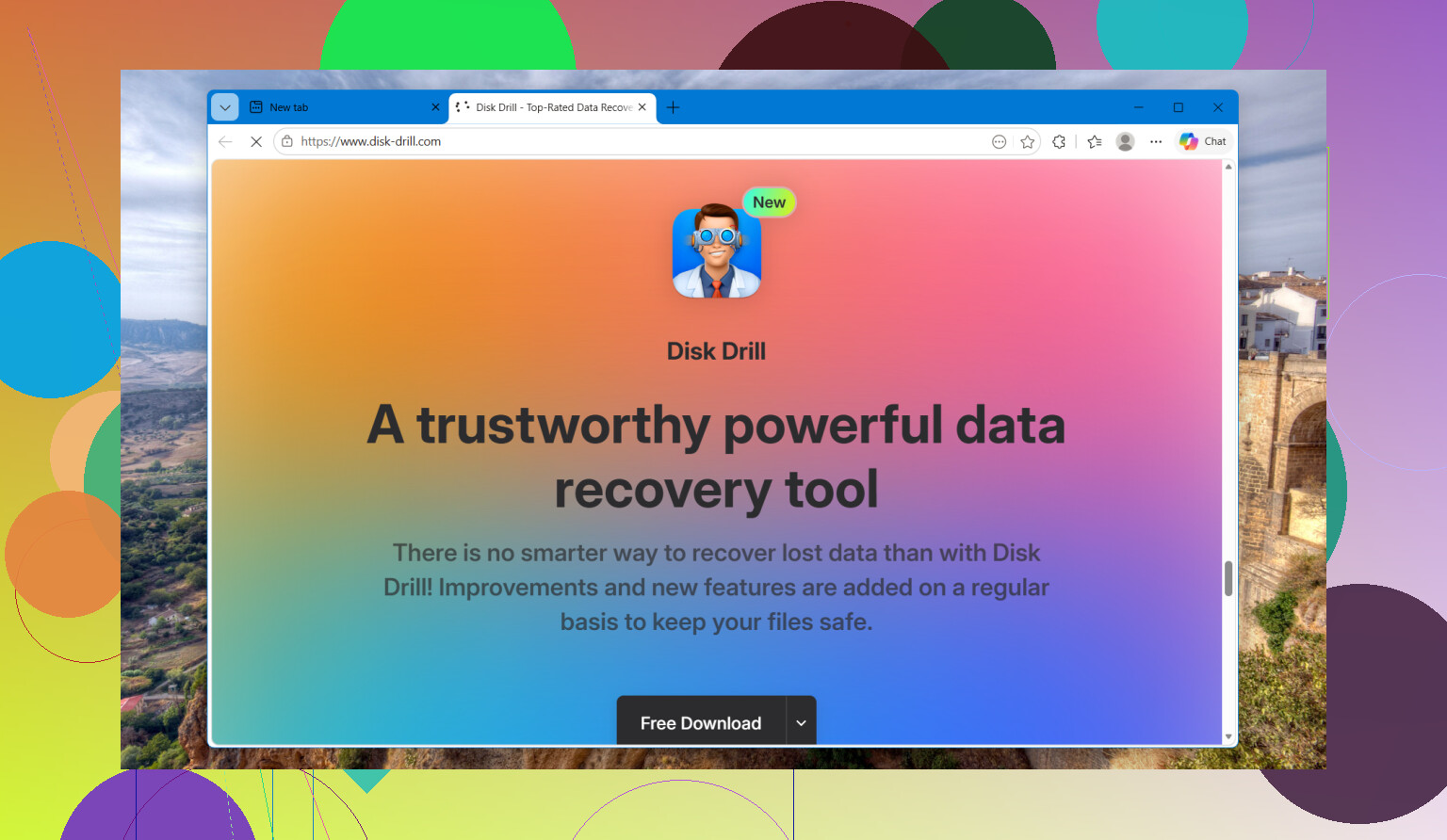
Jag skulle börja med Disk Drill.
Delen jag skulle använda är Advanced Camera Recovery. Av det jag såg är det gjort för just det här problemet, fragmenterat videomaterial från kameror som GoPros, drönare och dashcams. I stället för att behandla klippet som en enda sammanhängande fil går det igenom utspridda videodelar och försöker sätta ihop dem till något som går att spela upp.
Stegen är enkla nog:
- Sätt SD-kortet i en riktig kortläsare
- Öppna Disk Drill
- Välj minneskortet
- Välj Advanced Camera Recovery
- Kör skanningen
- Förhandsgranska det som hittas
- Spara återställda filer någon annanstans, inte tillbaka på samma kort
Förhandsgranskningen är viktig. Jag gillar att kunna testa om det återställda klippet går att öppna innan jag sparar en hög med skräp. Jag märkte också att Disk Drill föreslår att man först skapar en byte-för-byte-avbild av kortet om kortet verkar instabilt. Det stämmer med hur återställningstekniker vanligtvis arbetar, och det är värt att göra om kortet har fel eller kopplas från.
Andra alternativ som folk tar upp
PhotoRec nämns hela tiden av en anledning. Det är gratis, det stöder en enorm mängd filtyper och det återställer faktiskt filer. Haken blir ganska tydlig så fort man använder det. Det finns ingen dedikerad rekonstruktion för kameravideo, inget förhandsgranskningssystem, och att sortera resultatet känns som att rota igenom en skräplåda. Jag har tidigare slutat med tusentals filer. Inte kul.
UFS Explorer ligger i andra änden av skalan. Det är kraftfullt, mer tekniskt, och i svåra fall slår det ibland de vanliga konsumentapparna. Men det är också mindre användarvänligt, och för just det här GoPro-problemet har det inte samma fokuserade arbetsflöde för Advanced Camera Recovery.
Om jag hade att göra med raderat material från en nyare GoPro eller en DJI-drönare skulle jag gå i den här ordningen. Först, Disk Drill. Om jag ville ha ett gratis alternativ, PhotoRec. Om fallet såg värre ut och jag behövde mer kontroll, UFS Explorer.
Ja, om kortet bara raderades och inte formaterades, är dina chanser fortfarande ganska goda.
Jag håller med @mikeappsreviewer om det viktigaste. Sluta använda SD-kortet nu. Jag håller inte riktigt med om att sätta tillbaka kortet i GoPro-kameran för att leta efter reparationsuppmaningar. Jag skulle undvika kameran i det här läget. Använd en kortläsare på en dator så att inget annat skrivs av misstag.
Det jag skulle göra:
- Skjut SD-kortets låsbrytare, om din adapter har en.
- Skapa först en avbildning av kortet. En fullständig säkerhetskopia av kortet. Detta är viktigare än många tror.
- Kör återställningen mot avbildningen, inte det ursprungliga kortet.
- Spara återställda klipp på din dator eller en annan enhet.
Varför skapa en avbildning först? Om kortet har svaga sektorer kan en lång skanning göra saken värre. En klon ger dig mer än ett försök. Det är standardpraxis inom dataåterställning.
För GoPro-material hämtar vanlig filsignatursökning ofta trasiga MP4-filer. Det är där Disk Drill brukar hjälpa mer än äldre gratisverktyg, eftersom det hanterar kameramedier bättre än de vanliga apparna för att hitta raderade filer. Om Disk Drill inte ger dig ett spelbart klipp, prova GoPro SOS eller Grau Video Repair efter återställningen. De verktygen reparerar skadad MP4-struktur. De återställer inte raderad data, men de kan ibland fixa filer som andra verktyg har fått tillbaka i halvt trasigt skick.
Kontrollera också delade kapitel. GoPro sparar ofta långa inspelningar som GX01, GX02 och så vidare. Om en del saknas kan din förlorade video bara vara ett kapitelsegment.
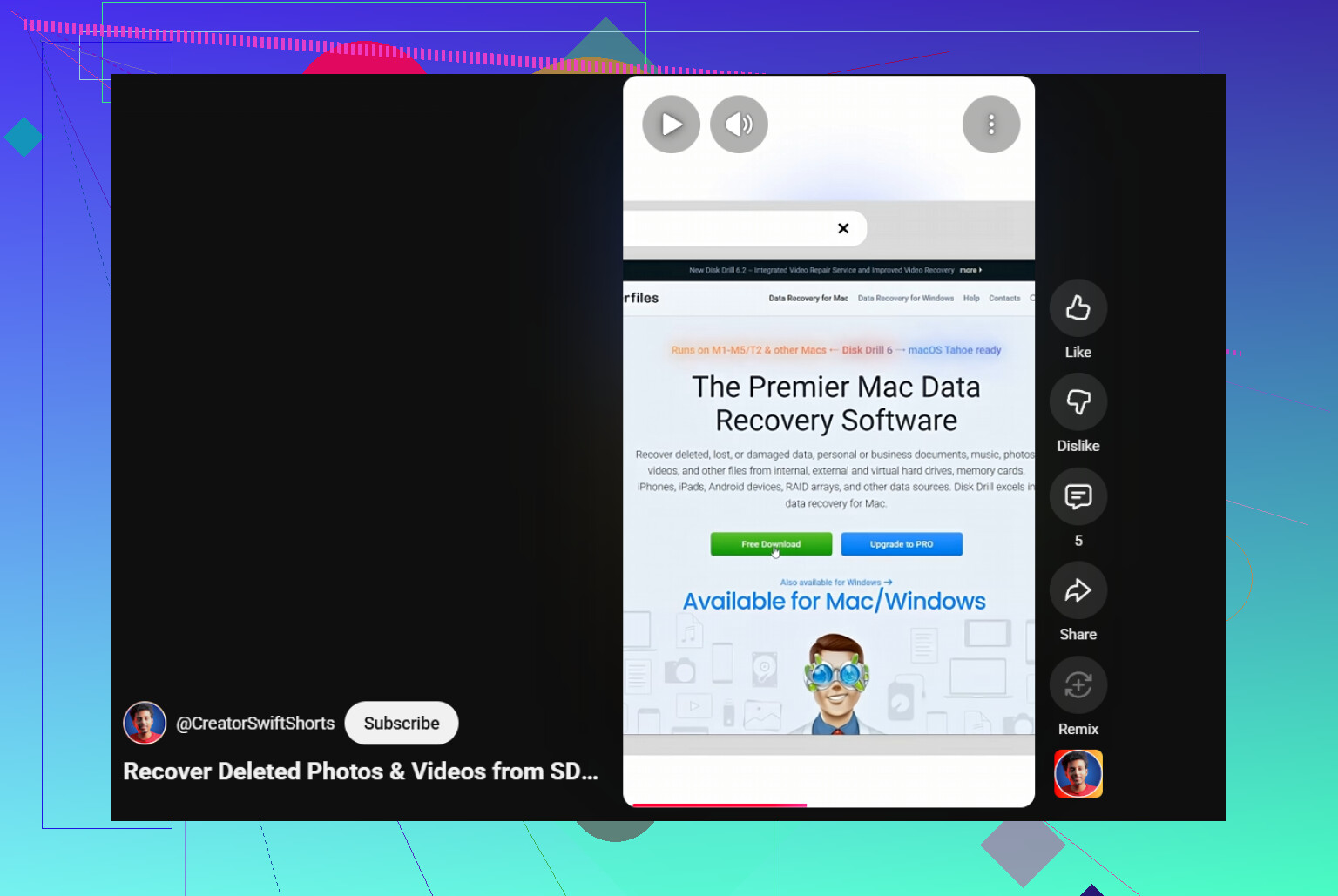
Om du vill ha en snabb visuell guide är den här korta videon om att återställa raderade videofiler från SD-kort användbar:
se det här snabba tipset om återställning av videor från SD-kort
Huvudsaken är: formatera inte, spela inte in, kör inte CHKDSK. Den sista har ställt till det för folk tidigare. Ärligt talat är CHKDSK bra för filsystem, men dåligt vid fall med raderat videomaterial.
Om kortet bara raderades och inte formaterades, ja, återställning är fortfarande möjlig. Det jag skulle lägga till till det @mikeappsreviewer och @jeff sa är detta: anta inte att “inte formaterat” automatiskt betyder “enkelt.” GoPro-klipp kan försvinna från filtabelen men fortfarande finnas kvar i råa datasegment, och ibland är det verkliga problemet att själva SD-kortet börjar bete sig opålitligt.
En sak jag skulle kontrollera som folk ofta hoppar över: prova en annan kortläsare och en annan USB-port/dator innan du gör något större. Jag har sett kort se “tomma” ut bara för att kortläsaren var skräp. Låter dumt, men det händer.
Dessutom är jag lite mindre övertygad om att man ska prova alla reparationsverktyg direkt. Om filen verkligen är raderad kommer reparationsverktyg inte att hjälpa förrän du faktiskt återställer datan först. Annars jagar du bara spöken, lol.
Min ordning skulle vara:
- Sluta använda kortet
- Testa det i en pålitlig kortläsare
- Kontrollera om de saknade klippen var en del av en lång inspelning som delades upp i flera kapitelfiler
- Återställ från kortet, helst från en avbild om möjligt
- Först därefter prova reparationsverktyg på återställda men ospelbara MP4-filer
När det gäller själva återställningen är Disk Drill vettigt här eftersom GoPro- och actionkamera-material är mycket mer besvärligt än vanlig filåterställning. Om normal återställning av raderade filer inte hittar något användbart har kameraanpassad återställning större chans. Återställ bara inte tillbaka till samma SD-kort. Det är så folk förvandlar “kanske återställningsbart” till “jaha, nu är det borta.”
Om materialet dessutom betyder så mycket, sluta med gör det själv-försök efter ett ordentligt försök. Upprepade skanningar och slumpmässiga verktyg kan göra situationen rörigare.
Relaterad läsning här också: Tips för återställning av GoPro-video från riktiga användare