Min Windows-pc viser pludselig “Parameteren er forkert”, når jeg prøver at åbne min eksterne harddisk. Den indeholder vigtige billeder og dokumenter, og jeg er bekymret for at gøre skaden værre. Hvad er den sikreste måde at gendanne filer fra en ekstern harddisk med denne fejl?
Formater den ikke endnu. Det er det vigtigste. Windows elsker at foreslå formatering, når det ikke kan læse filsystemet, men hvis du går op i dataene, bør formatering vente til efter gendannelse.
Jeg stødte på dette med et ældre eksternt WD-drev og fik den samme meddelelse The parameter is incorrect.. Først antog jeg, at drevet var dødt, men i mit tilfælde var filsystemet beskadiget, og filerne kunne stadig gendannes.
Jeg ville starte med de grundlæggende kontroller, før du gør noget, der skriver til disken:
- Skift USB-kablet.
- Prøv en anden USB-port.
- Tilslut det til en anden computer.
- Åbn Diskhåndtering, og tjek, om drevet vises med den korrekte størrelse.
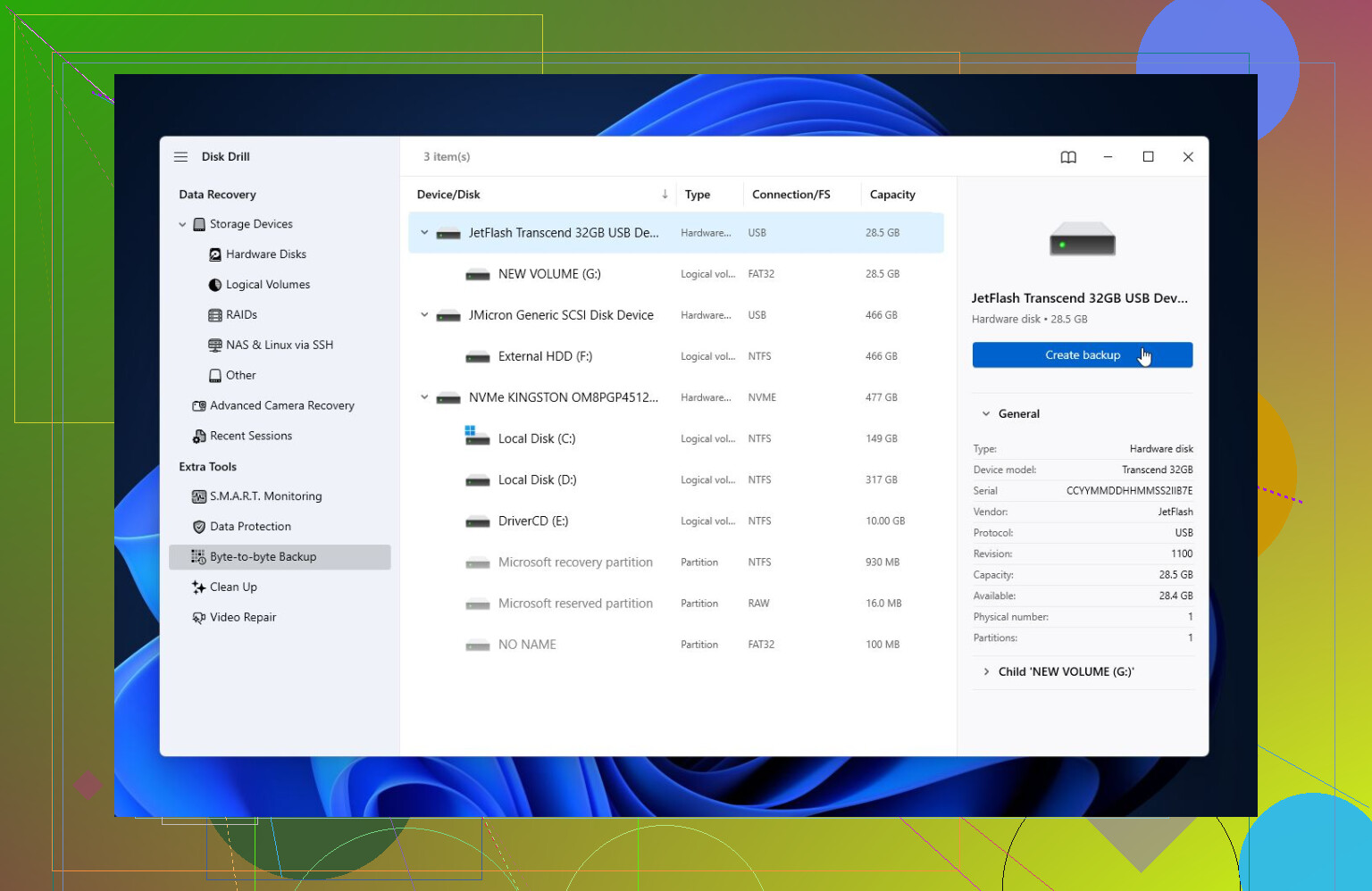
- Tjek SMART-status med noget som CrystalDiskInfo eller SMART-overvågningen, der er indbygget i Disk Drill.
Hvis SMART viser mange omallokerede sektorer, afventende sektorer eller andre alvorlige advarsler, så behandl drevet, som om det er ved at fejle. Bliv ikke ved med at pille ved det mere end nødvendigt.
Hvis drevet stadig registreres, ville jeg gendanne filerne, før jeg forsøger reparationer. Jeg ville ikke køre CHKDSK med det samme, medmindre du allerede har en backup. CHKDSK kan rette nogle logiske fejl, men på et alvorligt beskadiget filsystem kan det også gøre gendannelsen mere rodet.
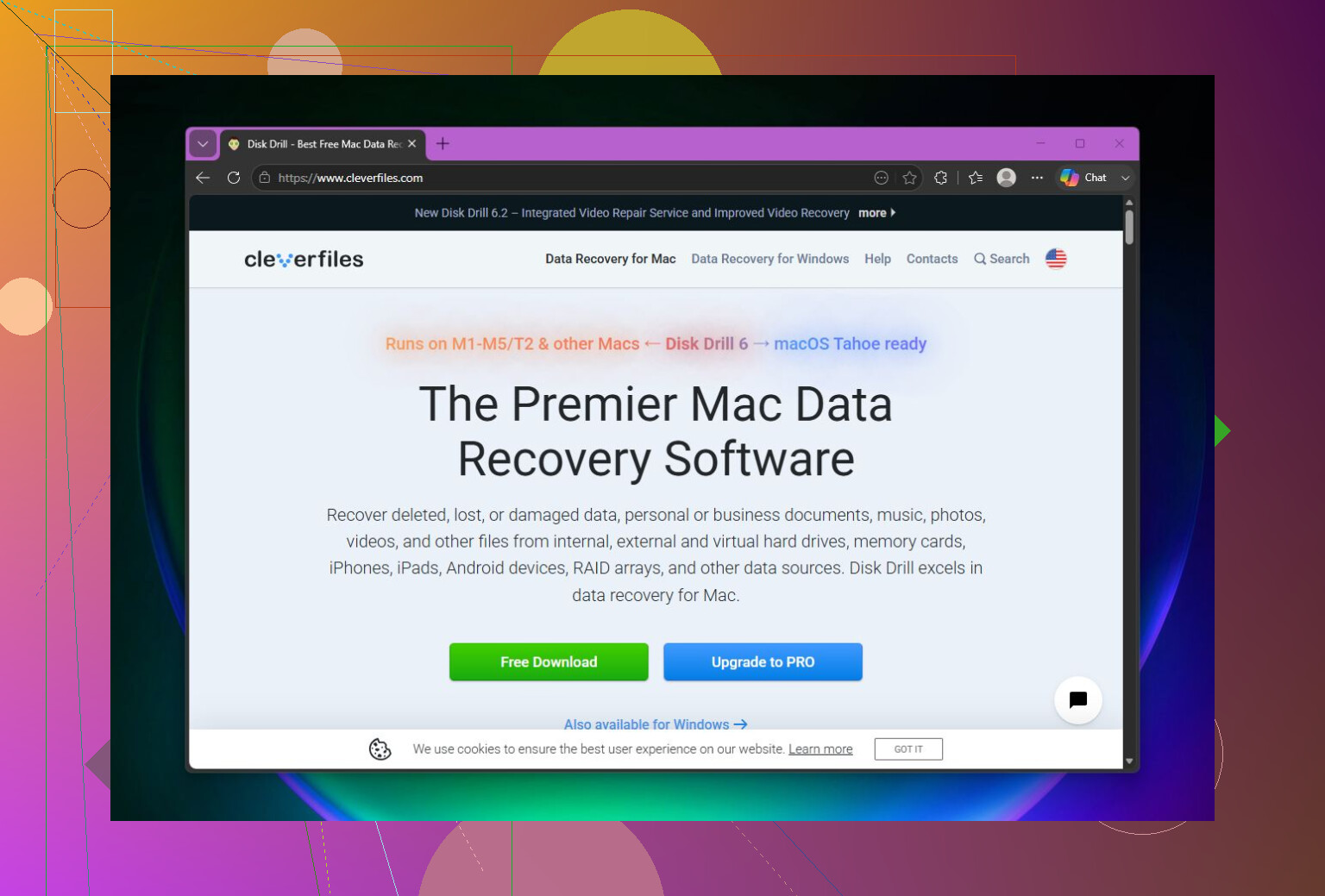
Til gendannelse er Disk Drill det, jeg har haft bedst held med. Det kan nogle gange scanne drev, som Windows nægter at åbne på grund af fejlen parameteren er forkert. Hvis drevet virker ustabilt, så lav først et komplet diskimage, og scan derefter imaget i stedet for det oprindelige drev. På den måde belaster du ikke hardware så meget, som måske allerede er på vej til at stå af.
Derefter skal du køre en Universal Scan, forhåndsvise filerne og gendanne dem til et andet drev. Gendan ikke filer tilbage til det samme problemramte drev. Den gratis Windows-version lader dig gendanne op til 100 MB, hvilket i det mindste er nok til at bekræfte, om dine filer vises korrekt, før du betaler for en licens.
Når de vigtige ting er kopieret til et sikkert sted, ville jeg derefter kigge på reparationsmuligheder.
- Hvis Windows stadig kan se filsystemet, så prøv CHKDSK med
chkdsk X: /r. - Hvis drevet vises som RAW, eller CHKDSK ikke vil køre, så prøv TestDisk. Det er ikke lige så begyndervenligt som Disk Drill, men det har reddet beskadigede partitioner for mange mennesker.
Hvis gendannelsen er færdig, og reparationer ikke hjælper, er en hurtig formatering normalt det næste, man bør prøve. Det genopbygger filsystemet og kan rydde fejlen, hvis korruption var årsagen. Hvis det samme problem kommer tilbage efter formatering, ville jeg ikke længere stole på drevet. På det tidspunkt er det mere sandsynligt, at det er et hardwareproblem.
Hvis drevet også klikker, mister forbindelsen tilfældigt, forsvinder fra Diskhåndtering, eller SMART viser alvorlige helbredsproblemer, ville jeg stoppe gør det selv-forsøgene og kontakte en professionel datagendannelsesservice. Et fysisk svigtende drev kan blive værre, hver gang det tændes.
Denne slags er også en god påmindelse om at have mindst to kopier af alt vigtigt. Eksterne drev er nyttige, men de er stadig hardware, og de kan fejle med meget lidt varsel.
Du kan muligvis gendanne den, men behandl drevet som skrivebeskyttet, indtil de vigtige filer er et andet sted. Det værste, du kan gøre, er at prøve en masse rettelser, bare fordi Windows bliver ved med at tilbyde dem. Formatering, CHKDSK, partitionsreparation og ændringer af drevbogstav kan alle være rimelige senere, men de er ikke de første skridt, når dataene er vigtige.
Jeg er enig med @mikeappsreviewer i at kontrollere, om disken faktisk registreres med den korrekte størrelse. Den lille tilføjelse, jeg vil komme med, er, at problemet nogle gange er USB-kabinettet eller adapteren, ikke selve disken. Hvis det er et bærbart drev, så prøv et kort kabel, som du ved virker, og tilslut det direkte til pc’en, ikke gennem en hub. Hvis det er et ekstern desktopdrev med egen strømforsyning, kan en svag strømforsyning også forårsage mærkelige læsefejl. Hvis drevet viser den korrekte kapacitet i Diskhåndtering, men ikke vil åbne, kan gendannelsessoftware som Disk Drill være værd at scanne med, men gem alt gendannet på dit interne drev eller et andet eksternt drev, aldrig tilbage på det defekte.
Hvis drevet forsvinder, laver klikkelyde, får Windows Stifinder til at fryse eller tager evigheder bare at dukke op, ville jeg stoppe med at teste det. På det tidspunkt kan en fuld scanning belaste et svigtende drev mere, end du tror. For virkelig vigtige billeder og dokumenter er den sikreste gør det selv-løsning at klone/lave et image af disken først og scanne kopien. Hvis du ikke har et andet drev, der er stort nok til det, så improvisér ikke med reparationer, bare fordi de er gratis. Køb enten et ekstra drev til imagen, eller overvej et gendannelsesværksted, før disken bliver værre.
Et drev, der spinner op normalt og viser den korrekte kapacitet, er en helt anden situation end et drev, der bliver ved med at forsvinde, klikke eller få Explorer til at hænge. Behandl dem som to separate problemer, fordi det sikre næste skridt ikke er det samme.
Hvis det er det første tilfælde, ville jeg undgå at gøre noget, der ændrer disken, og prøve at kopiere eller gendanne dataene først. Hvis det er det andet tilfælde, ville jeg stoppe med at prøve tilfældige scanninger og reparationer, fordi hver opstart kan gøre et svagt drev værre. Det er her, @stellacadente’s råd om klon/afbildning først betyder mere end hvilket gendannelsesprogram du bruger.
Det, folk ofte overser ved denne fejl, er Windows-pop op-vinduet eller Diskhåndteringsprompten. Hvis Windows siger, at disken skal initialiseres, formateres eller scannes og repareres, så annuller det. Initialisering lyder harmløst, fordi det ikke kaldes formatering, men det skriver stadig partitionsoplysninger. Det samme gælder Scan og ret. Det kan virke på et drev, der kun har mindre filsystemskader, men hvis filerne er vigtige, er det en risiko, du endnu ikke behøver at tage.
Jeg ville tjekke Diskhåndtering, men kun for at se, ikke for at rette:
- Viser den den korrekte samlede størrelse?
- Viser den en normal partition, RAW eller ikke-allokeret?
- Beder den om at initialisere disken?
- Forbliver drevet tilsluttet i flere minutter uden at fryse pc’en?
Hvis størrelsen er forkert, som et 2 TB-drev der vises som 0 byte eller en eller anden mikroskopisk nonsensstørrelse, er softwaregendannelse mindre lovende. Det kan betyde kabinetfejl, controllerproblemer eller et drev, der ikke læser korrekt. Hvis størrelsen er korrekt, men volumen er RAW eller utilgængelig, er chancerne normalt bedre.
Jeg er enig i advarslen om CHKDSK, og jeg ville være endnu mere forsigtig med det. chkdsk /r er ikke en skånsom kommando. Den læser hele volumen og forsøger at håndtere dårlige sektorer. Det kan være fint, efter du har en sikkerhedskopi eller et image, men det er et dårligt lad os se hvad der sker-træk på den eneste kopi af dine billeder.
En ting med mindre indsats at prøve, før betalt gendannelsessoftware, er et andet operativsystem kun til at kopiere filer. En Linux live-USB kan nogle gange læse en disk, som Windows nægter at åbne, især hvis problemet er, hvordan Windows håndterer filsystemet eller USB-broen. Men det betyder ikke reparer den i Linux. Monter den skrivebeskyttet, hvis du ved hvordan, og kopier filerne til en anden disk. Hvis drevet begynder at give læsefejl eller afbryde forbindelsen, så stop.
Hvis du bruger Disk Drill eller et lignende værktøj, er den vigtige del ikke mærkenavnet. Det vigtige er arbejdsgangen: scan, forhåndsvis, gendan til et andet drev. Gendan aldrig tilbage til det eksterne problem-drev. Den fejl kan overskrive filposter eller filindhold, som stadig kunne gendannes.
En praktisk irritation mere: sørg for, at destinationsdrevet har nok ledig plads, før du starter. Gendannelsesværktøjer kan finde dubletter, gamle slettede filer, delvise filer og mappestrukturer, der er større end forventet. Folk starter en gendannelse til deres bærbares halvt fyldte C:-drev, løber tør for plads halvvejs igennem og må så køre scanningen igen.
Min sikre rækkefølge ville være:
- Stop med at bruge det eksterne drev til andet end gendannelse.
- Prøv et andet kabel og en direkte USB-port.
- Kig i Diskhåndtering, men initialiser, formater eller reparer ikke.
- Hvis drevet er stabilt og viser den rigtige størrelse, så kopier hvad du kan eller scan det med gendannelsessoftware.
- Hvis dataene virkelig betyder noget, så lav først et image/en klon og scan imaget.
- Først efter at filerne er gendannet, bør du prøve CHKDSK, TestDisk, formatering eller andre reparationsskridt.
Hvis billederne og dokumenterne er uerstattelige, så lad ikke prisen på en ekstra harddisk være grunden til, at du tager større risici. Et ekstra drev til et image er billigere end at gøre en fejlslagen disk værre og derefter få brug for et laboratorium.
Et drev, der er krypteret, er et andet problem end et drev, der blot er beskadiget. Hvis du nogensinde har brugt BitLocker, WD Security, Seagate Toolkit, VeraCrypt eller den medfølgende adgangskodesoftware, der fulgte med det eksterne drev, så spring ikke den detalje over. Gendannelsesværktøjer kan scanne disken hele dagen, men hvis de kigger på låste krypterede data, kan resultaterne ligne skrammel eller intet brugbart.
Det er den advarsel, jeg ikke ser nævnt ret meget i disse tråde. Nogle eksterne drev er afhængige af USB-kabinettet til kryptering eller oversættelse. Hvis du fjerner det bare drev fra kabinettet og tilslutter det med en billig SATA-til-USB-adapter, vises dataene muligvis ikke normalt, selv hvis selve disken er i orden. Så før du tager drevet ud af kabinettet eller skifter adaptere, så tjek, om det originale kabinet stadig tænder, og om der er involveret adgangskodesoftware. På nogle modeller er kabinettet en del af løsningen.
Jeg er enig med de andre i at undgå CHKDSK og formateringsprompter, indtil filerne er kopieret. Men jeg ville også være forsigtig med prøv en anden computer. Det er fint som en læsetest, men lad heller ikke den anden computer rette det. Windows kan vise den samme scan/reparer-prompt der, og det kan være fristende at klikke på den, fordi det ligner en normal vedligeholdelsesmeddelelse. Annuller det, og brug kun den anden computer til at se, om diskenheden monteres, eller om du kan kopiere filer ud.
Hvis drevet er stabilt, har korrekt størrelse og ikke er krypteret, så er en gendannelsesscanning rimelig. Disk Drill eller lignende software kan være nyttigt her, især hvis det kan forhåndsvise filerne før gendannelse. Forhåndsvisning er vigtig, fordi det fortæller dig, om programmet faktisk finder brugbare billeder og dokumenter i stedet for bare filnavne fra en beskadiget mappe. Gem gendannede filer et andet sted, helst på et drev med mere ledig plads, end du tror, du har brug for.
Hvis drevet er krypteret og ikke vil låse op, er den sikreste fremgangsmåde en anden: bevar disken, som den er, gem gendannelsesnøglen/adgangskoderne, og undgå reparationsforsøg, der kan ændre partitionslayoutet. Hvis filerne er vigtige nok til et laboratorium, så fortæl dem om krypteringen med det samme. Et godt datagendannelsesfirma kan ofte håndtere logiske skader, men de kan ikke på magisk vis gætte en mistet adgangskode eller BitLocker-nøgle.