Min Windows-PC viser plutselig «Parameteren er feil» når jeg prøver å åpne den eksterne harddisken min. Den inneholder viktige bilder og dokumenter, og jeg er redd for å gjøre skaden verre. Hva er den sikreste måten å gjenopprette filer fra en ekstern harddisk med denne feilen?
Ikke formater den ennå. Det er det viktigste. Windows liker å foreslå formatering når det ikke kan lese filsystemet, men hvis du bryr deg om dataene, bør formatering vente til etter gjenoppretting.
Jeg støtte på dette med en eldre WD-ekstern disk og fikk samme The parameter is incorrect.-melding. Først antok jeg at disken var død, men i mitt tilfelle var filsystemet korrupt og filene kunne fortsatt gjenopprettes.
Jeg ville startet med de grunnleggende sjekkene før du gjør noe som skriver til disken:
- Bytt USB-kabel.
- Prøv en annen USB-port.
- Koble den til en annen datamaskin.
- Åpne Diskbehandling og sjekk om disken vises med riktig størrelse.
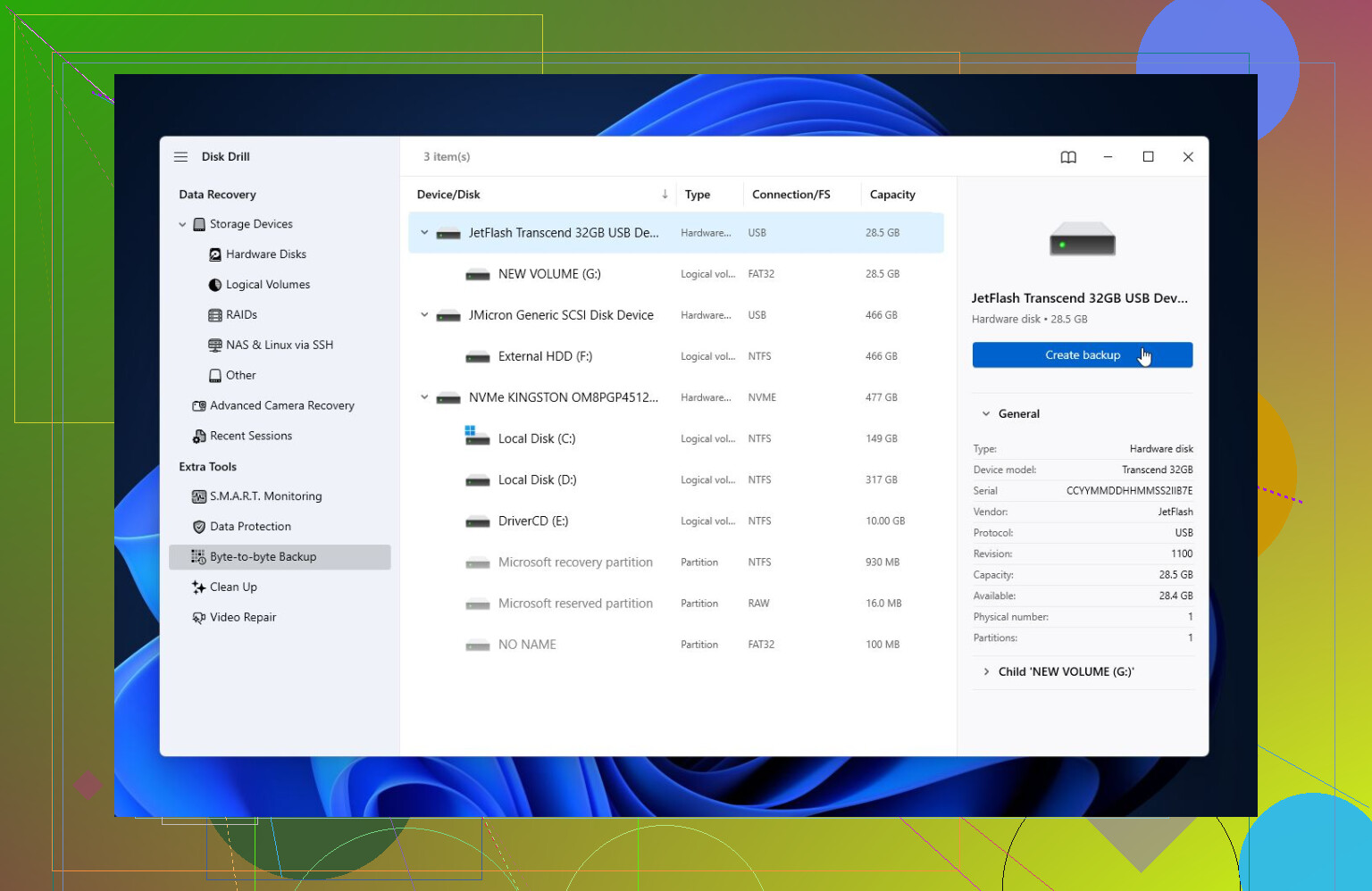
- Sjekk SMART-helsen med noe som CrystalDiskInfo, eller SMART-overvåkingen som er innebygd i Disk Drill.
Hvis SMART viser mange omfordelte sektorer, ventende sektorer eller andre alvorlige advarsler, bør du behandle disken som om den er i ferd med å feile. Ikke fortsett å fikle med den mer enn nødvendig.
Hvis disken fortsatt blir oppdaget, ville jeg gjenopprettet filene før jeg prøvde reparasjoner. Jeg ville ikke kjørt CHKDSK med en gang med mindre du allerede har en sikkerhetskopi. CHKDSK kan rette noen logiske feil, men på et alvorlig skadet filsystem kan det også gjøre gjenoppretting mer rotete.
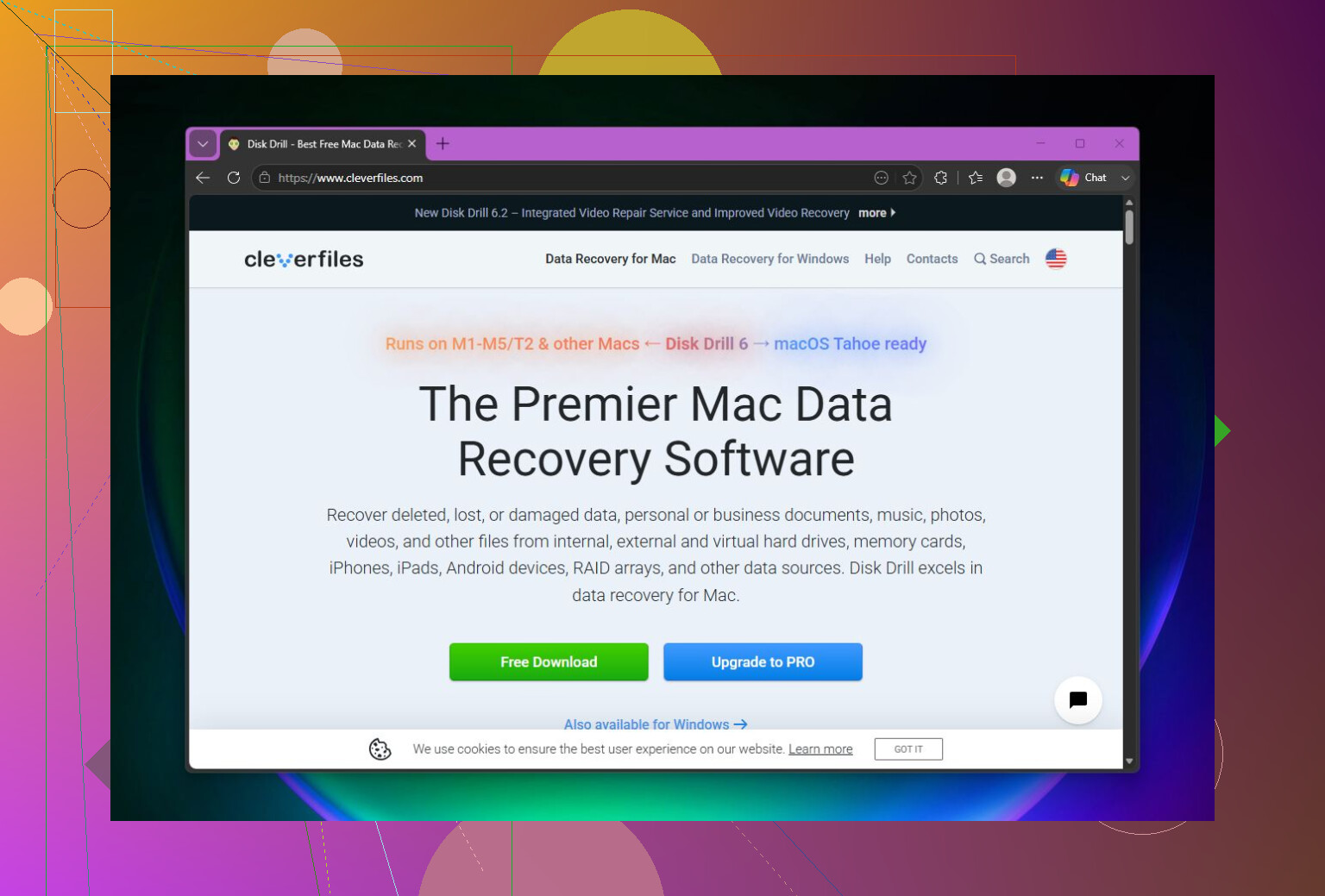
Når det gjelder gjenoppretting, er Disk Drill det jeg har hatt best erfaring med. Det kan noen ganger skanne disker som Windows nekter å åpne på grunn av feilen parameter is incorrect. Hvis disken virker ustabil, lag først et fullt diskbilde, og skann deretter bildet i stedet for den originale disken. På den måten belaster du ikke maskinvare som kanskje allerede er på vei til å svikte like mye.
Etter det kjører du en Universal Scan, forhåndsviser filene og gjenoppretter dem til en annen disk. Ikke gjenopprett filer tilbake til den samme problematiske disken. Gratisversjonen for Windows lar deg gjenopprette opptil 100 MB, noe som i det minste er nok til å bekrefte om filene dine vises riktig før du betaler for en lisens.
Når de viktige tingene er kopiert til et trygt sted, ville jeg deretter sett på reparasjonsalternativer.
- Hvis Windows fortsatt ser filsystemet, prøv CHKDSK med
chkdsk X: /r. - Hvis disken vises som RAW, eller CHKDSK ikke vil kjøre, prøv TestDisk. Det er ikke like nybegynnervennlig som Disk Drill, men det har reddet skadede partisjoner for mange.
Hvis gjenoppretting er gjort og reparasjoner ikke hjelper, er en hurtigformatering vanligvis det neste du bør prøve. Det bygger opp filsystemet på nytt og kan fjerne feilen hvis korrupsjon var årsaken. Hvis det samme problemet kommer tilbake etter formatering, ville jeg ikke stolt på disken lenger. Da er det mer sannsynlig at det er et maskinvareproblem.
Hvis disken også klikker, mister tilkoblingen tilfeldig, forsvinner fra Diskbehandling eller SMART viser store helseproblemer, ville jeg stoppet egne forsøk og kontaktet en profesjonell datagjenopprettingstjeneste. En fysisk sviktende disk kan bli verre hver gang den slås på.
Denne typen ting er også en god påminnelse om å ha minst to kopier av alt som er viktig. Eksterne disker er nyttige, men de er fortsatt maskinvare, og de kan svikte med veldig lite forvarsel.
Du kan kanskje gjenopprette den, men behandle stasjonen som skrivebeskyttet til de viktige filene er et annet sted. Det verste du kan gjøre er å prøve en haug med løsninger bare fordi Windows stadig tilbyr dem. Formatering, CHKDSK, partisjonsreparasjon og endring av stasjonsbokstav kan alle være rimelige senere, men de er ikke første steg når dataene er viktige.
Jeg er enig med @mikeappsreviewer om å sjekke om disken faktisk blir oppdaget med riktig størrelse. Det lille forbeholdet jeg vil legge til, er at problemet noen ganger er USB-kabinettet eller adapteren, ikke selve disken. Hvis det er en bærbar stasjon, prøv en kort kabel som du vet fungerer, og koble den direkte til PC-en, ikke gjennom en hub. Hvis det er en stasjonær ekstern harddisk med egen strømadapter, kan en svak strømforsyning også forårsake merkelige lesefeil. Hvis stasjonen viser riktig kapasitet i Diskbehandling, men ikke vil åpne, kan gjenopprettingsprogramvare som Disk Drill være verdt å skanne med, men lagre alt som blir gjenopprettet på den interne disken din eller en annen ekstern disk, aldri tilbake på den ødelagte.
Hvis stasjonen forsvinner, lager klikkelyder, fryser Windows Utforsker eller bruker evigheter bare på å dukke opp, ville jeg sluttet å teste den. På det tidspunktet kan en full skanning belaste en sviktende disk mer enn du tror. For virkelig viktige bilder og dokumenter er den tryggeste gjør-det-selv-løsningen å klone/ta et diskbilde av disken først og skanne kopien. Hvis du ikke har en annen disk som er stor nok til det, ikke improviser med reparasjoner bare fordi de er gratis. Kjøp enten en ekstradisk for diskbildet eller vurder et gjenopprettingsverksted før disken blir verre.
En disk som spinner opp normalt og viser riktig kapasitet er en helt annen situasjon enn en disk som stadig forsvinner, klikker eller får Explorer til å henge. Behandle disse som to separate problemer, fordi det tryggeste neste steget ikke er det samme.
Hvis det er det første tilfellet, ville jeg unngått å gjøre noe som endrer disken og prøvd å kopiere eller gjenopprette dataene først. Hvis det er det andre tilfellet, ville jeg sluttet å prøve tilfeldige skanninger og reparasjoner, fordi hver oppstart kan gjøre en svak disk verre. Det er her rådet fra @stellacadente om klon/avbildning først er viktigere enn hvilket gjenopprettingsprogram du bruker.
Det folk ofte overser med denne feilen er Windows-varselet eller meldingen i Diskbehandling. Hvis Windows sier at disken må initialiseres, formateres eller skannes og repareres, avbryt det. Initialisering høres uskyldig ut fordi det ikke kalles formatering, men det skriver fortsatt partisjonsinformasjon. Det samme gjelder Skann og reparer. Det kan fungere på en disk som bare har mindre filsystemskade, men hvis filene er viktige, er det en risiko du ikke trenger å ta ennå.
Jeg ville sjekket Diskbehandling, men bare for å se, ikke for å fikse:
- Viser den riktig total størrelse?
- Viser den en normal partisjon, RAW eller ikke allokert?
- Ber den om å initialisere disken?
- Holder disken seg tilkoblet i flere minutter uten å fryse PC-en?
Hvis størrelsen er feil, som at en 2 TB-disk vises som 0 byte eller en eller annen meningsløs liten størrelse, er programvaregjenoppretting mindre lovende. Det kan bety feil på kabinettet, problemer med kontrolleren eller en disk som ikke leser riktig. Hvis størrelsen er riktig, men volumet er RAW eller utilgjengelig, er sjansene vanligvis bedre.
Jeg er enig i advarselen om CHKDSK, og jeg ville vært enda mer forsiktig med det. chkdsk /r er ikke en skånsom kommando. Den leser hele volumet og prøver å håndtere dårlige sektorer. Det kan være greit etter at du har en sikkerhetskopi eller avbildning, men det er et dårlig la oss se hva som skjer-trekk på den eneste kopien av bildene dine.
En ting med mindre innsats å prøve før betalt gjenopprettingsprogramvare, er et annet operativsystem bare for å kopiere filer. En Linux live-USB kan noen ganger lese en disk som Windows nekter å åpne, spesielt hvis problemet ligger i hvordan Windows håndterer filsystemet eller USB-broen. Men det betyr ikke reparer den i Linux. Monter den skrivebeskyttet hvis du vet hvordan, og kopier filene til en annen disk. Hvis disken begynner å gi lesefeil eller koble fra, stopp.
Hvis du bruker Disk Drill eller et lignende verktøy, er ikke merkenavnet den viktige delen. Det viktige er arbeidsflyten: skann, forhåndsvis, gjenopprett til en annen disk. Gjenopprett aldri tilbake til den problematiske eksterne disken. Den feilen kan overskrive filoppføringer eller filinnhold som fortsatt kunne gjenopprettes.
Én praktisk irritasjon til: sørg for at måldisken har nok ledig plass før du begynner. Gjenopprettingsverktøy kan finne duplikater, gamle slettede filer, delvise filer og mappestrukturer som er større enn forventet. Folk starter en gjenoppretting til den halvfulle C:-disken på den bærbare PC-en, går tom for plass halvveis og må deretter gjøre skanningen på nytt.
Min trygge rekkefølge ville vært:
- Slutt å bruke den eksterne disken til noe annet enn gjenoppretting.
- Prøv en annen kabel og en direkte USB-port.
- Se i Diskbehandling, men ikke initialiser, formater eller reparer.
- Hvis disken er stabil og viser riktig størrelse, kopier det du kan eller skann den med gjenopprettingsprogramvare.
- Hvis dataene virkelig betyr noe, lag en avbildning eller klon av den først og skann avbildningen.
- Først etter at filene er gjenopprettet bør du prøve CHKDSK, TestDisk, formatering eller andre reparasjonstrinn.
Hvis bildene og dokumentene er uerstattelige, ikke la prisen på en annen harddisk være grunnen til at du tar større risiko. En ekstra disk for en avbildning er billigere enn å gjøre en sviktende disk verre og deretter måtte trenge et laboratorium.
En stasjon som er kryptert er et annet problem enn en stasjon som bare er korrupt. Hvis du noen gang har brukt BitLocker, WD Security, Seagate Toolkit, VeraCrypt eller den medfølgende passordprogramvaren som fulgte med den eksterne stasjonen, ikke hopp over den detaljen. Gjenopprettingsverktøy kan skanne disken hele dagen, men hvis de ser på låste krypterte data, kan resultatene se ut som søppel eller ingenting nyttig.
Det er forbeholdet jeg ikke ser nevnt særlig mye i disse trådene. Noen eksterne stasjoner er avhengige av USB-kabinettet for kryptering eller oversettelse. Hvis du tar den nakne disken ut av kabinettet og kobler den til med en billig SATA-til-USB-adapter, kan dataene hende ikke vises normalt selv om selve disken er i orden. Så før du åpner kabinettet eller bytter adaptere, sjekk om det originale kabinettet fortsatt får strøm og om noen passordprogramvare er involvert. Med noen modeller er kabinettet en del av puslespillet.
Jeg er enig med de andre i å unngå CHKDSK og formateringsmeldinger til filene er kopiert. Men jeg ville også vært forsiktig med prøv en annen datamaskin. Det er greit som en lesetest, men ikke la den andre datamaskinen fikse den heller. Windows kan vise den samme meldingen om skanning/reparasjon der, og det kan være fristende å klikke på den fordi den ser ut som en vanlig vedlikeholdsmelding. Avbryt det og bruk bare den andre datamaskinen til å se om volumet monteres eller om du kan kopiere filer av den.
Hvis stasjonen er stabil, har riktig størrelse og ikke er kryptert, er en gjenopprettingsskanning rimelig. Disk Drill eller lignende programvare kan være nyttig her, spesielt hvis den kan forhåndsvise filene før gjenoppretting. Forhåndsvisning er viktig fordi det forteller deg om programmet faktisk finner brukbare bilder og dokumenter i stedet for bare filnavn fra en skadet katalog. Lagre gjenopprettede filer et annet sted, helst på en stasjon med mer ledig plass enn du tror du trenger.
Hvis stasjonen er kryptert og ikke vil låses opp, er det tryggeste grepet annerledes: bevar disken slik den er, ta vare på gjenopprettingsnøkkelen/passordene, og unngå reparasjonsforsøk som kan endre partisjonsoppsettet. Hvis filene er viktige nok for et laboratorium, fortell dem om krypteringen med en gang. Et godt gjenopprettingsverksted kan ofte håndtere logisk skade, men de kan ikke på magisk vis gjette et tapt passord eller en BitLocker-nøkkel.