Jeg slettet ved et uhell viktige filer fra den eksterne harddisken min og tømte deretter papirkurven før jeg innså at jeg fortsatt trengte dem. Harddisken inneholder bilder og arbeidsdokumenter jeg ikke kan erstatte, og jeg prøver å finne ut om gjenoppretting fra ekstern harddisk fortsatt er mulig etter at papirkurven ble tømt. Jeg trenger hjelp med de tryggeste gjenopprettingsalternativene før jeg gjør situasjonen verre.
Jeg har sett folk kalle en disk død når filene fortsatt lå der hele tiden. Savnet betyr ikke alltid borte. Jeg lærte dette på den harde måten etter å ha slettet en mappe med familiebilder og kjent magen synke i en hel time. Hvis du slettet bilder fra en intern eller ekstern harddisk, vent med panikken. I de fleste tilfeller ligger dataene fortsatt på disken i starten. Det som vanligvis endres er filsystemets metadata. Pekere blir fjernet, og plassen blir merket som ledig for fremtidige skrivinger.
Så det første trekket betyr mer enn hvilken gjenopprettingsapp du velger. Slutt å bruke disken med en gang. Hvis det er en ekstern disk, løs den ut og koble den fra. Ikke bla gjennom den, ikke kopier ting til den, ikke sjekk noen få ting. Hvis de slettede bildene lå på den interne hoveddisken din, øker risikoen raskt. Systemet ditt fortsetter å skrive logger, cache, midlertidig søppel, oppdateringer og all slags bakgrunnsaktivitet. Jo lenger den er i bruk, desto høyere er sjansen for at de slettede filene dine blir overskrevet. I beste fall slår du av maskinen, tar ut disken og kobler den til en annen datamaskin som en sekundær disk. Samme regel gjelder både interne og eksterne disker, hver ekstra skriving setter de slettede bildeblokkene i fare. Når nye data først havner oppå dem, er det over. Programvare fikser ikke skade fra overskriving.
Hvis disken fortsatt spinner normalt, monteres som vanlig og ikke gjør noe mistenkelig, er gjenopprettingsprogramvare vanligvis det første jeg ville prøvd. Det er ingen grunn til å gå rett til en dyr laboratoriregning hvis dette bare var en vanlig filsletting og maskinvaren fortsatt oppfører seg normalt.
Jeg har prøvd en haug med gjenopprettingsverktøy over tid på stasjonære disker og bærbare eksterne disker. Noen var klønete. Noen fant søppel og kalte det en suksess. Den jeg stadig kom tilbake til var Disk Drill. For bildegjenoppretting pleier det å være den jeg først ville pekt folk mot. Oppsettet er enkelt nok å bruke uten en manual, og skanningen gjør en god jobb med å finne rå bilde- og videoformater. Du kan installere det, skanne og forhåndsvise resultater gratis. Hvis forhåndsvisningen åpnes og bildet ser normalt ut, er filen din vanligvis intakt.
- Installer det et annet sted
Legg programvaren på en annen disk. Ikke den der bildene ble slettet. Hvis du installerer på problemdisken, risikerer du å skrive over det samme området du prøver å gjenopprette. Dårlig bytte. - Lag et bilde først
Hvis du vil gå den tryggere veien, opprett et fullstendig byte-for-byte-bilde av disken før du kjører dype skanninger. Lagre bildet på en frisk disk. Dette gir deg en frossen kopi av den nåværende tilstanden. - Kjør skanningen på bildet
Jeg foretrekker dette trinnet når disken betyr noe. Å skanne bildet i stedet for den opprinnelige disken fjerner belastning fra maskinvaren og unngår utilsiktede skrivinger til kildedisken. - Gjenopprett filer til en annen enhet
La skanningen fullføres. Filtrer etter bilder. Sjekk forhåndsvisninger. Gjenopprett deretter filene til et annet sted, en annen intern disk, en ekstern SSD, en USB-pinne, hva som helst som er adskilt fra kilden. Ikke gjenopprett tilbake til samme disk.
Det finnes tilfeller der programvare er feil trekk, og det er her folk kaster bort tid ved å presse en sviktende disk for langt. Stopp gjør-det-selv-sporet og gå til et gjenopprettingslaboratorium hvis noe av dette gjelder.
- Disken lager merkelige lyder
Klikking, piping, sliping, skraping. Slike lyder er dårlige nyheter. Jeg ville ikke fortsatt å slå den på. - Disken reagerer ikke i det hele tatt
Ingen oppspinning, ingen lys, ingenting. Dette peker mer mot en elektrisk feil eller annen maskinvarefeil. - Systemet oppdager den ingen steder
Hvis den ikke vises i Diskbehandling eller lignende verktøy, selv etter å ha byttet kabler og porter, ville jeg begynt å mistenke maskinvare, ikke et enkelt sletteproblem. - Korrupsjonen er så kraftig at programvare ikke kan lese disken
På det punktet pleier forsøk på hjemmegjenoppretting å stoppe opp. Et laboratorium har bedre verktøy for stygge tilfeller.
Gjenopprettingslaboratorier jobber med renromsoppsett og utstyr de fleste aldri vil ha tilgjengelig. Det koster mye, ja, men hvis bildene betyr noe og disken svikter på maskinvarenivå, er en profesjonell tjeneste det tryggere valget.
Jeg håper du får filene tilbake. Jeg vet hvor elendig dette føles. Når du har gjenopprettet dem, sett opp sikkerhetskopier før livet blir travelt og du glemmer det. Jeg gjorde ikke det tidlig nok første gangen. Ikke gjenta min dumme feil.
Ja, hvis disken er frisk og du sluttet å bruke den raskt, har filene dine fortsatt en sjanse.
Å tømme Papirkurven sletter ikke fildataene med én gang. Det fjerner filoppføringen. Risikoen din er overskriving. Siden dette var en ekstern disk, er sjansene dine ofte bedre enn med en systemdisk, fordi macOS eller Windows skriver oftere til den interne disken.
Jeg er enig med @mikeappsreviewer på ett punkt. Slutt å bruke disken. Jeg er litt uenig i hastverksdramaet rundt å slå av alt hvis den eksterne disken allerede er koblet fra. Hvis den er frakoblet, har du allerede gjort det viktigste riktig.
Dette ville jeg gjort:
- Ikke lagre noe tilbake på den eksterne disken.
- Koble den til som skrivebeskyttet hvis oppsettet ditt tillater det.
- Skann den fra en annen datamaskin eller fra hoveddatamaskinen din, men lagre gjenopprettede filer et annet sted.
- Start med filsystemskanning, deretter dypskanning om nødvendig.
Disk Drill er et solid valg for dette. Det er enkelt å forhåndsvise bilder, PDF-er, DOCX-filer og sortere etter slettede elementer. Forhåndsvisning er viktig. Hvis en JPG åpnes uten problemer, er sjansene for gjenoppretting gode. På mange disker, hvis gjenopprettingen starter innen timer eller en dag og ingen nye skrivinger treffer disken, er suksessratene ofte høye for vanlige slettinger.
En ting til folk ofte hopper over. Sjekk skjulte Papirkurv-mapper på den eksterne disken først. På macOS bruker eksterne disker ofte en .Trashes-mappe. Hvis tillatelsene har blitt rare, ligger filer noen ganger der i stedet for å være fullstendig fjernet fra visning. På Windows, se etter $RECYCLE.BIN hvis disken også ble brukt der.
Hvis disken klikker, mister tilkoblingen eller ber om formatering, slutt å prøve ting. Programvare vil ikke fikse en sviktende enhet.
Hvis du vil ha en gjennomgang, er denne videoen nyttig også for tilfeller med formaterte disker, noen trinn overlapper med gjenoppretting av slettede filer:
se denne veiledningen for datagjenoppretting fra harddisk på YouTube
Kortversjonen er ja, gjenoppretting er ofte mulig. De neste få grepene dine betyr mer enn appnavnet.
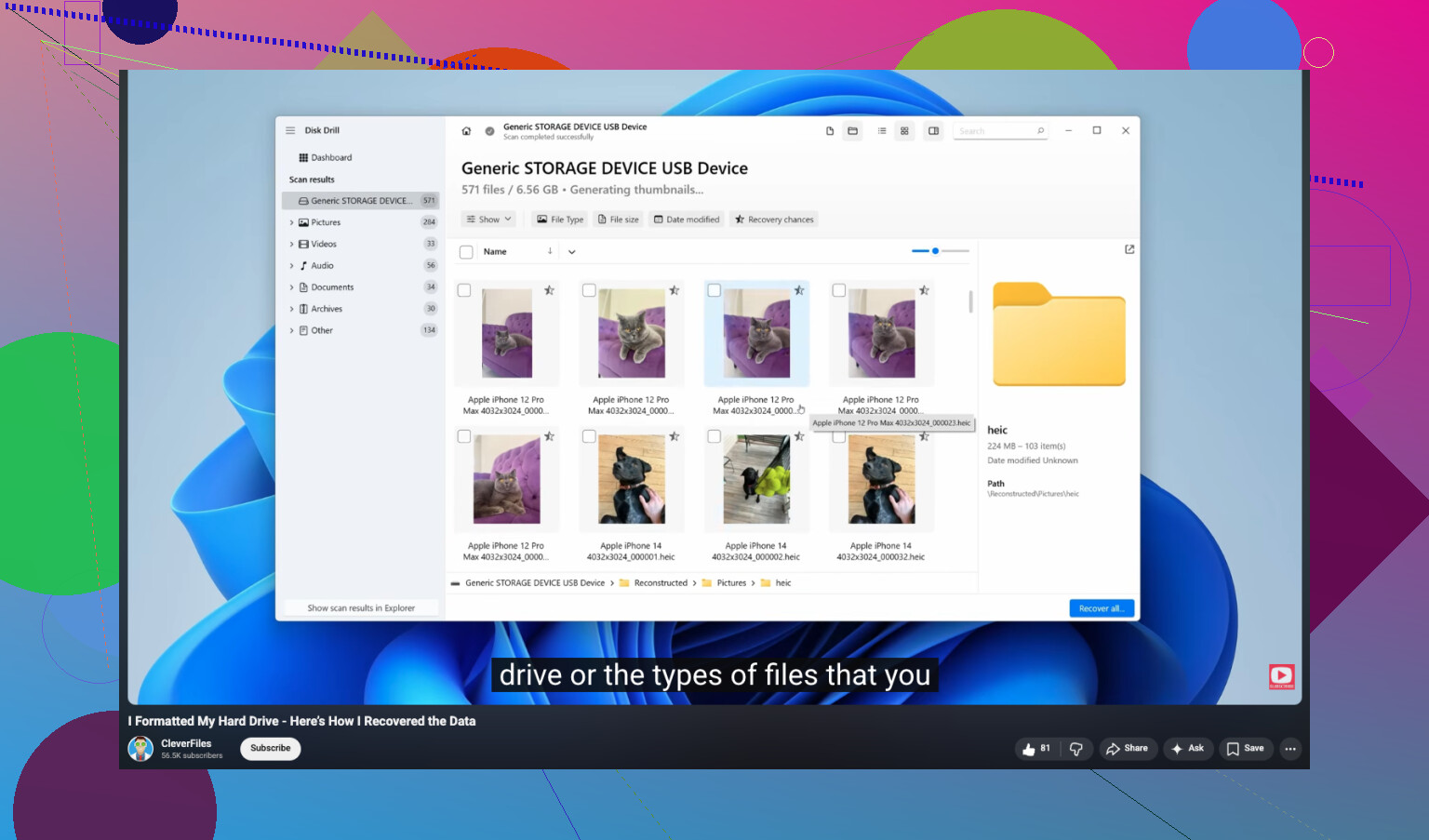
Ja, du kan fortsatt gjenopprette filer fra en ekstern harddisk etter at Papirkurv er tømt, men jeg ville ikke tatt for gitt at de er borte for alltid ennå.
Jeg er stort sett enig med @mikeappsreviewer og @jeff om å slutte å bruke disken, men jeg vil si imot én ting folk ofte sier: å tømme Papirkurv er ikke et magisk punkt uten retur. Det er ille, klart, men på en ekstern disk er situasjonen ofte mer mulig å gjenopprette enn folk tror, spesielt hvis du ikke har kopiert noe nytt til den siden.
Noen ekstra ting å sjekke før du går helt i gjenopprettingsmodus:
- Se på diskens tilgjengelige plass. Hvis den ikke plutselig økte med størrelsen på de slettede filene, kan dataene fortsatt ligge i en skjult papirkurvstruktur, eller slettingen ble ikke fullført slik du tror.
- Sjekk fra Terminal på macOS etter skjulte mapper hvis du er komfortabel med det, ikke bare Finder.
- Hvis filene var synkronisert med noe som iCloud Drive, OneDrive, Dropbox, Google Drive eller Time Machine, bør du sjekke der først. Folk glemmer dette heeele tiden.
- Hvis dette er kontordokumenter, sjekk også app-spesifikke steder for autolagring eller midlertidig gjenoppretting.
Hvis programvare for gjenoppretting er nødvendig, er Disk Drill et av de bedre alternativene fordi det håndterer gjenoppretting fra eksterne harddisker, slettede bilder og forhåndsvisning av dokumenter ganske godt uten å være helt rotete å bruke. Den forhåndsvisningsdelen betyr mer enn folk innser. Hvis du kan forhåndsvise filen, er sjansene dine vanligvis ganske gode.
Jeg ville også laget et diskbilde av disken først hvis dataene virkelig er uerstattelige. Ikke alle gjør dette, men det er det tryggere valget. Jobb med kopien, ikke originalen, hvis mulig.
Og ja, hvis disken klikker, kobler fra eller ber om å bli formatert, stopp. Da er det et maskinvareproblem, ikke et problem om hvilken app du bør prøve.
Hvis du vil ha en grei forklaring før du begynner å rote med disken, er denne Disk Drill-anmeldelsen og gjennomgangen av datagjenoppretting verdt å se på.
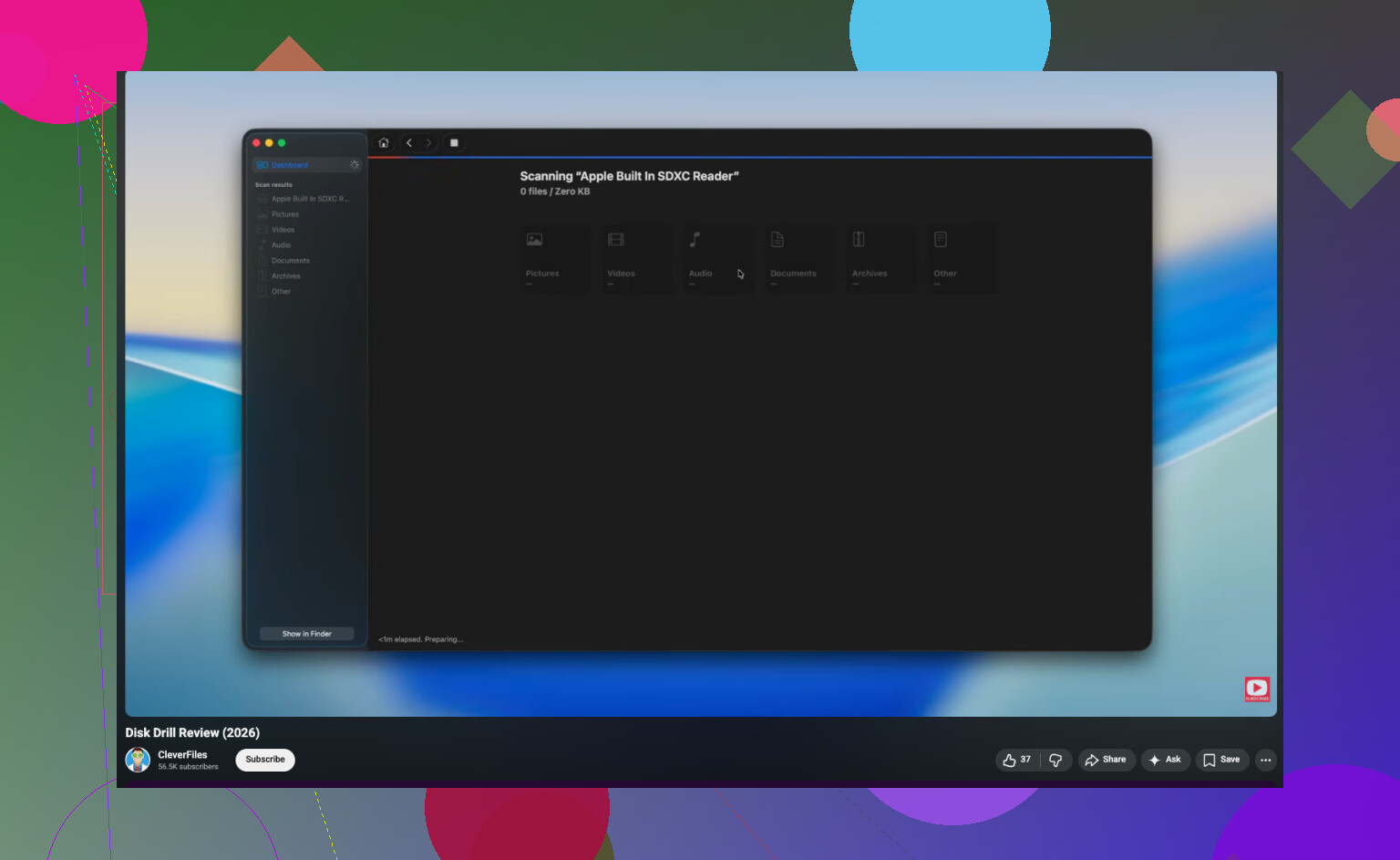
Du har fortsatt en sjanse, men jeg ville lagt til én ting de andre bare antydet: finn ut hvilket filsystem den eksterne disken bruker. Det endrer sjansene for gjenoppretting mer enn folk tror.
- HFS+, exFAT, FAT32: vanligvis ganske gode sjanser etter at Papirkurven er tømt.
- APFS eller SSD med TRIM: mindre forutsigbart. På noen oppsett kan slettede blokker bli fjernet raskere.
- SMR-harddisker: også litt rare noen ganger, fordi bakgrunnsvedlikehold kan omorganisere data.
Jeg er enig med @jeff, @waldgeist og @mikeappsreviewer om hovedregelen: ikke skriv noe som helst til den disken. Jeg er likevel litt uenig i vinklingen om å få panikk nå. Hvis den eksterne disken allerede er koblet fra og er frisk, trenger du ikke dramatiske ritualer. Du trenger en forsiktig plan.
Min vurdering:
- Sjekk om filene finnes i øyeblikksbilder eller sikkerhetskopihistorikk før du bruker gjenopprettingsprogramvare.
- Hvis det ikke finnes noen sikkerhetskopi, klon disken først hvis dataene virkelig er kritiske.
- Skann deretter klonen, ikke originalen, hvis mulig.
Disk Drill er et rimelig alternativ her.
Fordeler
- enkle forhåndsvisninger for bilder og dokumenter
- bra for skanning av slettede filer på eksterne disker
- enklere enn mange gjenopprettingsverktøy
Ulemper
- dypskanninger kan gi rotete filnavnresultater
- ikke magisk hvis dataene ble overskrevet
- lisenskostnaden irriterer noen
Det finnes andre verktøy, men for et normalt tilfelle med utilsiktet sletting er Disk Drill et av de mindre smertefulle å bruke. Hvis disken begynner å klikke, forsvinne eller montere seg selv som skrivebeskyttet, stopp med gjør-det-selv og kontakt en profesjonell.