Min iPhone har många dubblettfoton efter synkronisering och återställning från säkerhetskopia, och det tar upp för mycket lagringsutrymme. Jag hittade avsnittet för dubblettfoton, men jag är inte säker på hur man säkert slår ihop dem utan att förlora något viktigt. Kan någon förklara stegen för att slå ihop dubblettfoton på en iPhone och vad man ska göra om alternativet saknas?
Om ditt problem bara gäller exakt identiska dubblettbilder har iPhone redan ett inbyggt sätt att hantera det.
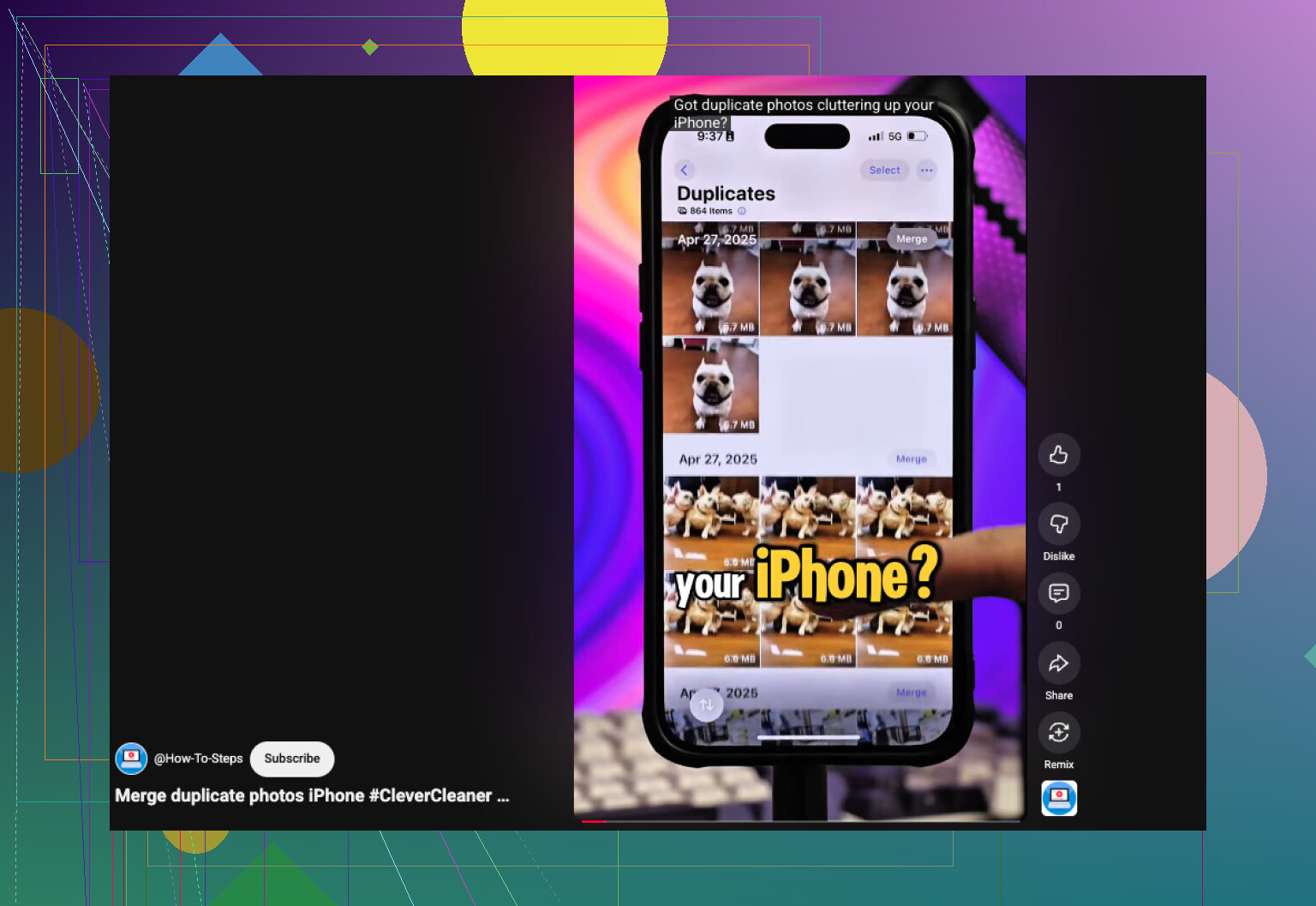
Öppna Bilder, rulla ner till Verktyg, eller gå på nyare iOS-versioner via Samlingar > Verktyg. Öppna sedan Dubbletter, tryck på Välj, sedan Välj alla och därefter Slå ihop. iOS behåller en kopia, lägger in tillgängliga metadata i den och skickar de extra till Nyligen raderade. En sak jag stötte på efter en stor import var att avsnittet Dubbletter förblev halvtomt i flera timmar. Min telefon behövde tid för att indexera allt, och i ett fall tog det nästan två dagar innan alla matchningar dök upp.
Där det brister är när det gäller nästan identiska dubbletter. Jag hade bildserier tagna med en sekunds mellanrum, en hög selfies med små skillnader i uttryck och upprepade bilder från samma plats. För mig såg många av dem ut som samma bild. Bilder behandlade dem som separata objekt, så ingen av dem hamnade i albumet Dubbletter.
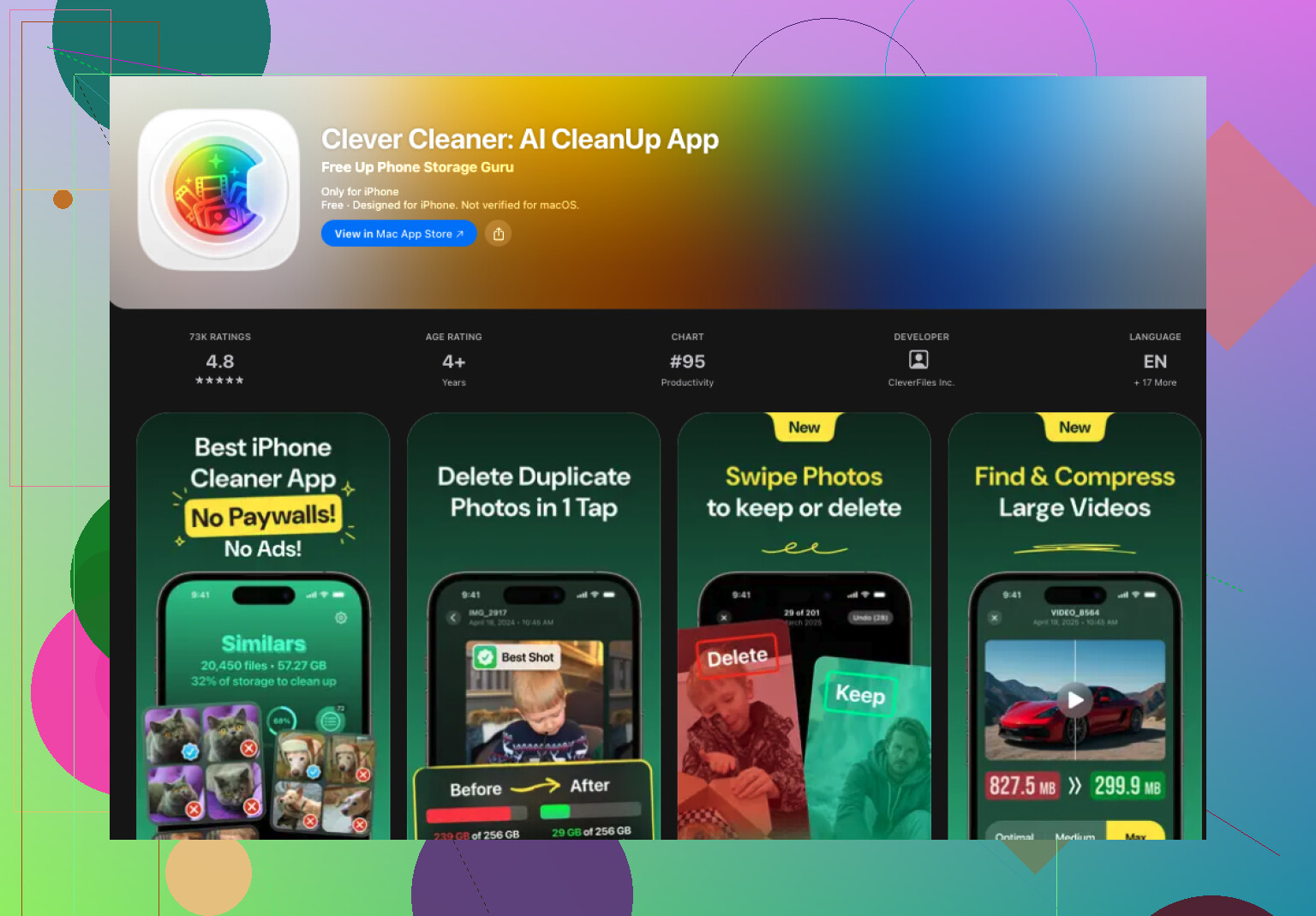
För sådant slutade det med att jag använde Clever Cleaner. Mitt bibliotek ligger nu på runt 30 000 bilder, så jag behövde något mindre stelt än Apples inbyggda verktyg.
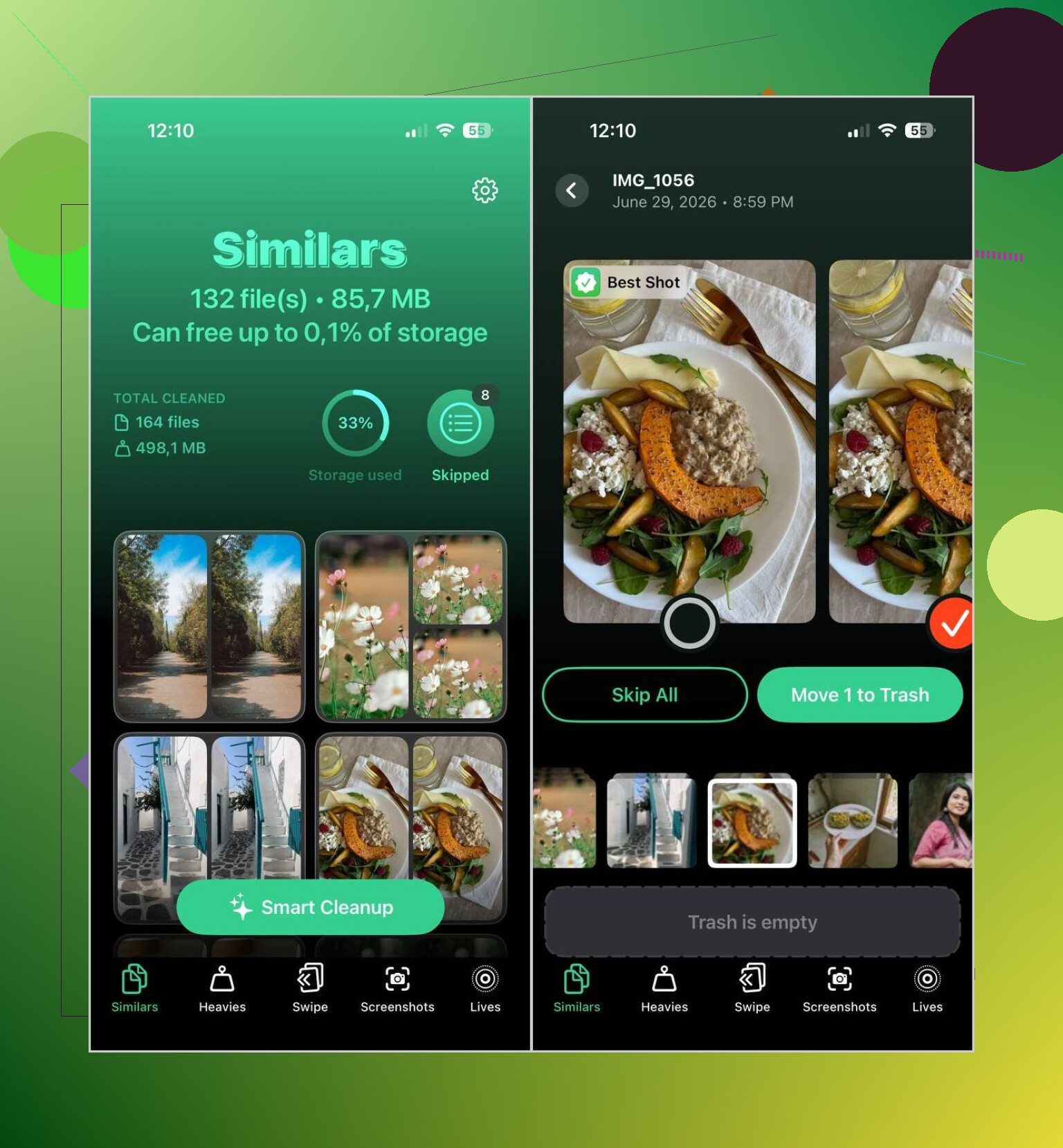
Det som fungerade för mig var dess förmåga att flagga både dubblettfiler och liknande bilder. Den grupperar foton efter visuell likhet i stället för att vänta på en perfekt filmatchning. Sedan markerar den det den anser vara den bästa att behålla. Jag går fortfarande igenom grupperna själv, eftersom jag inte litar blint på någon städapp, men valen var bättre än jag hade väntat mig.
Det här är flödet jag vanligtvis följer:
- Installera Clever Cleaner från App Store.
- Ge den tid att skanna bildbiblioteket.
- Gå till avsnittet Liknande.
- Använd Smart Cleanup om du vill att appen ska hantera det mesta, eller gå igenom varje grupp själv.
- Den förväljer det den ser som bilden med högst kvalitet och markerar resten för borttagning.
- Avmarkera allt du vill behålla.
- Slutför rensningen och töm sedan Nyligen raderade i Bilder om du vill få tillbaka lagringsutrymmet direkt.
Jag återkom också till några andra avsnitt:
- Tyngsta, för att hitta de största bilderna och videorna först.
- Videokomprimering, för att minska stora videor i stället för att radera dem.
- Skärmbilder, för att snabbt rensa bort gammalt skärmbildsskräp.
- Live, för att göra om Live Photos till vanliga stillbilder och spara utrymme.
- Svep, för att granska ditt bibliotek månad för månad med snabba gester.
Så om du bara behöver slå ihop några exakta kopior gör Apples verktyg jobbet bra. Om ditt bibliotek är överfullt av dubblettliknande bilder, nästan identiska selfies, upprepade semesterbilder och slumpmässigt skräp är en separat app mer rimlig. Det var i alla fall min erfarenhet. Den inbyggda rensningen i Bilder är begränsad. Den missar den typ av överlappning som de flesta faktiskt försöker rensa bort.
Att slå ihop i Bilder är säkert om du vill ha en ren kopia och inte vill sortera fil för fil.
Det här gör iPhone när du trycker på Slå ihop:
- Behåller en version.
- Bevarar filen med högst kvalitet om det finns en skillnad.
- Kombinerar metadata, som bildtexter, nyckelord och favoriter.
- Flyttar de extra kopiorna till Senast raderade.
Så du utplånar dem inte direkt. Om något ser fel ut, öppna Senast raderade och återställ det.
En sak jag skulle lägga till till det @mikeappsreviewer sa: jag skulle inte trycka på Markera alla i ett stort bibliotek direkt efter en återställning. Jag skulle börja med mindre omgångar först. Synkfel är sällsynta, men efter återställningar har jag sett konstiga grupperingsfel i några timmar.
Innan du slår ihop:
- Se till att iCloud-bilder är helt synkroniserat.
- Ha telefonen ansluten till ström och Wi-Fi.
- Kontrollera lagringen efter några minuter, inte direkt.
- Töm Senast raderade först efter att du har verifierat resultatet.
Om dina dubletter är nästan lika bilder kommer Apple inte att fånga många av dem. Det är där Clever Cleaner hjälper mer än standardverktyget, särskilt för liknande bilder och upprepade importer. Den här guiden är en helt okej snabb visuell genomgång om du vill ha den: se hur du snabbt slår ihop dubbla bilder på iPhone.
Kort version: slå ihop i Bilder för exakta dubletter. Använd Clever Cleaner för nästan likadana bilder och skräp. Den kombinationen är det minst irriterande sättet jag har hittat.
Jag skulle vara lite mer försiktig än @mikeappsreviewer och @yozora på en punkt: jag gillar inte att massammanslå direkt efter en återställning. iPhones bildbibliotek kan bete sig konstigt ett tag medan indexering pågår, och ibland löser det som ser ut som en uppsättning dubbletter ut sig självt när synkningen är klar.
Det jag skulle göra först är att verifiera några sammanslagna grupper manuellt. Öppna ett dubblettpar och kontrollera om båda versionerna har samma redigeringar, Live Photo-status och datuminfo. Om allt det ser normalt ut kan du slå samman fler med större trygghet. Det inbyggda Bilder-verktyget är i allmänhet säkert, men säkert och omedelbar lagringsfix är inte alltid samma sak. Lagring kan släpa efter, vilket är väldigt irriterande.
Om dessa dubbletter dessutom kom från säkerhetskopia + synkning, kontrollera om de faktiskt är duplicerade på iCloud.com eller bara visas konstigt på telefonen. Det kan spara dig från att städa upp ett problem som delvis är visuellt/cache-relaterat.
Där jag håller med dem är att Apples verktyg egentligen bara är bra för exakta matchningar. Om röran innehåller lite olika kopior, storleksändrade sparningar från appar, redigerade versioner eller seriebildsliknande lookalikes kommer den inbyggda sammanslagningen inte att fånga mycket. Det är där Clever Cleaner är mer vettigt, särskilt om du vill hitta liknande bilder utan att manuellt doom-scrolla genom 20k bilder.
För vidare läsning har den här tråden några användbara användarupplevelser: bästa Reddit-tipsen för att radera dubblettbilder på iPhone
Kortversion:
- vänta tills synkning/indexering är helt klar
- testsammanslå några grupper först
- bekräfta att originalen verkligen finns i iCloud om du använder det
- använd Clever Cleaner om problemet är liknande bilder, inte äkta dubbletter
Det är det mindre panikartade sättet att göra det på.
Jag håller mestadels med @yozora, @codecrafter och @mikeappsreviewer, men jag skulle lägga till en extra kontroll innan du slår ihop något större: titta på om dubbletterna faktiskt tar upp lagring på enheten eller bara visas två gånger i Bilder medan indexeringen kommer ikapp. Efter återställningar kan bibliotekets gränssnitt se värre ut än det verkliga problemet.
Ett säkrare sätt att tänka på det:
- Om samma bild visas i albumet Dubbletter är det vanligtvis okej att slå ihop.
- Om bilder bara ser upprepade ut i olika album, vänta.
- Om du använder Delat bibliotek kan redigerade versioner och original vara förvirrande, så kontrollera några exempel först.
En liten invändning mot idén om att bara använda Markera alla: det är okej så småningom, men inte mitt första steg på en nyligen återställd telefon. Jag skulle slå ihop 20 till 50 grupper, låta det vara en stund och sedan bekräfta:
- favoriter fanns kvar
- bildtexter fanns kvar
- redigeringar bevarades
- Live Photos fortfarande fungerar korrekt
Dessutom skapar skärmbilder, WhatsApp-sparningar och nedladdade bilder ofta praktiska dubbletter som Apple inte kommer att slå ihop eftersom de tekniskt sett är olika filer. Det är där Clever Cleaner kan hjälpa.
Fördelar med Clever Cleaner:
- hittar liknande bilder, inte bara exakta dubbletter
- snabbare för enorma bibliotek
- användbar även för skärmbilder och rensning av stora mediefiler
Nackdelar:
- du behöver fortfarande granska resultaten manuellt
- upptäckt av liknande bilder kan gruppera sådant du kanske vill behålla
- tredje parts appåtkomst till ditt bildbibliotek är inte allas favorit
Så min uppfattning är: använd Apple Bilder för riktiga dubbletter, använd Clever Cleaner bara för röran som Apple missar. Den kombinationen är mer tillförlitlig än att försöka tvinga ett verktyg att göra allt.