Min iPhone har mange dupliserte bilder etter synkronisering og gjenoppretting fra sikkerhetskopi, og det tar opp for mye lagringsplass. Jeg fant delen for dupliserte bilder, men jeg er ikke sikker på hvordan jeg trygt kan slå dem sammen uten å miste noe viktig. Kan noen forklare trinnene for å slå sammen dupliserte bilder på en iPhone og hva man skal gjøre hvis alternativet mangler?
Hvis problemet ditt bare er helt identiske duplikatbilder, har iPhone allerede en innebygd måte å håndtere det på.
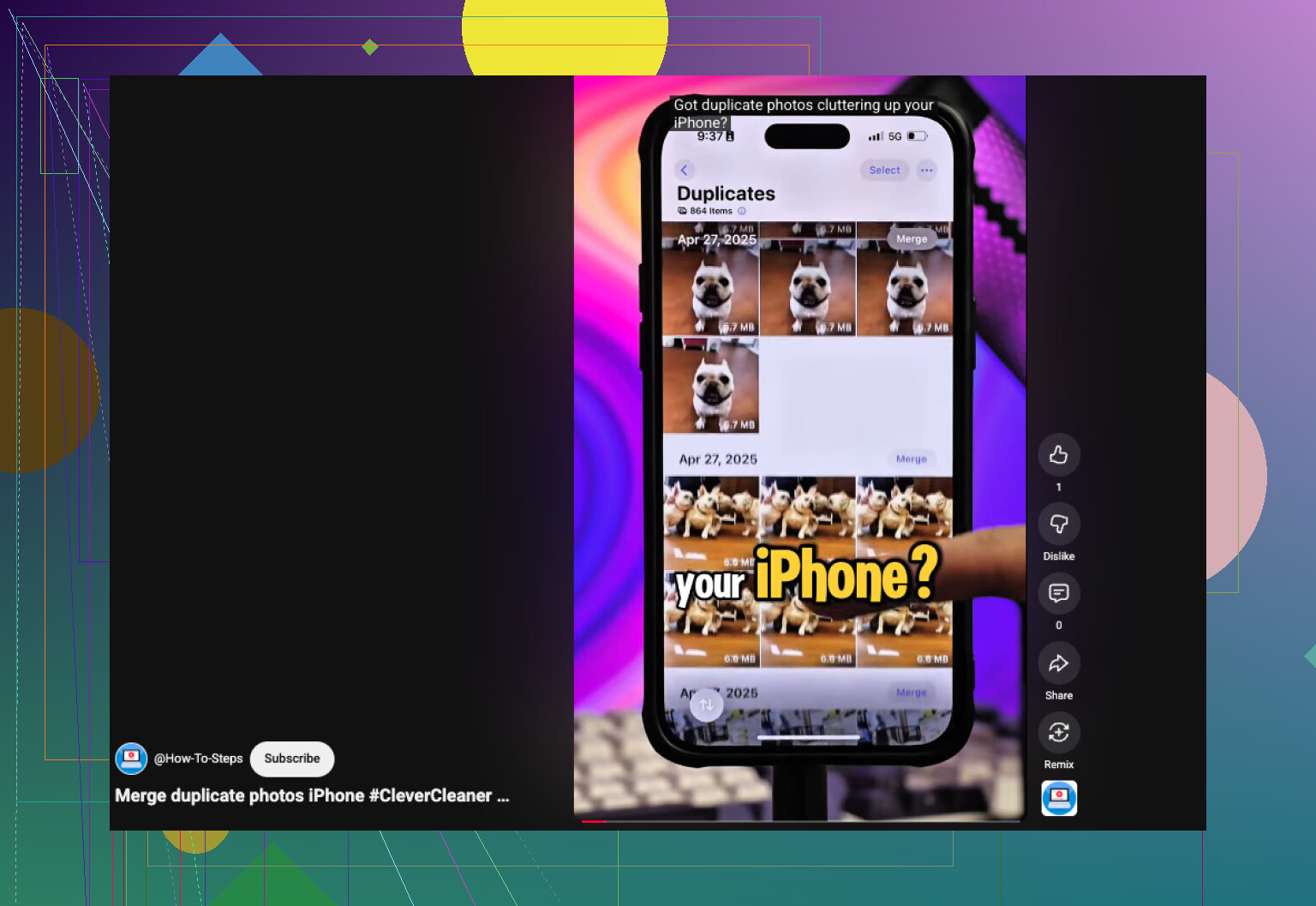
Åpne Bilder, bla ned til Verktøy, eller på nyere iOS-versjoner gå via Samlinger > Verktøy. Åpne deretter Duplikater, trykk på Velg, så Marker alle, og deretter Slå sammen. iOS beholder én kopi, legger tilgjengelige metadata inn i den og sender de ekstra til Nylig slettet. En ting jeg opplevde etter en stor import, var at Duplikater-delen forble halvveis tom i flere timer. Telefonen min trengte tid til å indeksere alt, og i ett tilfelle tok det nesten to dager før alle treffene dukket opp.
Der det kommer til kort, er med nesten-duplikater. Jeg hadde seriebilder tatt med ett sekunds mellomrom, en haug med selfier med små endringer i uttrykk, og gjentatte bilder fra samme sted. For meg så mange av dem ut som det samme bildet. Bilder behandlet dem som separate elementer, så ingen av dem havnet i albumet Duplikater.
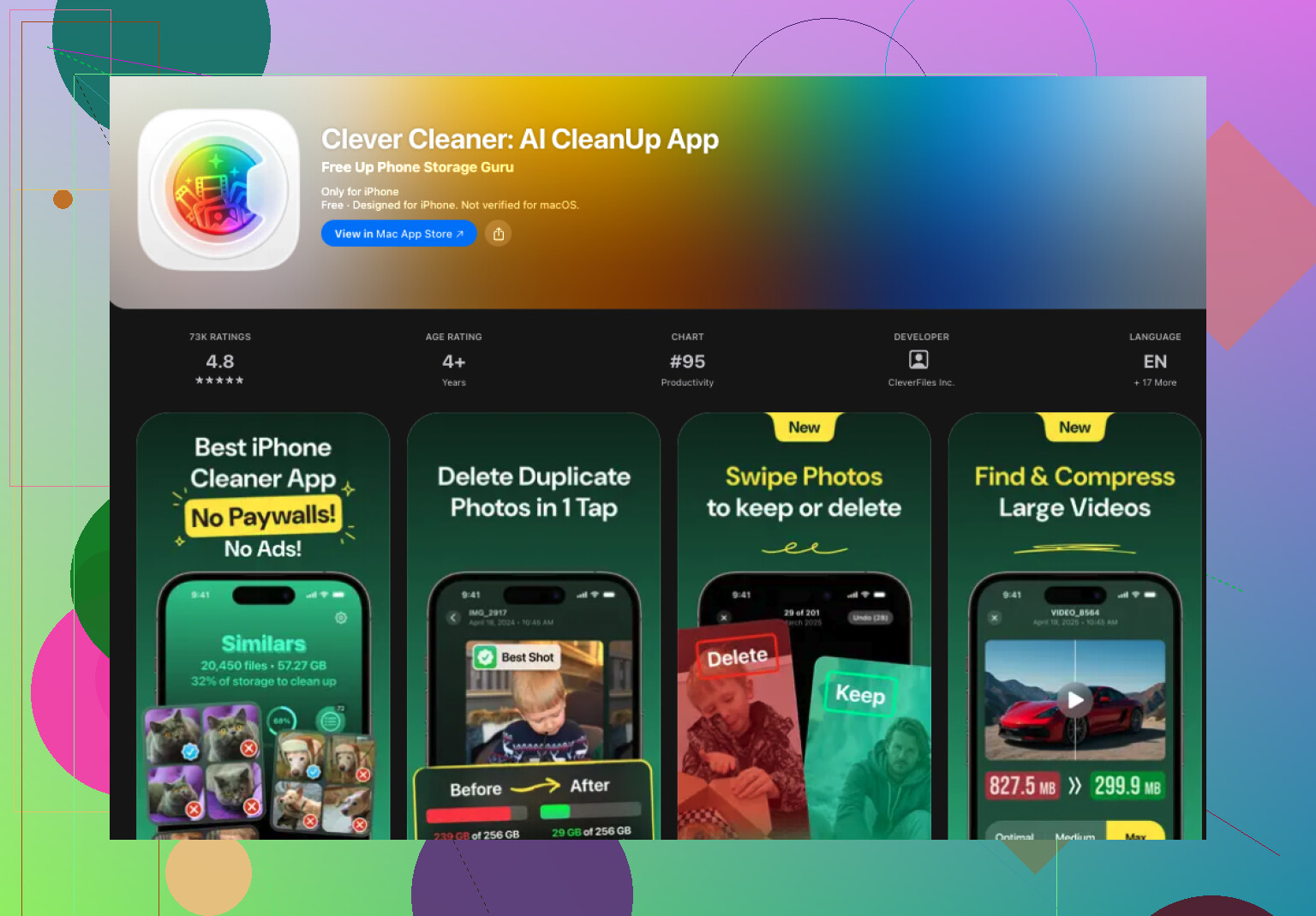
For slikt endte jeg opp med å bruke Clever Cleaner. Bildebiblioteket mitt ligger nå på rundt 30 000 bilder, så jeg trengte noe mindre rigid enn Apples innebygde verktøy.
Det som fungerte for meg, var evnen til å flagge både dupliserte filer og bilder som ligner. Den grupperer bilder etter visuell likhet i stedet for å vente på et perfekt filtreff. Deretter markerer den det den mener er det beste å beholde. Jeg sjekker fortsatt gruppene selv, fordi jeg ikke stoler blindt på noen ryddeapp, men valgene var bedre enn jeg hadde forventet.
Dette er flyten jeg vanligvis følger:
- Installer Clever Cleaner fra App Store.
- Gi den tid til å skanne bildebiblioteket.
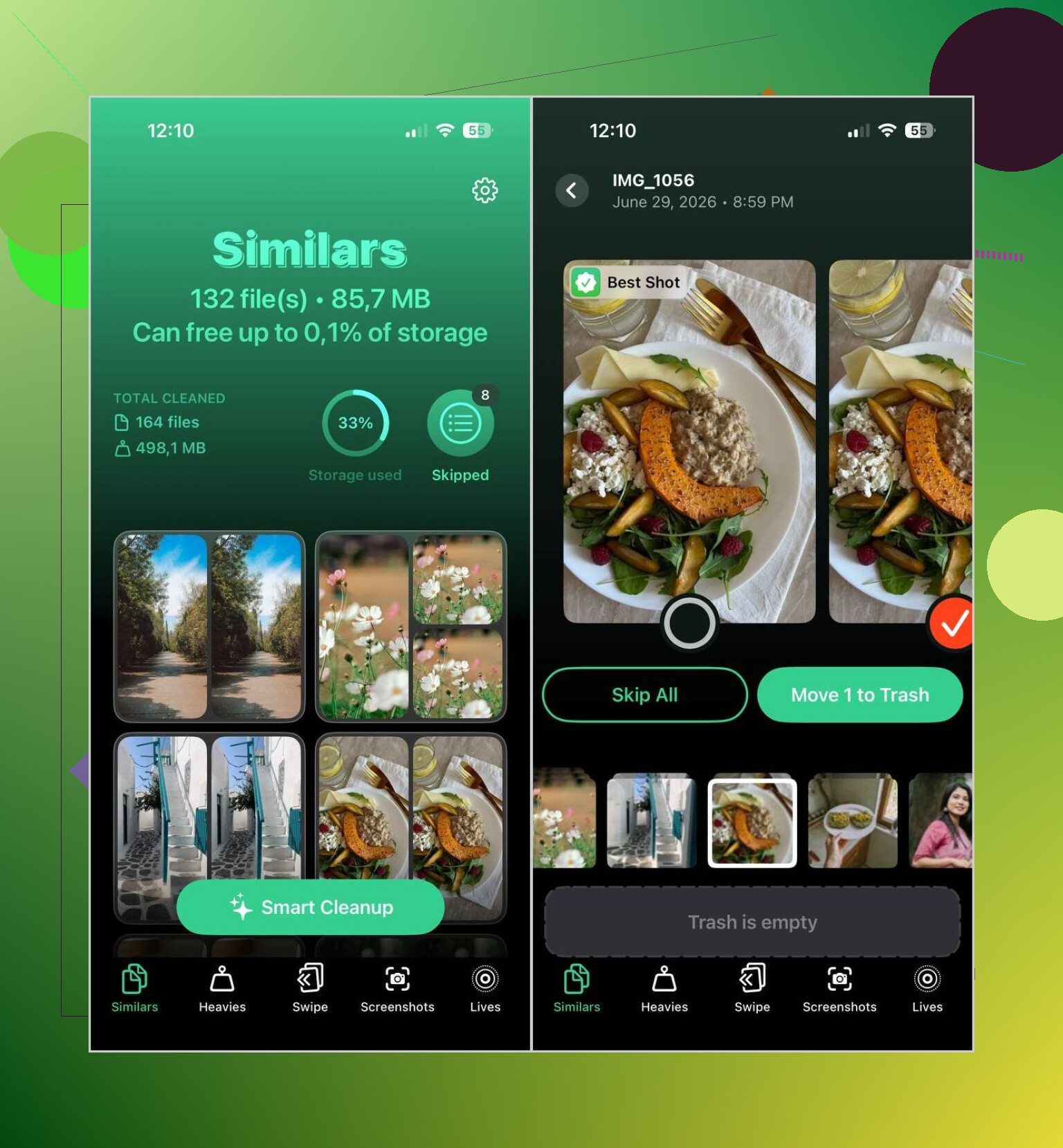
- Gå til delen Similars.
- Bruk Smart Cleanup hvis du vil at appen skal håndtere mesteparten, eller gå gjennom hver gruppe selv.
- Den forhåndsvelger det den ser som bildet med høyest kvalitet og markerer resten for fjerning.
- Fjern markeringen på alt du vil beholde.
- Fullfør oppryddingen, og tøm deretter Nylig slettet i Bilder hvis du vil ha tilbake lagringsplassen med en gang.
Jeg gikk også stadig tilbake til noen få andre seksjoner:
- Heavies, for å finne de største bildene og videoene først.
- Video Compression, for å redusere størrelsen på store videoer i stedet for å slette dem.
- Screenshots, for raskt å rydde bort gammelt skjermbilde-rot.
- Lives, for å gjøre Live Photos om til vanlige stillbilder og spare plass.
- Swipe, for å gå gjennom biblioteket ditt måned for måned med raske bevegelser.
Så hvis du bare trenger å slå sammen noen få helt identiske kopier, gjør Apples verktøy jobben fint. Hvis biblioteket ditt er fullt av bilder som ser dupliserte ut, nesten identiske selfier, gjentatte feriebilder og tilfeldig rot, gir en egen app mer mening. Det var i hvert fall min erfaring. Den innebygde oppryddingen i Bilder er begrenset. Den går glipp av den typen overlapp de fleste prøver å rydde bort.
Å slå sammen i Bilder er trygt hvis du vil ha én ren kopi og ikke vil sortere fil for fil.
Dette gjør iPhone når du trykker på Slå sammen:
- Beholder én versjon.
- Bevarer filen med høyest kvalitet hvis det er en forskjell.
- Kombinerer metadata, som bildetekster, nøkkelord og favoritter.
- Flytter de ekstra kopiene til Nylig slettet.
Så du sletter dem ikke på stedet. Hvis noe ser feil ut, åpner du Nylig slettet og gjenoppretter det.
Én ting jeg vil legge til til det @mikeappsreviewer sa: jeg ville ikke trykket på Velg alle i et stort bibliotek med en gang etter en gjenoppretting. Jeg ville tatt mindre partier først. Synkroniseringsfeil er sjeldne, men etter gjenopprettinger har jeg sett rare grupperingsfeil i noen timer.
Før du slår sammen:
- Sørg for at iCloud-bilder er fullstendig synkronisert.
- Hold telefonen på lading og Wi-Fi.
- Sjekk lagringen etter noen minutter, ikke med en gang.
- Tøm Nylig slettet først etter at du har bekreftet resultatene.
Hvis “duplikatene” dine bare ligner, vil ikke Apple fange opp mange av dem. Det er der Clever Cleaner hjelper mer enn standardverktøyet, spesielt for lignende bilder og gjentatte importer. Denne guiden er en grei rask visuell gjennomgang hvis du vil ha den: se hvordan du raskt slår sammen dupliserte bilder på iPhone.
Kortversjonen: slå sammen i Bilder for eksakte duplikater. Bruk Clever Cleaner for nesten like bilder og rot. Den kombinasjonen er den minst irriterende måten jeg har funnet.
Jeg ville vært litt mer forsiktig enn @mikeappsreviewer og @yozora på ett punkt: Jeg er ikke så glad i å masseslå sammen rett etter en gjenoppretting. iPhone-bildebiblioteker kan oppføre seg rart en stund mens de indekserer, og noen ganger ordner det som ser ut som et sett med duplikater seg selv etter at synkroniseringen er fullført.
Det jeg ville gjort først, er å bekrefte noen sammenslåtte grupper manuelt. Åpne ett duplikatpar, og sjekk om begge versjonene har de samme redigeringene, Live Photo-statusen og datoinformasjonen. Hvis alt dette ser normalt ut, kan du slå sammen mer trygt. Det innebygde Bilder-verktøyet er generelt trygt, men trygt og øyeblikkelig lagringsfiks er ikke alltid det samme. Lagring kan henge etter, noe som er veldig irriterende.
Hvis disse duplikatene også kom fra sikkerhetskopi + synkronisering, sjekk om de faktisk er duplisert på iCloud.com eller bare vises merkelig på telefonen. Det kan spare deg for å rydde opp i et problem som delvis er visuelt eller cache-relatert.
Der jeg er enig med dem, er at Apples verktøy egentlig bare er bra for eksakte treff. Hvis rotet ditt inkluderer litt forskjellige kopier, lagringer i endret størrelse fra apper, redigerte versjoner eller nesten like seriebilder, vil den innebygde sammenslåingen ikke fange opp mye. Det er der Clever Cleaner gir mer mening, spesielt hvis du vil finne lignende bilder uten å doom-scrolle manuelt gjennom 20k bilder.
For mer lesing har denne tråden noen nyttige brukeropplevelser: beste Reddit-tips for å slette duplikatbilder på iPhone
Kortversjon:
- vent til synkronisering/indeksering er helt ferdig
- test-slå sammen noen få grupper først
- bekreft at originalene faktisk er i iCloud hvis du bruker det
- bruk Clever Cleaner hvis problemet er lignende bilder, ikke ekte duplikater
Det er den mindre panikkaktige måten å gjøre det på.
Jeg er stort sett enig med @yozora, @codecrafter og @mikeappsreviewer, men jeg ville tatt én ekstra sjekk før du slår sammen noe stort: se om duplikatene faktisk tar opp lagringsplass på enheten, eller om de bare vises to ganger i Bilder mens indekseringen tar igjen. Etter gjenopprettinger kan bibliotekgrensesnittet se verre ut enn det virkelige problemet.
En tryggere måte å tenke på det:
- Hvis det samme bildet vises i albumet Duplikater, er det som regel greit å slå sammen.
- Hvis bilder bare ser dupliserte ut på tvers av ulike album, vent.
- Hvis du bruker Delt bibliotek, kan redigerte versjoner og originaler være forvirrende, så sjekk noen eksempler først.
En liten uenighet med ideen om bare å bruke Velg alle: det er greit etter hvert, men ikke mitt første trekk på en nylig gjenopprettet telefon. Jeg ville slått sammen 20 til 50 grupper, latt det stå litt, og så bekreftet:
- favoritter ble beholdt
- bildetekster ble beholdt
- redigeringer overlevde
- Live Photos fortsatt oppfører seg riktig
Også skjermbilder, WhatsApp-lagringer og nedlastede bilder lager ofte praktiske duplikater som Apple ikke vil slå sammen fordi de teknisk sett er forskjellige filer. Det er her Clever Cleaner kan hjelpe.
Fordeler med Clever Cleaner:
- finner lignende bilder, ikke bare eksakte duplikater
- raskere for store biblioteker
- nyttig også for opprydding av skjermbilder og store mediefiler
Ulemper:
- du må fortsatt gjennomgå resultatene manuelt
- gjenkjenning av lignende bilder kan gruppere ting du kanskje vil beholde
- tredjepartsapp-tilgang til bildebiblioteket ditt er ikke alles favoritt
Så min vurdering er: bruk Apple Bilder for ekte duplikater, bruk Clever Cleaner bare for rotet Apple ikke fanger opp. Den kombinasjonen er mer pålitelig enn å prøve å tvinge ett verktøy til å gjøre alt.