Min iPhone har mange dublerede billeder efter synkronisering og gendannelse fra sikkerhedskopi, og det optager for meget lagerplads. Jeg fandt sektionen med dublerede billeder, men jeg er ikke sikker på, hvordan jeg sikkert fletter dem sammen uden at miste noget vigtigt. Kan nogen forklare trinene til at flette dublerede billeder på en iPhone, og hvad man skal gøre, hvis muligheden mangler?
Hvis dit problem kun er helt identiske dubletbilleder, har iPhone allerede en indbygget måde at håndtere det på.
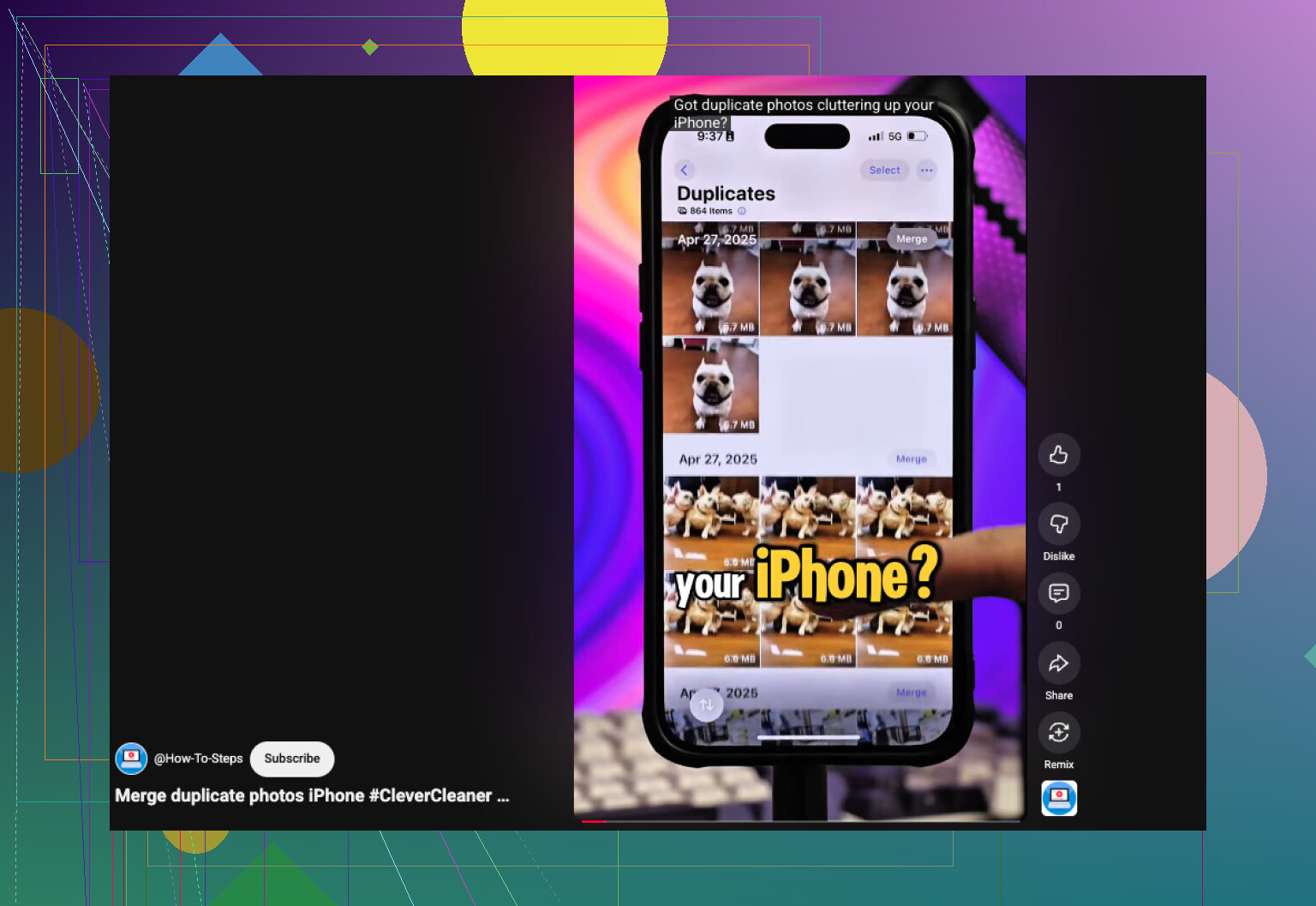
Åbn Billeder, rul ned til Hjælpeprogrammer, eller gå på nyere iOS-versioner via Samlinger > Hjælpeprogrammer. Åbn derefter Dubletter, tryk på Vælg, så Vælg alle, og derefter Flet. iOS beholder én kopi, samler de tilgængelige metadata i den og sender de ekstra til Slettet for nylig. En ting jeg oplevede efter en stor import var, at sektionen Dubletter forblev halvt tom i flere timer. Min telefon havde brug for tid til at indeksere alt, og i ét tilfælde tog det næsten to dage, før alle match dukkede op.
Der, hvor det kommer til kort, er med næsten-dubletter. Jeg havde serier af billeder taget med et sekunds mellemrum, en bunke selfies med små ændringer i ansigtsudtryk og gentagne billeder fra det samme sted. For mine øjne var mange af dem det samme billede. Billeder behandlede dem som separate emner, så ingen af dem havnede i albummet Dubletter.
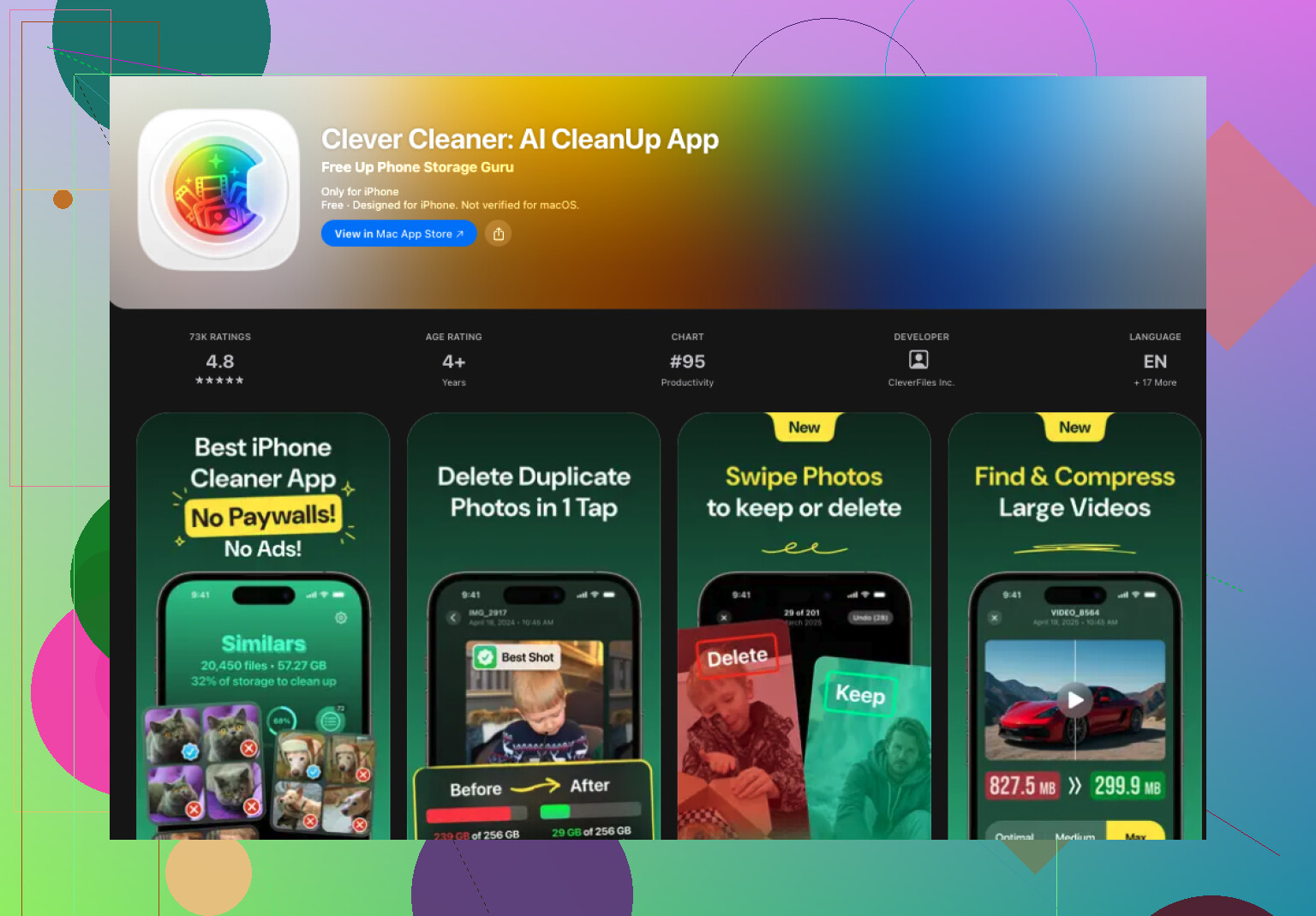
Til den slags endte jeg med at bruge Clever Cleaner. Mit bibliotek ligger nu på omkring 30.000 billeder, så jeg havde brug for noget mindre rigidt end Apples indbyggede værktøj.
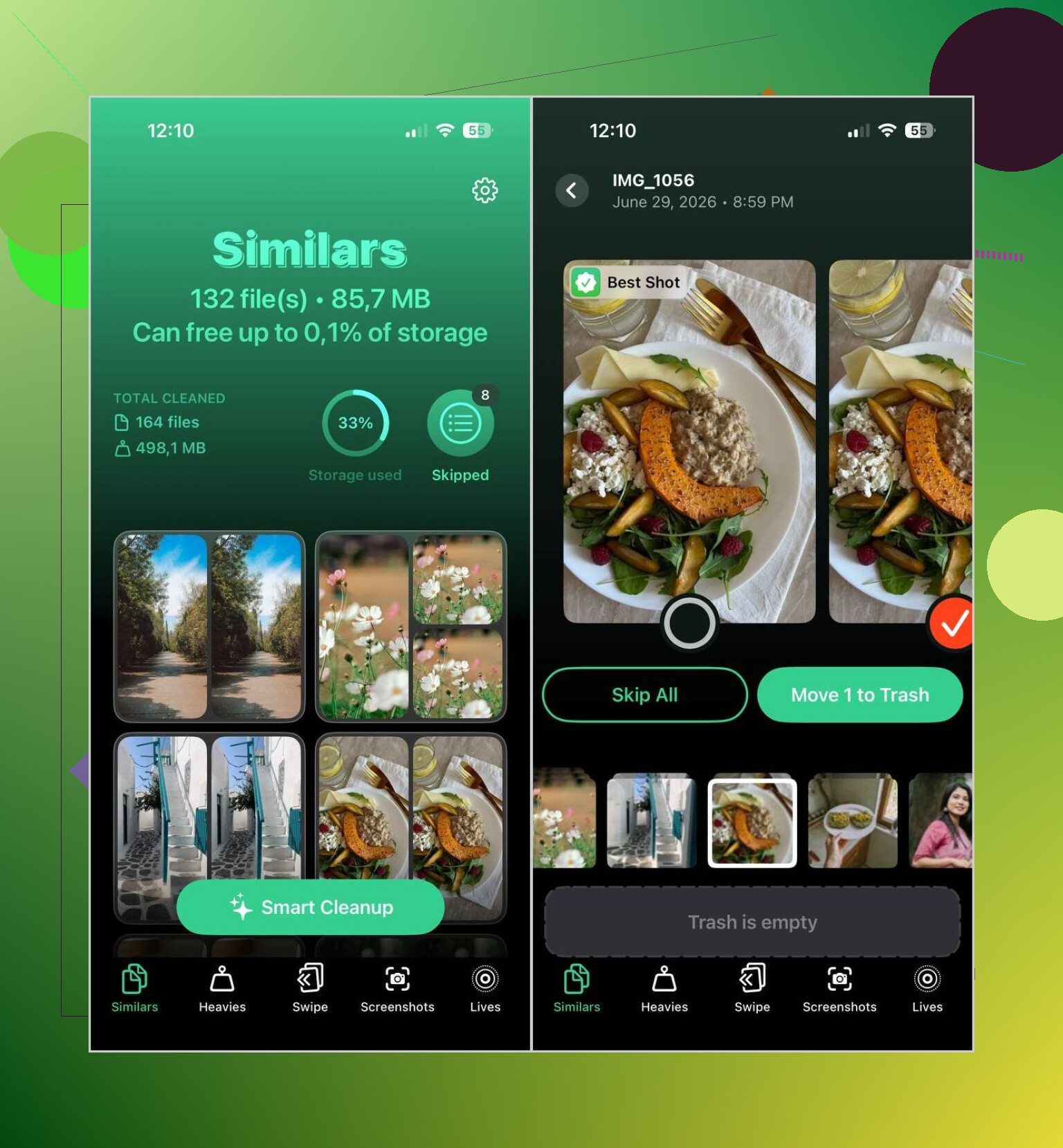
Det, der virkede for mig, var dens evne til både at markere dubletfiler og billeder, der ligner hinanden. Den grupperer billeder efter visuel lighed i stedet for at vente på et perfekt filmatch. Derefter markerer den det, den mener, er det bedste at beholde. Jeg tjekker stadig selv grupperne, fordi jeg ikke stoler blindt på nogen oprydningsapp, men valgene var bedre, end jeg havde forventet.
Det er den fremgangsmåde, jeg normalt følger:
- Installer Clever Cleaner fra App Store.
- Giv den tid til at scanne fotobiblioteket.
- Gå til sektionen Similars.
- Brug Smart Cleanup, hvis du vil have appen til at klare det meste, eller gennemgå hver gruppe selv.
- Den forvælger det, den vurderer som billedet i højest kvalitet, og markerer resten til fjernelse.
- Fjern markeringen fra alt, du vil beholde.
- Afslut oprydningen, og tøm derefter Slettet for nylig i Billeder, hvis du vil have lagerpladsen tilbage med det samme.
Jeg vendte også tilbage til nogle få andre sektioner:
- Heavies, til at finde de største billeder og videoer først.
- Video Compression, til at gøre store videoer mindre i stedet for at slette dem.
- Screenshots, til hurtigt at rydde op i gammelt skærmbilledrod.
- Lives, til at gøre Live Photos til almindelige stillbilleder og spare plads.
- Swipe, til at gennemgå dit bibliotek måned for måned med hurtige bevægelser.
Så hvis du kun har brug for at flette nogle få helt identiske kopier, klarer Apples værktøj jobbet fint. Hvis dit bibliotek er oppustet med billeder, der ligner dubletter, næsten identiske selfies, gentagne feriebilleder og tilfældigt rod, giver en separat app mere mening. Det var i hvert fald min oplevelse. Den indbyggede oprydning i Billeder er snæver. Den overser den slags overlap, som de fleste prøver at rydde ud i.
Sammenfletning i Fotos er sikkert, hvis du vil have én ren kopi, og du ikke vil sortere fil for fil.
Det gør iPhone, når du trykker på Sammenflet:
- Beholder én version.
- Bevarer filen i den højeste kvalitet, hvis der er en forskel.
- Kombinerer metadata som billedtekster, nøgleord og favoritter.
- Flytter de ekstra kopier til Senest slettet.
Så du udsletter dem ikke med det samme. Hvis noget ser forkert ud, så åbn Senest slettet og gendan det.
En ting, jeg vil tilføje til det, @mikeappsreviewer sagde: Jeg ville ikke trykke på Vælg alle i et stort bibliotek med det samme efter en gendannelse. Jeg ville først tage mindre portioner. Synkroniseringsfejl er sjældne, men efter gendannelser har jeg set mærkelige grupperingsfejl i et par timer.
Før sammenfletning:
- Sørg for, at iCloud-fotos er fuldt synkroniseret.
- Hold din telefon tilsluttet strøm og Wi‑Fi.
- Tjek din lagring efter et par minutter, ikke med det samme.
- Tøm kun Senest slettet, efter du har bekræftet resultaterne.
Hvis dine dubletter er næsten ens, vil Apple ikke fange mange af dem. Det er her, Clever Cleaner hjælper mere end standardværktøjet, især med lignende billeder og gentagne importer. Denne guide er en fin hurtig visuel gennemgang, hvis du vil have den: se, hvordan du hurtigt sammenfletter dubletfotos på iPhone.
Kort fortalt: Sammenflet i Fotos for nøjagtige dubletter. Brug Clever Cleaner til næsten ens billeder og rod. Den kombination er den mindst irriterende måde, jeg har fundet.
Jeg ville være lidt mere forsigtig end @mikeappsreviewer og @yozora på ét punkt: Jeg er ikke vild med at massesammenflette lige efter en gendannelse. iPhone-fotobiblioteker kan opføre sig mærkeligt et stykke tid, mens de indekserer, og nogle gange falder det, der ligner et sæt dubletter, på plads af sig selv, når synkroniseringen er færdig.
Det, jeg først ville gøre, er at kontrollere et par sammenflettede grupper manuelt. Åbn ét dubletpar, og tjek, om begge versioner har de samme redigeringer, Live Photo-status og datooplysninger. Hvis alt det ser normalt ud, kan du sammenflette mere trygt. Det indbyggede Fotos-værktøj er generelt sikkert, men sikkert og øjeblikkelig lagerplads-løsning er ikke altid det samme. Lagerpladsen kan være forsinket, hvilket er superirriterende.
Hvis disse dubletter også kom fra sikkerhedskopi + synkronisering, så tjek, om de faktisk er dubleret på iCloud.com eller bare vises mærkeligt på telefonen. Det kan redde dig fra at rydde op i et problem, der delvist er visuelt/cache-relateret.
Der, hvor jeg er enig med dem, er, at Apples værktøj kun rigtig er godt til nøjagtige match. Hvis dit rod omfatter lidt forskellige kopier, gemte filer i ændret størrelse fra apps, redigerede versioner eller seriebillede-lignende billeder, fanger den indbyggede sammenfletning ikke meget. Det er her, Clever Cleaner giver mere mening, især hvis du vil finde lignende fotos uden manuelt at doomscrolle gennem 20k billeder.
For ekstra læsning har denne tråd nogle nyttige brugeroplevelser: bedste Reddit-tips til at slette dubletfotos på iPhone
Kort version:
- vent på, at synkronisering/indeksering bliver helt færdig
- test-sammenflet et par grupper først
- bekræft, at originalerne virkelig ligger i iCloud, hvis du bruger det
- brug Clever Cleaner, hvis problemet er lignende fotos, ikke ægte dubletter
Det er den mindre panikagtige måde at gøre det på.
Jeg er for det meste enig med @yozora, @codecrafter og @mikeappsreviewer, men jeg ville tilføje én ekstra kontrol, før du fletter noget stort sammen: se på, om dubletterne faktisk optager lagerplads på enheden, eller om de bare vises to gange i Fotos, mens indekseringen indhenter det. Efter gendannelser kan bibliotekets brugerflade se værre ud end det reelle problem.
En mere sikker måde at tænke på det:
- Hvis det samme foto vises i albummet Dubletter, er det som regel fint at flette det sammen.
- Hvis billeder kun ser ud til at være gentaget på tværs af forskellige albummer, så vent.
- Hvis du bruger Delt bibliotek, kan redigerede versioner og originaler være forvirrende, så undersøg først et par eksempler.
En lille uenighed med idéen om bare at bruge Vælg alle: det er fint på sigt, men ikke mit første skridt på en telefon, der for nylig er blevet gendannet. Jeg ville flette 20 til 50 grupper sammen, lade det stå lidt, og derefter bekræfte:
- favoritter blev bevaret
- billedtekster blev bevaret
- redigeringer overlevede
- Live Photos fungerer stadig korrekt
Desuden skaber skærmbilleder, WhatsApp-gemninger og downloadede billeder ofte praktiske dubletter, som Apple ikke vil flette sammen, fordi de teknisk set er forskellige filer. Det er her, Clever Cleaner kan hjælpe.
Fordele ved Clever Cleaner:
- finder lignende billeder, ikke kun nøjagtige dubletter
- hurtigere til meget store biblioteker
- nyttig også til oprydning af skærmbilleder og store mediefiler
Ulemper:
- du skal stadig gennemgå resultaterne manuelt
- registrering af lignende billeder kan gruppere ting, som du måske gerne vil beholde
- tredjepartsappadgang til dit fotobibliotek er ikke alles favorit
Så min vurdering er: brug Apple Fotos til ægte dubletter, og brug kun Clever Cleaner til det rod, Apple overser. Den kombination er mere pålidelig end at prøve at tvinge ét værktøj til at klare det hele.