Ik heb per ongeluk een GPT-partitie beschadigd of verwijderd terwijl ik op mijn schijf werkte, en nu heeft Windows geen toegang meer tot de gegevens. Ik probeer uit te zoeken of software voor gegevensherstel veilig een GPT-partitietabel kan herstellen zonder de situatie te verergeren, of dat ik een andere herstelmethode moet gebruiken.
Stop onmiddellijk met het gebruiken van die schijf. Dat is het belangrijkste. Als de ontbrekende partitie op je systeemschijf staat, schakel die dan uit en start in plaats daarvan op vanaf een live-USB. Als het een externe of secundaire schijf is, koppel die dan voorlopig los of ontkoppel hem. De bestanden kunnen er nog steeds zijn, maar elke schrijfactie naar de schijf kan iets overschrijven dat je probeert te herstellen.
Aangezien dit een GPT-schijf is, sta je er mogelijk beter voor dan het lijkt. GPT slaat aan het einde van de schijf een reservekopie van de partitieheader op, dus als alleen de hoofdpartitietabel beschadigd is geraakt, is er soms nog genoeg informatie over om deze opnieuw op te bouwen.
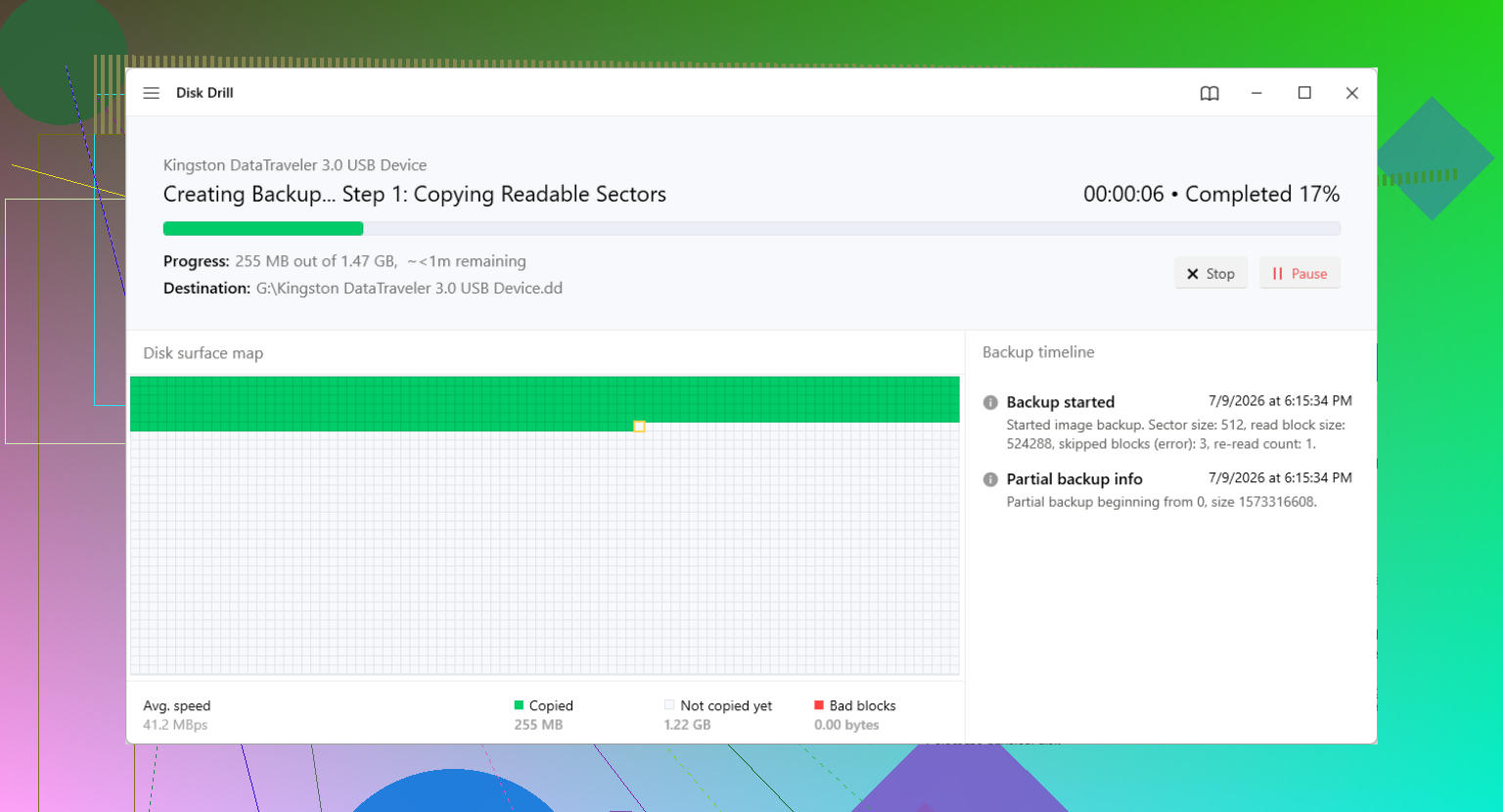
Als je een andere schijf hebt met voldoende vrije ruimte, maak dan een volledige sector-voor-sector-image voordat je reparaties probeert uit te voeren. Gebruik dd, ddrescue of welk imaginghulpmiddel je ook prettig vindt. Het doel is om op een kopie te werken in plaats van aan de enige kopie van de schijf te rommelen. Als een tool de situatie verergert, kun je teruggaan naar de image en het opnieuw proberen.
Voor een eenvoudiger herstel is speciale herstelsoftware meestal de minst pijnlijke route. Een beschadigde partitietabel kan ervoor zorgen dat het besturingssysteem doet alsof de bestanden weg zijn, zelfs wanneer de daadwerkelijke bestandsgegevens nog steeds op de schijf staan.
Disk Drill is een optie die goed werkt voor dit soort gevallen. Het kan de fysieke schijf scannen in plaats van te vertrouwen op de beschadigde partitievermelding, zoeken naar verloren partities en bestandssysteemsignaturen, en je bestanden laten bekijken voordat je ze herstelt. Het ondersteunt ook veelvoorkomende bestandssystemen zoals NTFS, FAT32 en exFAT, en kan schijven scannen die als RAW worden weergegeven.
De basisworkflow is:
- Kies de fysieke schijf, niet alleen een zichtbare volume.
- Voer de scan Zoeken naar verloren gegevens uit.
- Controleer de resultaten Bestaand en Gereconstrueerd.
- Herstel alles wat belangrijk is naar een andere schijf.
Als je de partitietabel zelf wilt proberen te repareren, kijk dan naar TestDisk of gdisk, maar wees voorzichtig. TestDisk kan scannen op oude partitiesignaturen en de vermeldingen terugschrijven als ze correct lijken. Het scangedeelte is veilig genoeg, maar zodra je Write kiest, verandert het de schijf, dus gok niet.
gdisk kan ook helpen in sommige GPT-specifieke situaties. Omdat GPT die reserveheader aan het einde van de schijf bewaart, kunnen de herstelopties van gdisk soms de hoofdheader opnieuw opbouwen vanuit de back-up. Dat is vooral nuttig wanneer het begin van de schijf beschadigd is geraakt.
Nog iets: als Windows de schijf weergeeft als een GPT Protective Partition, voer dan niet meteen Diskpart clean uit en converteer hem ook niet naar MBR. Dat label kan verschijnen na vreemde hardwarewijzigingen, zoals het verplaatsen van een schijf tussen een USB-dock en een interne SATA-poort, of door problemen met sectorgrootte of stuurprogramma's. De opdracht clean wist informatie van de partitietabel, wat het tegenovergestelde is van wat je wilt vóór herstel.
Herstel eerst de bestanden, bij voorkeur vanaf een image, en maak je daarna pas zorgen over het weer bruikbaar maken van de schijf.
Klik niet op “Schijf initialiseren” in Windows Schijfbeheer als daarom wordt gevraagd, want daardoor worden nieuwe schijfmetadata geschreven en kan een eenvoudige GPT-reparatie veranderen in een lastiger herstelklus. Herstelsoftware kan meestal langs de beschadigde GPT-vermelding scannen en bestanden eruit halen, maar ik zou “de partitietabel herstellen” als de laatste stap behandelen, niet als de eerste. Herstel de gegevens eerst naar een andere schijf en experimenteer daarna met het opnieuw opbouwen van de GPT.
Verwacht dat het “juiste” resultaat bestandsherstel is, niet per se een nette ongedaanmaken-knop die de GPT precies terugzet zoals die was.
Veel herstelprogramma’s gebruiken de term “partitieherstel” nogal losjes. Soms bedoelen ze “we hebben je oude NTFS-/exFAT-volume gevonden en kunnen er bestanden uit kopiëren.” Soms bedoelen ze “we kunnen een partitievermelding terug naar de schijf schrijven.” Dat zijn heel verschillende risiconiveaus. Het eerste is meestal prima als je herstelt naar een andere schijf. Het tweede kan ook prima zijn, maar alleen wanneer de gedetecteerde start-/eindsectoren duidelijk correct zijn.
Ik ben het eens met de eerdere waarschuwingen om de schijf niet te initialiseren of te wissen. Waar ik iets kritischer op zou zijn, is dit: beoordeel de schijf niet op basis van wat Windows Verkenner of Schijfbeheer zegt. Windows is in deze situatie slecht in geruststellend zijn. Het kan RAW, niet-toegewezen, ontoegankelijk, formatteren vereist zeggen, of de verkeerde capaciteit tonen, terwijl het daadwerkelijke bestandssysteem er grotendeels nog onaangeroerd staat.
Een GPT-schijf heeft een primaire GPT bij het begin en een back-up-GPT aan het einde, maar dat betekent niet dat herstel altijd automatisch gaat. Als de partitievermelding is verwijderd, kan de back-up nog steeds helpen. Als het begin van het bestandssysteem ook is overschreven, dan kan het opnieuw opbouwen van alleen de GPT-vermelding je slechts een partitie geven die nog steeds niet kan worden aangekoppeld. Daarom kan “partitietabel herstellen” succesvol lijken en je toch achterlaten met een kapot volume.
Wat mensen vaak vergeten, is encryptie. Als de partitie met BitLocker was versleuteld, kan herstelsoftware nog steeds een groot gegevensblok vinden, maar mogelijk geen zinvolle bestanden herkennen tenzij de BitLocker-metadata intact is en je de herstelsleutel hebt. Hetzelfde geldt voor VeraCrypt of andere container-/versleutelde volume-opstellingen. In die gevallen is willekeurig bestandsuitsnijden meestal teleurstellend, omdat versleutelde gegevens er niet uitzien als normale bestanden.
SSD’s zijn nog een vervelend grensgeval. Als dit op een interne SSD is gebeurd en Windows de partitie daadwerkelijk heeft verwijderd of geformatteerd, kan TRIM de schijf al hebben verteld dat sommige blokken niet langer nodig zijn. Zodra de SSD daarop heeft gereageerd, kan software die getrimde blokken niet op magische wijze herstellen. Als alleen de GPT-metadata beschadigd is geraakt en de inhoud van het bestandssysteem niet is getrimd of overschreven, dan heb je mogelijk nog steeds een goede kans.
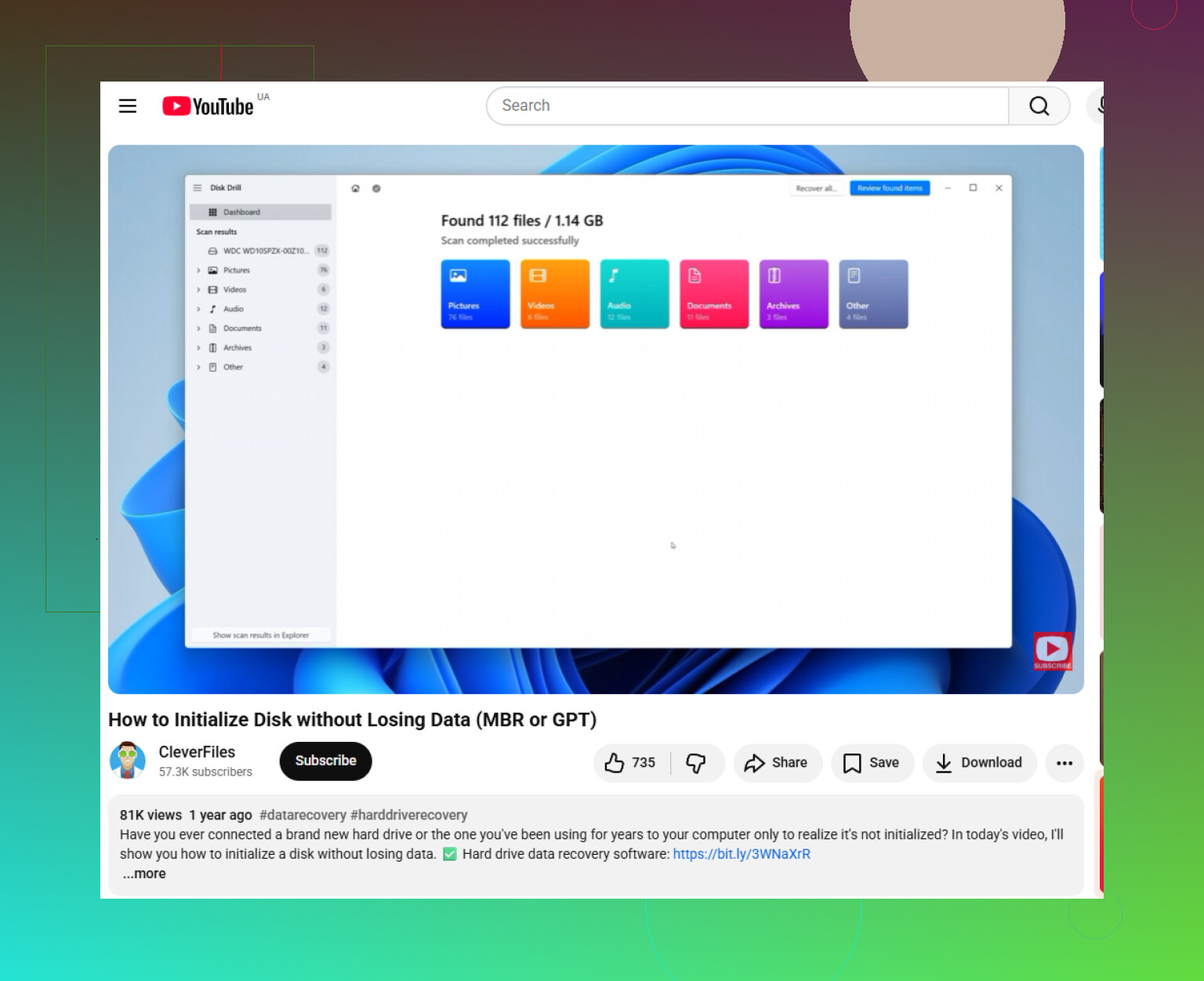
Disk Drill en vergelijkbare tools zijn nuttig wanneer je alleen bestanden eruit moet halen en niet met de hand partitievermeldingen wilt bewerken. De praktische reden om zoiets te gebruiken is het vooraf bekijken van bestanden vóór herstel, omdat het je vertelt of de scan echte mapstructuur vindt of alleen losse bestandsfragmenten. Het voorbehoud is dat een goed uitziend scanresultaat niet betekent dat het veilig is om de schijf ter plekke te “repareren”. Als je beslist of je ervoor wilt betalen, is het redelijk om gebruikersreviews van Disk Drill te bekijken, maar de grotere factor is nog steeds of het je daadwerkelijk een voorbeeld van je echte ontbrekende bestanden van je echte schijf kan tonen.
Specifiek voor GPT-reparatie zou ik alleen wijzigingen wegschrijven nadat je drie dingen weet:
- De oude startsector van de partitie is bekend of wordt consistent gedetecteerd.
- De grootte/het einde van de partitie is logisch voor de schijf.
- Het bestandssysteem binnen dat bereik is herkenbaar.
Als een tool vijf “verloren partities” vindt met overlappende bereiken, kies dan niet zomaar de grootste. Dat is een veelvoorkomende manier om van een herstelbare puinhoop een nog verwarrendere puinhoop te maken. Oude Windows-installaties, eerdere formatteringen, herstelpartities en hergebruikte schijven kunnen verouderde signaturen achterlaten die herstelsoftware maar al te graag rapporteert.
Dus ja, dataherstelsoftware kan GPT-gerelateerd herstel goed afhandelen, maar de veilige werkwijze is terughoudend: scan de fysieke schijf, bevestig dat de bestanden er echt zijn, kopieer ze elders naartoe en denk dan pas na over het repareren van de partitie-indeling. Als de gegevens belangrijker zijn dan de schijf, maak dan niet dat de schijf opstartbaar of “normaal” wordt je eerste doel. Zorg er eerst voor dat de bestanden op een tweede schijf bestaan.
Voer chkdsk of een prompt voor het repareren van het bestandssysteem niet uit voordat u de gegevens ergens anders naartoe hebt gekopieerd. GPT-hersteltools kunnen vaak de oude partitiegrens vinden, maar chkdsk kan een beschadigd NTFS-volume repareren door records te verwijderen die u eigenlijk nodig had, dus gebruik eerst software zoals Disk Drill voor alleen-lezen scans en herstel, en maak u daarna pas zorgen over het tevreden stellen van Windows.