Ich habe beim Arbeiten an meinem Laufwerk versehentlich eine GPT-Partition beschädigt oder gelöscht, und jetzt kann Windows nicht mehr auf die Daten zugreifen. Ich versuche herauszufinden, ob Datenrettungssoftware eine GPT-Partitionstabelle sicher wiederherstellen kann, ohne alles noch schlimmer zu machen, oder ob ich eine andere Wiederherstellungsmethode verwenden sollte.
Benutzen Sie dieses Laufwerk sofort nicht mehr. Das ist das Wichtigste. Wenn sich die fehlende Partition auf Ihrer Systemfestplatte befindet, fahren Sie den Rechner herunter und starten Sie stattdessen von einem Live-USB. Wenn es sich um ein externes oder sekundäres Laufwerk handelt, hängen Sie es aus oder trennen Sie es vorerst. Die Dateien sind möglicherweise noch vorhanden, aber jeder Schreibvorgang auf die Festplatte kann etwas überschreiben, das Sie wiederherstellen möchten.
Da es sich um eine GPT-Festplatte handelt, stehen die Chancen möglicherweise besser, als es sich anfühlt. GPT speichert am Ende des Laufwerks einen Sicherungs-Partitionsheader, sodass manchmal noch genügend Informationen vorhanden sind, um alles wiederherzustellen, wenn nur die Haupt-Partitionstabelle beschädigt wurde.
Wenn Sie ein anderes Laufwerk mit genügend freiem Speicherplatz haben, erstellen Sie vor Reparaturversuchen ein vollständiges sektorweises Image. Verwenden Sie dd, ddrescue oder ein anderes Imaging-Tool, mit dem Sie vertraut sind. Der Sinn besteht darin, mit einer Kopie zu arbeiten, anstatt an der einzigen Kopie der Festplatte herumzuprobieren. Wenn ein Tool alles verschlimmert, können Sie zum Image zurückkehren und es erneut versuchen.
Für eine unkompliziertere Wiederherstellung ist spezielle Wiederherstellungssoftware in der Regel der schmerzloseste Weg. Eine beschädigte Partitionstabelle kann dazu führen, dass das Betriebssystem so tut, als seien die Dateien verschwunden, obwohl die eigentlichen Dateidaten noch auf dem Laufwerk liegen.
Disk Drill ist eine Option, die für diese Art von Fall gut funktioniert. Es kann die physische Festplatte scannen, anstatt sich auf den beschädigten Partitionseintrag zu verlassen, nach verlorenen Partitionen und Dateisystemsignaturen suchen und Ihnen eine Vorschau der Dateien anzeigen, bevor Sie sie wiederherstellen. Es unterstützt außerdem gängige Dateisysteme wie NTFS, FAT32 und exFAT und kann Laufwerke scannen, die als RAW angezeigt werden.
Der grundlegende Ablauf ist:
- Wählen Sie die physische Festplatte aus, nicht nur ein sichtbares Volume.
- Führen Sie den Scan Suche nach verlorenen Daten aus.
- Prüfen Sie die Ergebnisse Vorhanden und Rekonstruiert.
- Stellen Sie alles Wichtige auf einem anderen Laufwerk wieder her.
Wenn Sie versuchen möchten, die Partitionstabelle selbst zu reparieren, sehen Sie sich TestDisk oder gdisk an, aber seien Sie vorsichtig. TestDisk kann nach alten Partitionssignaturen suchen und die Einträge zurückschreiben, wenn sie korrekt aussehen. Der Scan-Teil ist sicher genug, aber sobald Sie Schreiben wählen, verändert es die Festplatte, also raten Sie nicht.
gdisk kann auch in einigen GPT-spezifischen Situationen helfen. Da GPT diesen Sicherungs-Header am Ende der Festplatte aufbewahrt, können die Wiederherstellungsoptionen von gdisk manchmal den Haupt-Header aus der Sicherung neu aufbauen. Das ist besonders nützlich, wenn der Anfang des Laufwerks beschädigt wurde.
Noch etwas: Wenn Windows die Festplatte als GPT-Schutzpartition anzeigt, führen Sie nicht sofort Diskpart clean aus und konvertieren Sie sie nicht in MBR. Diese Bezeichnung kann nach merkwürdigen Hardwareänderungen erscheinen, etwa wenn ein Laufwerk zwischen einer USB-Dockingstation und einem internen SATA-Port umgesteckt wird, oder wegen Problemen mit der Sektorgröße oder Treibern. Der Befehl clean löscht Informationen der Partitionstabelle, was genau das Gegenteil von dem ist, was Sie vor der Wiederherstellung wollen.
Stellen Sie zuerst die Dateien wieder her, vorzugsweise aus einem Image, und kümmern Sie sich dann darum, die Festplatte wieder nutzbar zu machen.
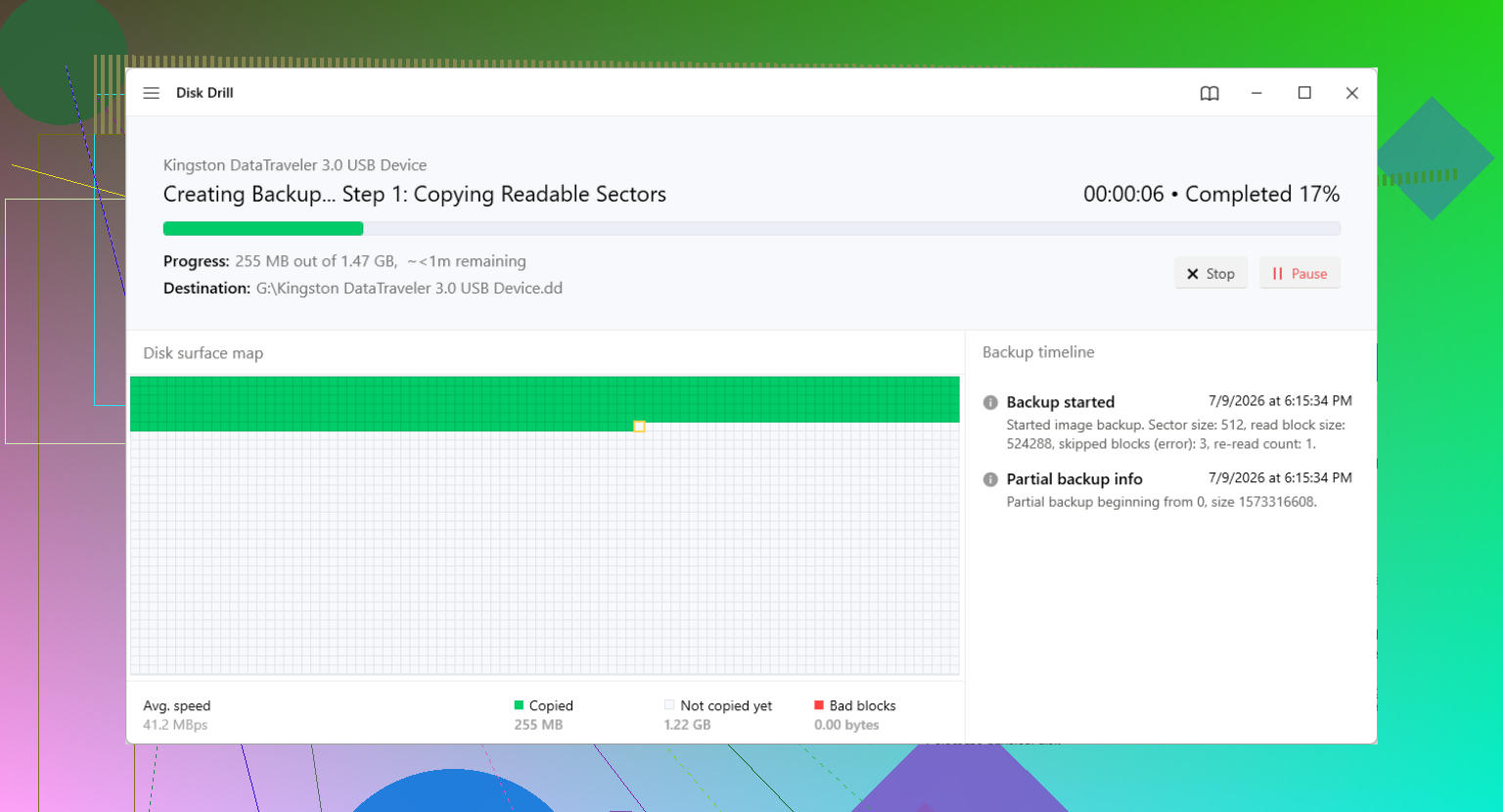
Klicken Sie in der Windows-Datenträgerverwaltung nicht auf „Datenträger initialisieren“, wenn Sie dazu aufgefordert werden, da dadurch neue Datenträgermetadaten geschrieben werden und aus einer einfachen GPT-Reparatur eine schwierigere Wiederherstellungsaufgabe werden kann. Wiederherstellungssoftware kann in der Regel den fehlerhaften GPT-Eintrag übergehen und Dateien extrahieren, aber ich würde „die Partitionstabelle wiederherstellen“ als letzten Schritt betrachten, nicht als ersten. Stellen Sie die Daten zuerst auf einem anderen Laufwerk wieder her und experimentieren Sie erst danach mit dem Neuaufbau der GPT.
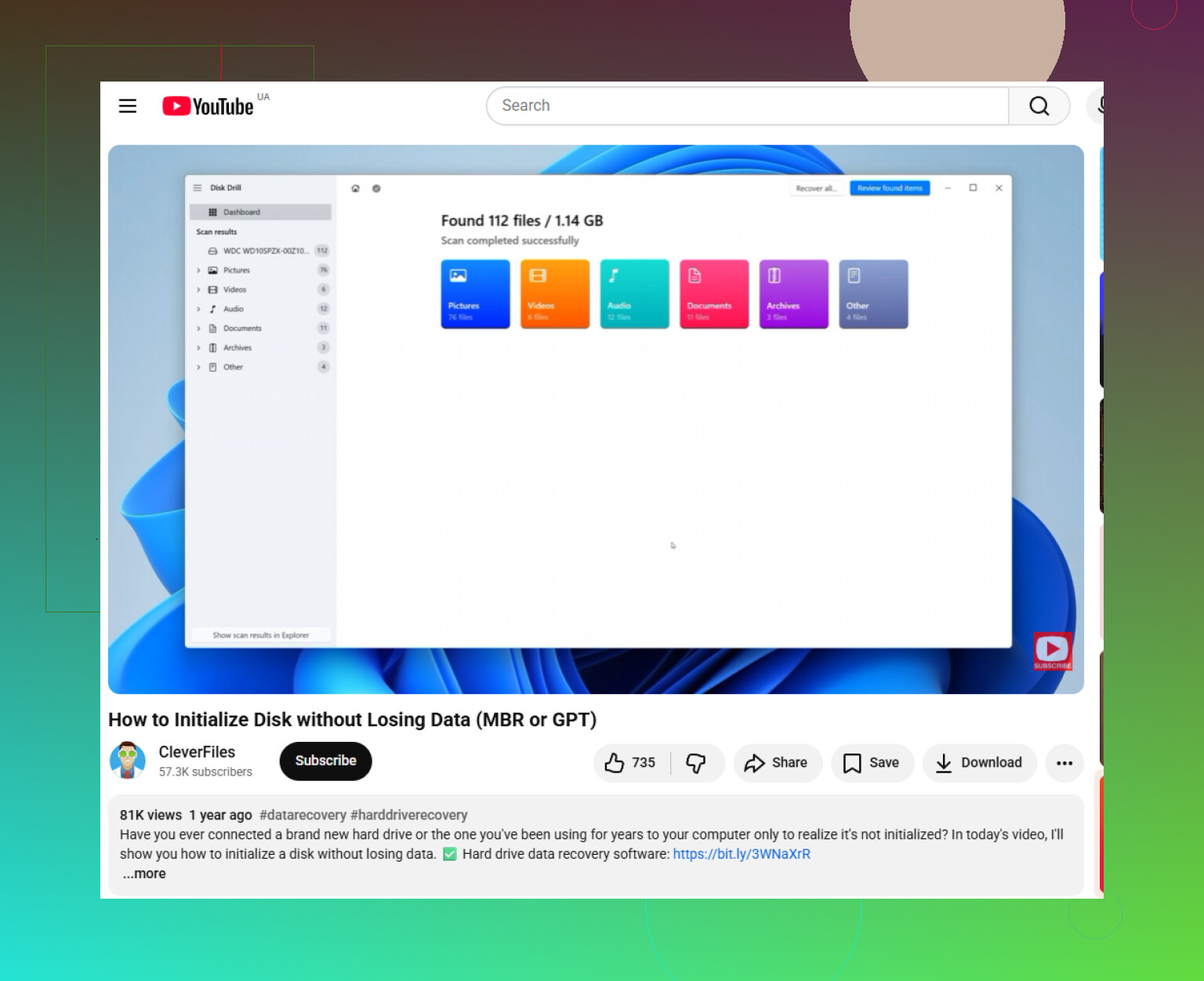
Erwarten Sie als „richtiges“ Ergebnis eher eine Dateiwiederherstellung, nicht unbedingt einen sauberen Rückgängig-Button, der die GPT wieder exakt in den vorherigen Zustand versetzt.
Viele Wiederherstellungsprogramme verwenden den Begriff „Partitionswiederherstellung“ ziemlich großzügig. Manchmal meinen sie damit „wir haben Ihr altes NTFS-/exFAT-Volume gefunden und können Dateien daraus kopieren“. Manchmal meinen sie „wir können einen Partitionseintrag zurück auf die Festplatte schreiben“. Das sind sehr unterschiedliche Risikoniveaus. Ersteres ist normalerweise in Ordnung, wenn Sie auf ein anderes Laufwerk wiederherstellen. Letzteres kann ebenfalls in Ordnung sein, aber nur dann, wenn die erkannten Start-/Endsektoren eindeutig korrekt sind.
Ich stimme den früheren Warnungen zu, die Festplatte nicht zu initialisieren oder zu bereinigen. Wo ich etwas wählerischer wäre, ist Folgendes: Beurteilen Sie die Festplatte nicht danach, was der Windows-Explorer oder die Datenträgerverwaltung anzeigt. Windows ist in dieser Situation schlecht darin, beruhigend zu wirken. Es kann RAW, nicht zugeordnet, nicht zugänglich, Formatierung erforderlich anzeigen oder die falsche Kapazität darstellen, während das eigentliche Dateisystem größtenteils noch unberührt vorhanden ist.
Eine GPT-Festplatte hat eine primäre GPT nahe dem Anfang und eine Sicherungs-GPT nahe dem Ende, aber das bedeutet nicht, dass die Wiederherstellung immer automatisch erfolgt. Wenn der Partitionseintrag gelöscht wurde, kann das Backup trotzdem noch helfen. Wenn auch der Anfang des Dateisystems überschrieben wurde, kann das bloße Neuaufbauen des GPT-Eintrags nur zu einer Partition führen, die sich trotzdem nicht einhängen lässt. Deshalb kann „Partitionstabelle wiederherstellen“ erfolgreich aussehen und Sie trotzdem mit einem beschädigten Volume zurücklassen.
Was Menschen oft vergessen, ist Verschlüsselung. Wenn die Partition mit BitLocker verschlüsselt war, findet Wiederherstellungssoftware möglicherweise trotzdem einen großen Datenblock, kann die Dateien aber möglicherweise nicht sinnvoll auslesen, sofern die BitLocker-Metadaten nicht intakt sind und Sie den Wiederherstellungsschlüssel haben. Dasselbe gilt für VeraCrypt oder andere Container-/verschlüsselte-Volume-Setups. In solchen Fällen ist zufälliges File-Carving meist enttäuschend, weil verschlüsselte Daten nicht wie normale Dateien aussehen.
SSDs sind ein weiterer unangenehmer Grenzfall. Wenn dies auf einer internen SSD passiert ist und Windows die Partition tatsächlich gelöscht oder formatiert hat, hat TRIM dem Laufwerk möglicherweise bereits mitgeteilt, dass einige Blöcke nicht mehr benötigt werden. Sobald die SSD darauf reagiert hat, kann Software diese getrimmten Blöcke nicht auf magische Weise wiederherstellen. Wenn nur die GPT-Metadaten beschädigt wurden und die Inhalte des Dateisystems nicht getrimmt oder überschrieben wurden, haben Sie möglicherweise trotzdem noch gute Chancen.
Disk Drill und ähnliche Tools sind nützlich, wenn Sie einfach nur Dateien herausbekommen müssen und Partitionseinträge nicht von Hand bearbeiten möchten. Der praktische Grund, so etwas zu verwenden, ist die Vorschau von Dateien vor der Wiederherstellung, denn sie zeigt Ihnen, ob der Scan echte Ordnerstrukturen oder nur lose Dateifragmente findet. Der Haken ist, dass ein gut aussehendes Scan-Ergebnis nicht bedeutet, dass es sicher ist, die Festplatte direkt vor Ort zu „reparieren“. Wenn Sie entscheiden, ob Sie dafür bezahlen möchten, ist es vernünftig, sich Disk Drill Nutzerbewertungen anzusehen, aber der größere Faktor ist weiterhin, ob es Ihre tatsächlich fehlenden Dateien von Ihrer tatsächlichen Festplatte in der Vorschau anzeigen kann.
Speziell für die GPT-Reparatur würde ich Änderungen nur dann schreiben, wenn Sie drei Dinge wissen:
- Der alte Startsektor der Partition ist bekannt oder wird konsistent erkannt.
- Die Größe/das Ende der Partition ist für die Festplatte plausibel.
- Das Dateisystem innerhalb dieses Bereichs ist erkennbar.
Wenn ein Tool fünf „verlorene Partitionen“ mit überlappenden Bereichen findet, wählen Sie nicht einfach die größte aus. Das ist eine häufige Methode, aus einem behebbaren Chaos ein noch verwirrenderes Chaos zu machen. Alte Windows-Installationen, frühere Formatierungen, Wiederherstellungspartitionen und wiederverwendete Laufwerke können veraltete Signaturen hinterlassen, die Wiederherstellungssoftware nur zu gern meldet.
Also ja, Datenrettungssoftware kann die GPT-bezogene Wiederherstellung ordentlich handhaben, aber der sichere Arbeitsablauf ist konservativ: Scannen Sie die physische Festplatte, bestätigen Sie, dass die Dateien tatsächlich vorhanden sind, kopieren Sie sie woanders hin und denken Sie erst dann über die Reparatur der Partitionszuordnung nach. Wenn die Daten wichtiger sind als das Laufwerk, sollte Ihr erstes Ziel nicht sein, das Laufwerk bootfähig oder „normal“ zu machen. Sorgen Sie zuerst dafür, dass die Dateien auf einer zweiten Festplatte vorhanden sind.
Führen Sie chkdsk oder irgendeine Aufforderung zum Reparieren des Dateisystems erst aus, nachdem Sie die Daten an einen anderen Ort kopiert haben. GPT-Wiederherstellungstools können oft die alte Partitionsgrenze finden, aber chkdsk kann ein beschädigtes NTFS-Volume reparieren, indem es Einträge löscht, die Sie tatsächlich noch benötigt haben. Verwenden Sie daher zuerst Software wie Disk Drill für ein schreibgeschütztes Scannen und die Wiederherstellung und kümmern Sie sich erst danach darum, Windows zufriedenzustellen.