Mein Windows-PC zeigt plötzlich „Der Parameter ist falsch“ an, wenn ich versuche, meine externe Festplatte zu öffnen. Darauf befinden sich wichtige Fotos und Dokumente, und ich habe Angst, den Schaden zu verschlimmern. Was ist der sicherste Weg, Dateien von einer externen Festplatte mit diesem Fehler wiederherzustellen?
Formatieren Sie es noch nicht. Das ist der wichtigste Punkt. Windows schlägt gern eine Formatierung vor, wenn es das Dateisystem nicht lesen kann, aber wenn Ihnen die Daten wichtig sind, sollte die Formatierung bis nach der Wiederherstellung warten.
Ich hatte das einmal mit einer älteren externen WD-Festplatte und bekam dieselbe Meldung Der Parameter ist falsch. Zuerst nahm ich an, dass die Festplatte defekt sei, aber in meinem Fall war das Dateisystem beschädigt und die Dateien ließen sich trotzdem noch wiederherstellen.
Ich würde mit den grundlegenden Prüfungen beginnen, bevor Sie irgendetwas tun, das auf die Festplatte schreibt:
- Tauschen Sie das USB-Kabel aus.
- Versuchen Sie es mit einem anderen USB-Anschluss.
- Schließen Sie sie an einen anderen Computer an.
- Öffnen Sie die Datenträgerverwaltung und prüfen Sie, ob die Festplatte mit der richtigen Größe angezeigt wird.
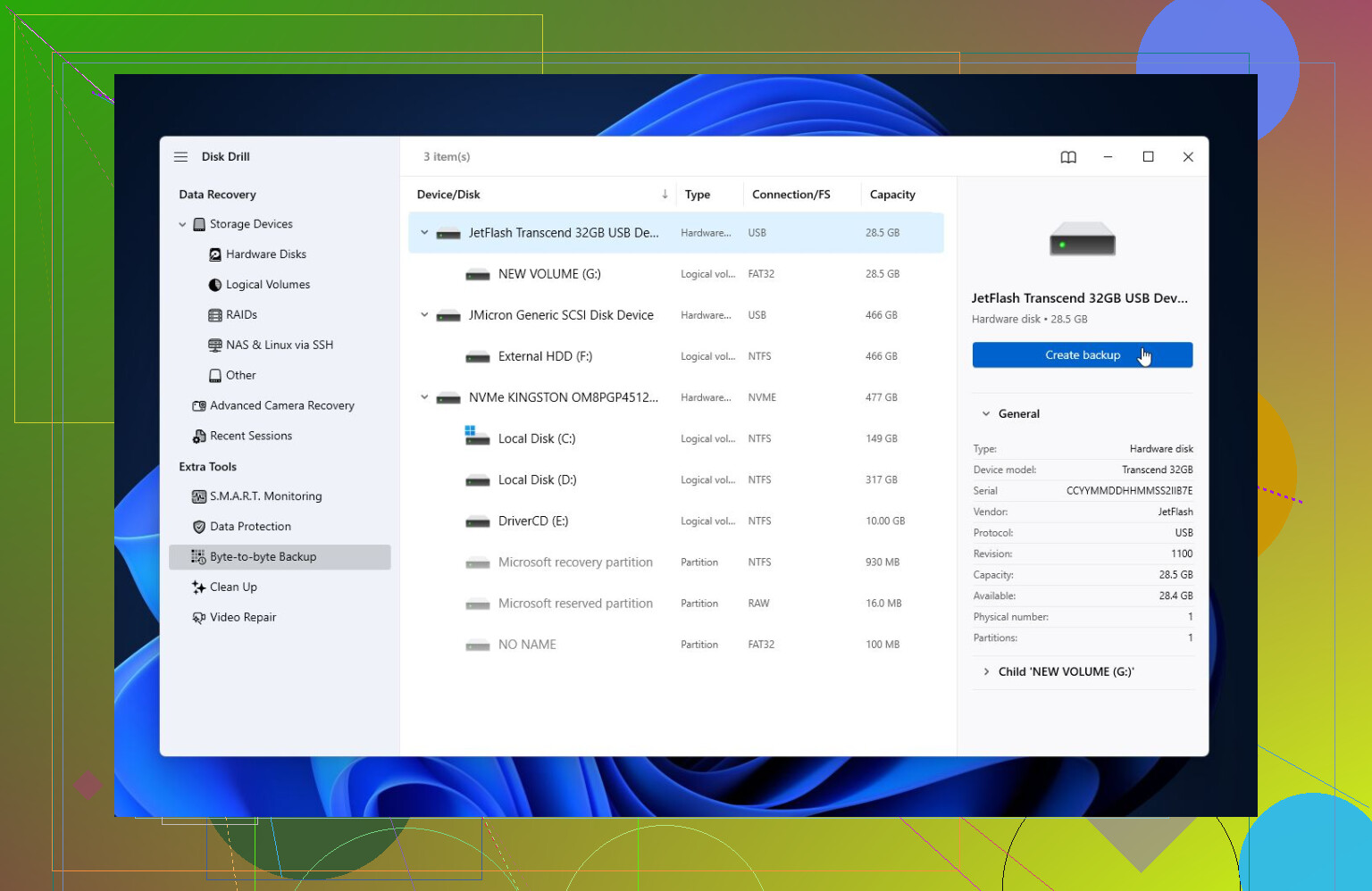
- Prüfen Sie den SMART-Status mit etwas wie CrystalDiskInfo oder dem in Disk Drill integrierten SMART-Monitor.
Wenn SMART viele neu zugewiesene Sektoren, ausstehende Sektoren oder andere ernste Warnungen zeigt, behandeln Sie die Festplatte so, als würde sie ausfallen. Probieren Sie nicht mehr daran herum als unbedingt nötig.
Wenn die Festplatte noch erkannt wird, würde ich die Dateien wiederherstellen, bevor ich Reparaturen versuche. Ich würde CHKDSK nicht sofort ausführen, es sei denn, Sie haben bereits ein Backup. CHKDSK kann einige logische Fehler beheben, aber bei einem stark beschädigten Dateisystem kann es die Wiederherstellung auch komplizierter machen.
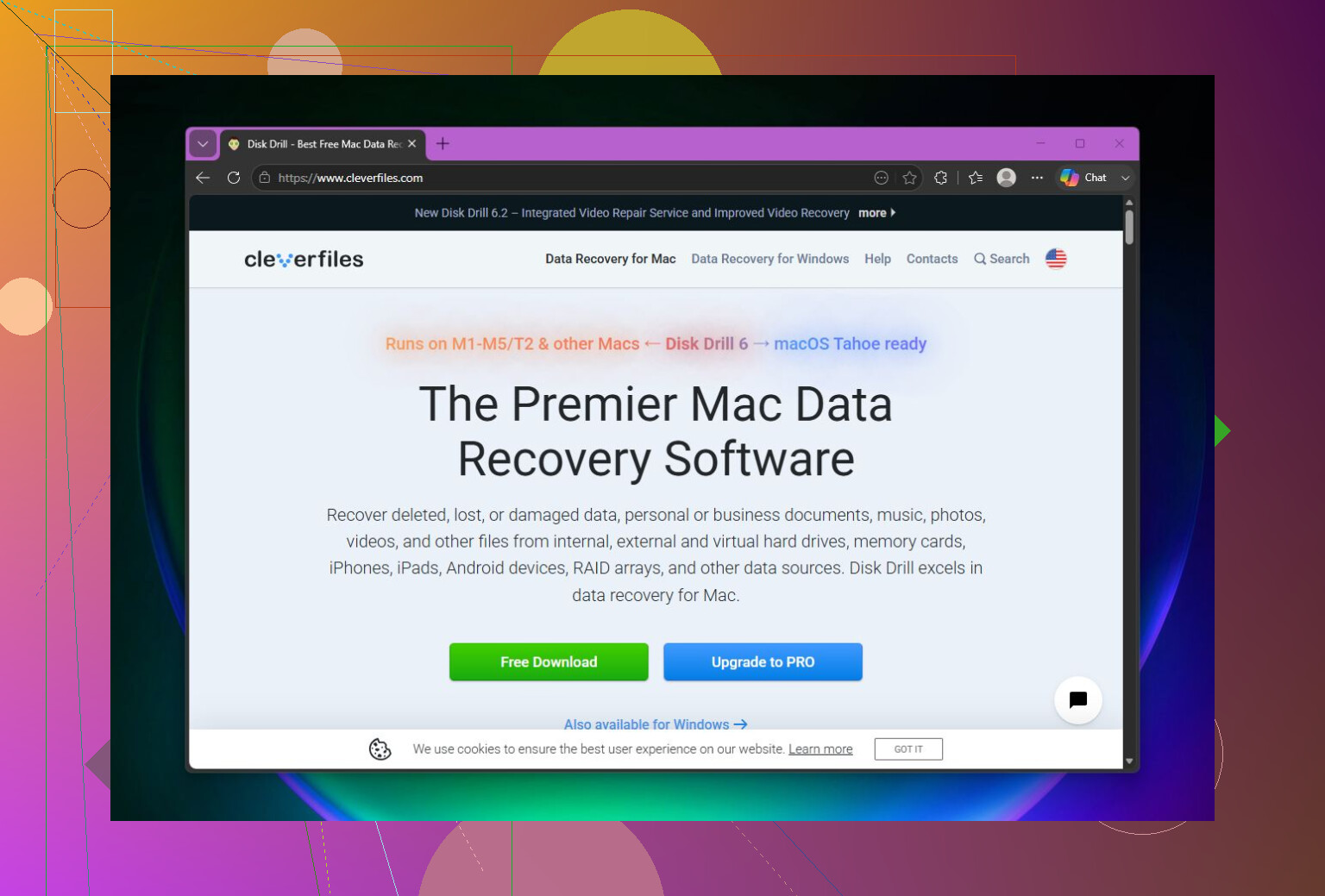
Für die Wiederherstellung hatte ich mit Disk Drill den meisten Erfolg. Es kann manchmal Laufwerke scannen, die Windows wegen des Fehlers Parameter ist falsch nicht öffnen will. Wenn das Laufwerk instabil wirkt, erstellen Sie zuerst ein vollständiges Datenträger-Image und scannen Sie dann das Image statt des ursprünglichen Laufwerks. So belasten Sie die Hardware nicht unnötig, wenn sie möglicherweise ohnehin schon kurz vor dem Ausfall steht.
Danach führen Sie einen Universal Scan aus, sehen sich die Dateien in der Vorschau an und stellen sie auf einem anderen Laufwerk wieder her. Stellen Sie Dateien nicht zurück auf dasselbe problematische Laufwerk wieder her. Die kostenlose Windows-Version erlaubt die Wiederherstellung von bis zu 100 MB, was immerhin ausreicht, um zu prüfen, ob Ihre Dateien korrekt angezeigt werden, bevor Sie für eine Lizenz bezahlen.
Sobald die wichtigen Daten an einen sicheren Ort kopiert sind, würde ich mir die Reparaturoptionen ansehen.
- Wenn Windows das Dateisystem noch erkennt, versuchen Sie CHKDSK mit
chkdsk X: /r. - Wenn das Laufwerk als RAW angezeigt wird oder CHKDSK nicht läuft, versuchen Sie TestDisk. Es ist nicht ganz so anfängerfreundlich wie Disk Drill, hat aber schon für viele Menschen beschädigte Partitionen gerettet.
Wenn die Wiederherstellung abgeschlossen ist und Reparaturen nicht helfen, ist ein Schnellformatieren meist der nächste Schritt. Dadurch wird das Dateisystem neu aufgebaut und der Fehler kann verschwinden, wenn eine Beschädigung die Ursache war. Wenn dasselbe Problem nach der Formatierung wieder auftritt, würde ich der Festplatte nicht mehr vertrauen. Dann ist eher von einem Hardwareproblem auszugehen.
Außerdem würde ich bei Klickgeräuschen der Festplatte, zufälligen Verbindungsabbrüchen, einem Verschwinden aus der Datenträgerverwaltung oder bei schwerwiegenden SMART-Problemen die eigenen Versuche beenden und einen professionellen Datenrettungsdienst kontaktieren. Eine physisch ausfallende Festplatte kann sich jedes Mal weiter verschlechtern, wenn sie eingeschaltet wird.
So etwas ist auch eine gute Erinnerung daran, mindestens zwei Kopien von allem Wichtigen aufzubewahren. Externe Festplatten sind nützlich, aber sie sind trotzdem Hardware und können mit sehr wenig Vorwarnung ausfallen.
Möglicherweise können Sie sie wiederherstellen, aber behandeln Sie das Laufwerk als „schreibgeschützt“, bis sich die wichtigen Dateien an einem anderen Ort befinden. Der schlimmste Fehler ist, wahllos eine Reihe von Reparaturversuchen zu starten, nur weil Windows sie ständig anbietet. Formatierung, CHKDSK, Partitionsreparatur und Änderungen des Laufwerksbuchstabens können später durchaus sinnvoll sein, sind aber nicht die ersten Schritte, wenn die Daten wichtig sind.
Ich stimme @mikeappsreviewer zu, dass man prüfen sollte, ob der Datenträger tatsächlich mit der richtigen Größe erkannt wird. Die kleine Einschränkung, die ich hinzufügen würde, ist, dass das Problem manchmal am USB-Gehäuse oder Adapter liegt und nicht am Datenträger selbst. Wenn es sich um ein tragbares Laufwerk handelt, versuchen Sie es mit einem kurzen, nachweislich funktionierenden Kabel und schließen Sie es direkt an den PC an, nicht über einen Hub. Wenn es sich um eine externe Desktop-Festplatte mit eigenem Netzteil handelt, kann auch eine schwache Stromversorgung seltsame Lesefehler verursachen. Wenn das Laufwerk in der Datenträgerverwaltung mit der korrekten Kapazität angezeigt wird, sich aber nicht öffnen lässt, kann es sich lohnen, es mit Wiederherstellungssoftware wie Disk Drill zu scannen, aber speichern Sie alles Wiederhergestellte auf Ihrer internen Festplatte oder einem anderen externen Laufwerk, niemals zurück auf das defekte.
Wenn das Laufwerk verschwindet, klickende Geräusche macht, den Windows-Explorer einfrieren lässt oder ewig braucht, um überhaupt angezeigt zu werden, würde ich es nicht weiter testen. An diesem Punkt kann ein vollständiger Scan ein ausfallendes Laufwerk stärker belasten, als man denkt. Für wirklich wichtige Fotos und Dokumente ist der sicherste Weg in Eigenregie, den Datenträger zuerst zu klonen bzw. ein Image davon zu erstellen und dann die Kopie zu scannen. Wenn Sie kein anderes Laufwerk haben, das groß genug dafür ist, improvisieren Sie nicht mit Reparaturen, nur weil sie kostenlos sind. Kaufen Sie entweder ein Ersatzlaufwerk für das Image oder ziehen Sie einen Datenrettungsdienst in Betracht, bevor sich der Zustand des Datenträgers verschlechtert.
Ein Laufwerk, das normal hochfährt und die richtige Kapazität anzeigt, ist ein ganz anderer Fall als ein Laufwerk, das ständig verschwindet, klickt oder den Explorer hängen lässt. Behandle diese Fälle als zwei getrennte Probleme, denn der sichere nächste Schritt ist nicht derselbe.
Wenn es der erste Fall ist, würde ich vermeiden, irgendetwas zu tun, das die Festplatte verändert, und zuerst versuchen, die Daten zu kopieren oder wiederherzustellen. Wenn es der zweite Fall ist, würde ich aufhören, zufällige Scans und Reparaturen zu versuchen, denn jedes Einschalten kann ein schwaches Laufwerk weiter verschlechtern. Genau hier ist @stellacadentes Rat Klonen/Abbild zuerst wichtiger als die Frage, welches Wiederherstellungsprogramm du verwendest.
Was Leute bei diesem Fehler oft übersehen, ist das Windows-Popup oder die Aufforderung in der Datenträgerverwaltung. Wenn Windows sagt, dass der Datenträger initialisiert, formatiert oder gescannt und repariert werden muss, brich ab. Initialisieren klingt harmlos, weil es nicht Formatierung genannt wird, aber es schreibt trotzdem Partitionsinformationen. Dasselbe gilt für Scannen und reparieren. Es kann bei einem Laufwerk funktionieren, das nur einen kleinen Dateisystemschaden hat, aber wenn die Dateien wichtig sind, ist es ein Risiko, das du noch nicht eingehen musst.
Ich würde in die Datenträgerverwaltung schauen, aber nur zum Nachsehen, nicht zum Reparieren:
- Wird die korrekte Gesamtgröße angezeigt?
- Wird eine normale Partition, RAW oder nicht zugeordnet angezeigt?
- Wird verlangt, den Datenträger zu initialisieren?
- Bleibt das Laufwerk mehrere Minuten verbunden, ohne den PC einfrieren zu lassen?
Wenn die Größe falsch ist, zum Beispiel wenn ein 2-TB-Laufwerk als 0 Byte oder mit irgendeiner winzigen Unsinnsgröße angezeigt wird, ist eine softwarebasierte Wiederherstellung weniger vielversprechend. Das kann auf ein Gehäuseproblem, Controllerprobleme oder ein Laufwerk hindeuten, das nicht richtig gelesen wird. Wenn die Größe stimmt, das Volume aber RAW oder nicht zugänglich ist, stehen die Chancen normalerweise besser.
Ich stimme der Warnung vor CHKDSK zu, und ich wäre damit noch vorsichtiger. chkdsk /r ist kein schonender Befehl. Er liest das gesamte Volume und versucht, mit fehlerhaften Sektoren umzugehen. Das kann in Ordnung sein, nachdem du ein Backup oder Abbild hast, aber als schauen wir mal, was passiert Schritt auf der einzigen Kopie deiner Fotos ist es eine schlechte Idee.
Eine weniger aufwendige Sache, die du vor kostenpflichtiger Wiederherstellungssoftware versuchen kannst, ist ein anderes Betriebssystem nur zum Kopieren von Dateien. Ein Linux-Live-USB kann manchmal eine Festplatte lesen, die Windows nicht öffnen will, besonders wenn das Problem damit zusammenhängt, wie Windows mit dem Dateisystem oder der USB-Bridge umgeht. Aber das bedeutet nicht repariere es unter Linux. Hänge sie schreibgeschützt ein, wenn du weißt, wie das geht, und kopiere die Dateien auf eine andere Festplatte. Wenn das Laufwerk anfängt, Lesefehler zu werfen oder die Verbindung zu verlieren, hör auf.
Wenn du Disk Drill oder ein ähnliches Tool verwendest, ist der wichtige Punkt nicht der Markenname. Wichtig ist der Ablauf: scannen, Vorschau ansehen, auf ein anderes Laufwerk wiederherstellen. Stelle niemals zurück auf das problematische externe Laufwerk wieder her. Dieser Fehler kann Dateieinträge oder Dateiinhalte überschreiben, die noch wiederherstellbar gewesen wären.
Noch eine praktische Unannehmlichkeit: Stelle sicher, dass das Ziellaufwerk genug freien Speicherplatz hat, bevor du beginnst. Wiederherstellungstools können Duplikate, alte gelöschte Dateien, teilweise Dateien und Ordnerstrukturen finden, die größer sind als erwartet. Leute starten eine Wiederherstellung auf das halbvolle C:-Laufwerk ihres Laptops, der Speicherplatz geht ihnen auf halbem Weg aus, und dann müssen sie den Scan erneut durchführen.
Meine sichere Reihenfolge wäre:
- Hör auf, das externe Laufwerk für irgendetwas anderes als die Wiederherstellung zu verwenden.
- Probiere ein anderes Kabel und einen direkten USB-Port.
- Sieh in die Datenträgerverwaltung, aber initialisiere, formatiere oder repariere nichts.
- Wenn das Laufwerk stabil ist und die richtige Größe anzeigt, kopiere, was du kannst, oder scanne es mit Wiederherstellungssoftware.
- Wenn die Daten wirklich wichtig sind, erstelle zuerst ein Abbild oder einen Klon und scanne das Abbild.
- Erst nachdem die Dateien wiederhergestellt wurden, solltest du CHKDSK, TestDisk, Formatierung oder andere Reparaturschritte versuchen.
Wenn die Fotos und Dokumente unersetzlich sind, lass nicht den Preis einer weiteren Festplatte der Grund sein, weshalb du größere Risiken eingehst. Ein Ersatzlaufwerk für ein Abbild ist günstiger, als eine ausfallende Festplatte weiter zu verschlechtern und dann ein Labor zu brauchen.
Ein verschlüsseltes Laufwerk ist ein anderes Problem als ein Laufwerk, das einfach nur beschädigt ist. Wenn du jemals BitLocker, WD Security, Seagate Toolkit, VeraCrypt oder die mit dem externen Laufwerk gelieferte Passwortsoftware verwendet hast, lass dieses Detail nicht aus. Wiederherstellungstools können die Festplatte den ganzen Tag scannen, aber wenn sie auf gesperrte verschlüsselte Daten schauen, können die Ergebnisse wie Müll oder nach nichts Brauchbarem aussehen.
Das ist der Vorbehalt, den ich in diesen Threads nicht oft erwähnt sehe. Manche externen Laufwerke verlassen sich bei der Verschlüsselung oder Übersetzung auf das USB-Gehäuse. Wenn du das nackte Laufwerk aus dem Gehäuse nimmst und es mit einem billigen SATA-zu-USB-Adapter anschließt, erscheinen die Daten möglicherweise nicht normal, selbst wenn die Festplatte selbst in Ordnung ist. Bevor du also das Gehäuse öffnest oder Adapter tauschst, prüfe, ob das ursprüngliche Gehäuse noch hochfährt und ob irgendeine Passwortsoftware beteiligt ist. Bei manchen Modellen ist das Gehäuse Teil des Puzzles.
Ich bin bei den anderen, was das Vermeiden von CHKDSK und Formatierungsaufforderungen angeht, bis die Dateien kopiert sind. Aber ich wäre auch vorsichtig mit dem Rat, einen anderen Computer zu versuchen. Als Lesetest ist das in Ordnung, aber lass auch den zweiten Computer nichts reparieren. Windows zeigt dort möglicherweise dieselbe Aufforderung zum Scannen/Reparieren an, und es kann verlockend sein, darauf zu klicken, weil es wie eine normale Wartungsmeldung aussieht. Brich das ab und nutze den anderen Computer nur, um zu sehen, ob das Volume eingebunden wird oder ob du Dateien davon kopieren kannst.
Wenn das Laufwerk stabil ist, die richtige Größe hat und nicht verschlüsselt ist, dann ist ein Wiederherstellungsscan vernünftig. Disk Drill oder ähnliche Software kann hier nützlich sein, besonders wenn sie die Dateien vor der Wiederherstellung in der Vorschau anzeigen kann. Die Vorschau ist wichtig, weil sie dir sagt, ob das Programm tatsächlich brauchbare Fotos und Dokumente findet statt nur Dateinamen aus einem beschädigten Verzeichnis. Speichere wiederhergestellte Dateien woanders, vorzugsweise auf einem Laufwerk mit mehr freiem Speicherplatz, als du zu brauchen glaubst.
Wenn das Laufwerk verschlüsselt ist und sich nicht entsperren lässt, ist der sicherste Schritt ein anderer: Bewahre die Festplatte unverändert auf, behalte die Wiederherstellungsschlüssel/Passwörter und vermeide Reparaturversuche, die das Partitionslayout verändern könnten. Wenn die Dateien wichtig genug für ein Labor sind, informiere sie von Anfang an über die Verschlüsselung. Ein guter Datenrettungsdienst kann oft mit logischen Schäden umgehen, aber er kann ein verlorenes Passwort oder einen BitLocker-Schlüssel nicht auf magische Weise erraten.