Mein iPhone-Speicher hat sich plötzlich gefüllt, obwohl ich nicht viele Apps, Fotos oder Videos hinzugefügt habe. Ich versuche herauszufinden, ob iCloud-Synchronisierung, Backups oder Fotos dazu führen könnten, dass sich mein iPhone-Speicher ohne Vorwarnung vergrößert. Ich brauche Hilfe dabei zu verstehen, was dies auslösen könnte und wie ich Speicherplatz freigeben kann, ohne wichtige Daten zu verlieren.
Leute sagen ständig, ihr iPhone habe über Nacht den Speicher aufgefressen. Ich habe eine ganze Reihe solcher Geräte überprüft, und meistens ist das gar nicht über Nacht passiert. Der freie Speicher wurde über Wochen Stück für Stück kleiner. Die Warnung erschien erst, als der verfügbare Speicher niedrig genug war.
Als Erstes würde ich Einstellungen > Allgemein > iPhone-Speicher öffnen. Nicht raten. Schau dir den Balken und die Kategorienliste an. Meistens verursacht ein Bereich, manchmal auch zwei, den größten Schaden.
Fotos sind oft das Hauptproblem
Auf vielen Handys, die ich mir angesehen habe, war Fotos mit Abstand der größte Posten.
Und es waren nicht nur die Bilder, die man eigentlich behalten wollte. Der Speicherplatz war durch Dinge belegt wie:
- fast identische Aufnahmen aus derselben Minute
- vergessene Screenshots
- Bildschirmaufnahmen
- Live Photos
- lange Videos
- Serienaufnahmen
Ich habe erlebt, wie jemand von einer Reise mit ein paar 4K-Clips zurückkam und unbemerkt mehrere Gigabyte verlor. Screenshots machen das auch. Sie sammeln sich langsam an, und dann ist plötzlich der Speicher voll.
Apps wachsen, nachdem du sie installiert hast
Dieser Teil bringt viele durcheinander. Die Größe im App Store ist nur der Ausgangspunkt. Nach der Installation horten viele Apps weiter Daten.
Soziale Apps, Chat-Apps, Shopping-Apps, Streaming-Apps – sie alle neigen dazu, zwischengespeicherte Bilder, Videos, Vorschauen und temporäre Dateien zu behalten. Dann gibt es noch Offline-Inhalte, heruntergeladene Playlists, gespeicherte Podcasts, Filme, Karten und alles andere, was du einmal heruntergeladen und dann vergessen hast.
Ich habe eine App gesehen, die im Store mit ein paar hundert Megabyte angegeben war, auf dem Handy aber auf mehrere Gigabyte angewachsen ist. Wenn eine App deutlich aus dem Rahmen fällt, hilft es manchmal, sie zu löschen und erneut zu installieren, um viel unnötigen Ballast zu entfernen.
Nachrichten und Downloads sind wichtiger, als die Leute denken
Nachrichten werden ständig ignoriert. Das sollte nicht so sein.
Jedes Foto, Video, GIF, jede Sprachnachricht und jede Datei, die in Chats gesendet wird, bleibt lokal gespeichert, bis du sie entfernst. Dasselbe Problem gibt es mit dem Downloads-Ordner in Dateien. Dinge landen dort und bleiben dann einfach liegen.
Diese Kategorien stehen nicht immer ganz oben in der Liste, trotzdem habe ich gesehen, dass sie allein schon ein paar Gigabyte belegen können.
Systemdaten sind unübersichtlich
Wenn Sie die offensichtlichen Dinge bereits bereinigt haben und das Telefon immer noch überladen wirkt, prüfen Sie Systemdaten.
Dieser Bereich umfasst Caches, Protokolle, Überreste von Updates und anderen temporären iOS-Datenmüll. Ein gewisser Anteil ist normal. Manchmal wird er größer, als er sein sollte. Apple bietet dafür keine einfache Schaltfläche zum Bereinigen, was ärgerlich ist, aber zumindest sollten Sie wissen, wofür der Speicherplatz verwendet wird.
Wenn Sie schnelle Ergebnisse möchten, beginnen Sie mit Fotos
Wenn Fotos die größte Kategorie ist, würde ich nicht damit anfangen, Apps zu löschen. Das Bereinigen von Medien bringt in der Regel am schnellsten etwas.
Ich habe gesehen, dass Leute dafür Clever Cleaner verwenden. Apples integrierte Duplikaterkennung ist für exakte Kopien in Ordnung, aber sie übersieht viele nahezu gleiche Dateien. Gerade dort steckt oft der verschwendete Speicherplatz.
Wofür Leute es typischerweise verwenden:
- ähnliche Fotos in großen Mengen finden
- zuerst die größten Fotos und Videos anzeigen
- Screenshots gruppieren, damit Sie sie schnell löschen können
- Live Photos in normale Fotos umwandeln
Ich habe Berichte von Nutzern gelesen, die 10 GB, 20 GB oder sogar 30 GB freigemacht haben, nachdem sie ähnliche Bilder, Screenshots und Live Photos aussortiert hatten. Wenn Ihre Mediathek alt und unordentlich ist, wird diese Zahl schnell groß.
Die Reihenfolge, der ich folgen würde
Wenn dein Speicher immer kleiner wird, würde ich diese Reihenfolge verwenden:
- iPhone-Speicher öffnen und die größte Kategorie finden
- ähnliche Fotos, Screenshots und Live Photos bereinigen
- nach riesigen Videos suchen
- heruntergeladene Medien aus Apps entfernen
- Nachrichtenanhänge und Downloads in Dateien durchsehen
- Apps mit ungewöhnlich hohem Speicherverbrauch prüfen
Meistens ist das Telefon nicht kaputt. Es sind angesammelte Medien, zwischengespeicherter App-Müll und alte Anhänge. Sobald du die verursachende Kategorie gefunden hast, kannst du normalerweise eine ordentliche Menge Speicherplatz freigeben, ohne die Dinge zu löschen, die dir wichtig sind.
Ja, iCloud kann den iPhone-Speicher so aussehen lassen, als wäre er aus dem Nichts voll geworden, aber nicht so, wie die meisten Leute denken.
iCloud selbst speichert nicht dein vollständiges Backup auf dem iPhone. Backups liegen in iCloud. Daher ist „iCloud-Backup“ normalerweise nicht der Grund, warum dein lokaler Speicher plötzlich explodiert ist.
Das größere Problem ist die Synchronisierung von iCloud-Fotos. Wenn du Downloaden und Originale behalten aktiviert hast, speichert dein Telefon Fotos und Videos in voller Auflösung lokal. Das verbraucht schnell Speicherplatz. Selbst wenn iPhone-Speicher optimieren aktiviert ist, behält iOS während der Synchronisierung, Wiederherstellung, Indizierung oder nach einer großen Änderung an der Fotomediathek manchmal vorübergehend mehr lokale Kopien. Dieser Teil überrascht viele Menschen.
Ich stimme @mikeappsreviewer zu, dass man zuerst die Speicherkategorien prüfen sollte, aber ich würde bei diesem einen Punkt stärker nachhaken. Schau in die Fotos-Einstellungen, nicht nur in den iPhone-Speicher. Gehe zu Einstellungen, Fotos, und prüfe dann, ob iPhone-Speicher optimieren aktiviert ist. Wenn es deaktiviert ist, schalte es ein.
Prüfe auch diese weniger offensichtlichen iCloud-bezogenen Ursachen:
- Downloads in der Dateien-App aus iCloud Drive, die offline zwischengespeichert sind
- Medien aus geteilten Alben, die lokal gespeichert wurden
- Nachrichten in iCloud, die viele Anhänge erneut synchronisieren
- Eine kürzliche Gerätewiederherstellung, die Daten wieder herunterlädt
- Hängengebliebene Synchronisierungsaufträge, die temporären Speicher erzeugen
Noch etwas: Die iOS-Indizierung nach einem Update kann die Systemdaten eine Zeit lang aufblähen. Ich habe gesehen, dass sich das nach 24 bis 72 Stunden wieder einpendelt.
Wenn Fotos der Übeltäter sind, ist Clever Cleaner einen Blick wert, um ähnliche Bilder, große Videos und alte Screenshots schnell zu löschen. Für eine Empfehlung für eine kostenlose iPhone-Reinigungs-App ist dieses Video hilfreich: beste kostenlose iPhone-Reiniger-App zum Freigeben von Speicherplatz
Also ja, die iCloud-Synchronisierung kann dazu beitragen, aber meistens sind es lokales Foto-Caching oder heruntergeladene iCloud-Dateien, nicht das Backup selbst.
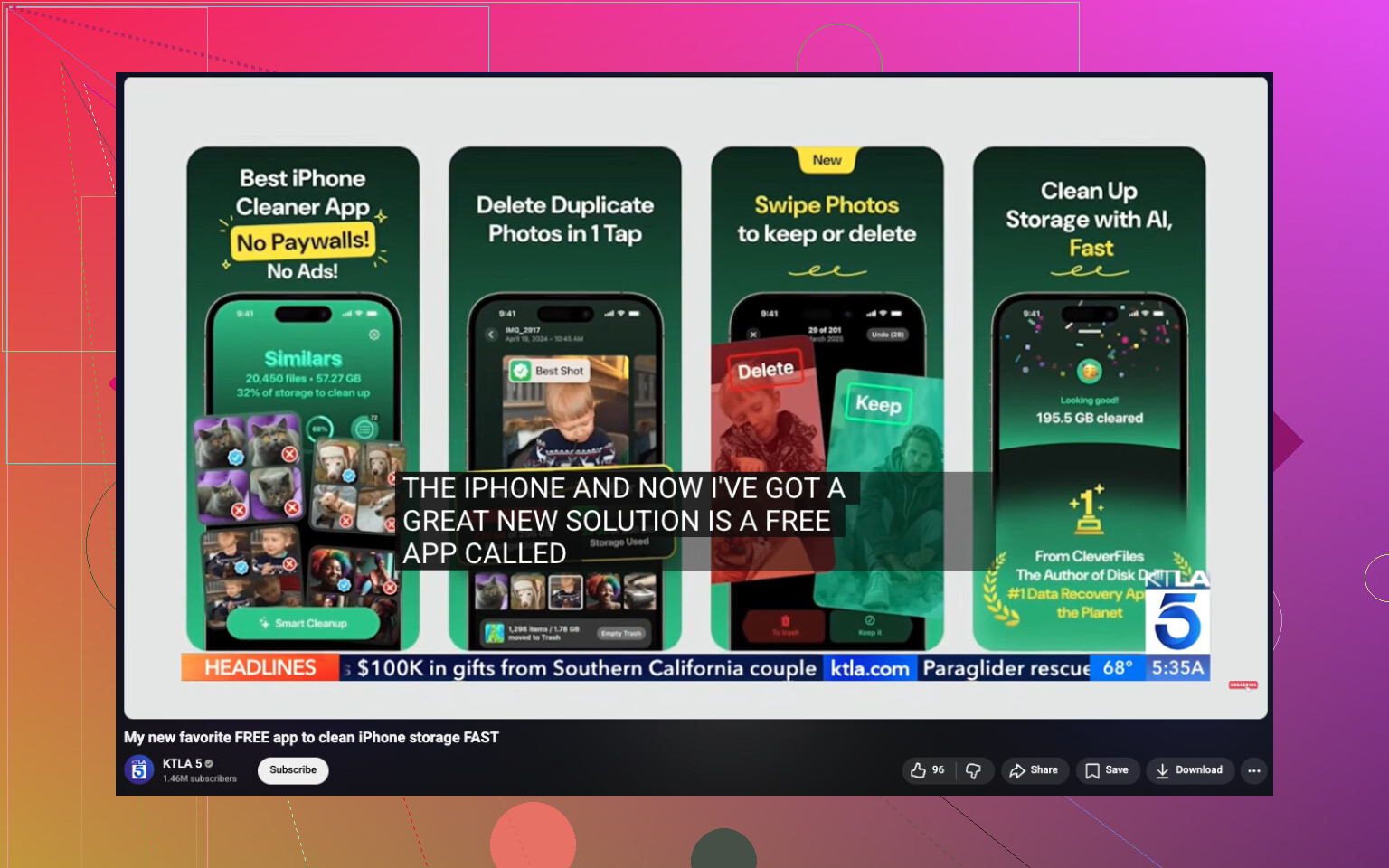
Ja, iCloud kann damit zusammenhängen, aber ich würde der Ansicht, dass Fotos als Erstes schuld sind, leicht widersprechen. Manchmal ist der eigentliche überraschende Speicherfresser das Synchronisierungsverhalten und nicht die Größe der Mediathek selbst.
Ein paar Dinge, die @mikeappsreviewer und @shizuka nicht deutlich genug angesprochen haben:
- Mail kann stark anwachsen, wenn du ein Konto hinzugefügt oder erneut aktiviert hast und Anhänge neu zwischengespeichert wurden
- Notizen kann große Scans/PDFs synchronisieren und sie lokal speichern
- Über iCloud synchronisierte Sprachmemos können sich still und leise ansammeln
- Die Apps Podcasts und Musik laden nach Updates oder Konto-Problemen manchmal Inhalte erneut herunter
- Fehlgeschlagene iOS-Updates können temporären Speicher-Müll länger hinterlassen, als sie sollten
Außerdem füllt iCloud-Backup selbst das Telefon normalerweise nicht. Dieser Teil liegt in Apples Cloud, nicht auf deinem Gerät. Der Haken ist, dass alle Daten, die mit iCloud-Diensten synchronisiert werden, lokale Kopien, Caches und temporäre Dateien erzeugen können, während das Telefon sich selbst organisiert.
Ich würde prüfen, ob der Speicheranstieg passiert ist nach:
- einem iOS-Update
- der Anmeldung an einem neuen/reparierten Gerät
- dem Aktivieren von Nachrichten in iCloud
- dem erneuten Verbinden mit WLAN nach längerer Zeit
- dem Ändern der Fotos-Einstellungen
Wenn der Speicheranstieg neu ist, beruhigt sich das manchmal nach einem Neustart plus 1 bis 3 Tagen mit WLAN und Stromversorgung. Wenn das nicht passiert, ist es normalerweise kein mysteriöser Speicher, sondern eine Kategorie, die aus dem Ruder gelaufen ist.
Falls Fotos doch das Problem ist, ist Clever Cleaner ehrlich gesagt eine der einfacheren Möglichkeiten, das Chaos schnell zu beseitigen, besonders bei ähnlichen Bildern, großen Videos und Screenshot-Unordnung. Wenn du eine bessere Aufschlüsselung möchtest, erklärt dieser Clever Cleaner-Test zum Freigeben von iPhone-Speicher es in einfachem Englisch.
Kurz gesagt: iCloud kann das Problem auslösen, aber meistens sind es Synchronisierungs-Caches, heruntergeladene Dateien oder temporäre lokale Kopien und nicht Backups, die ohne Grund auf magische Weise Speicherplatz belegen.
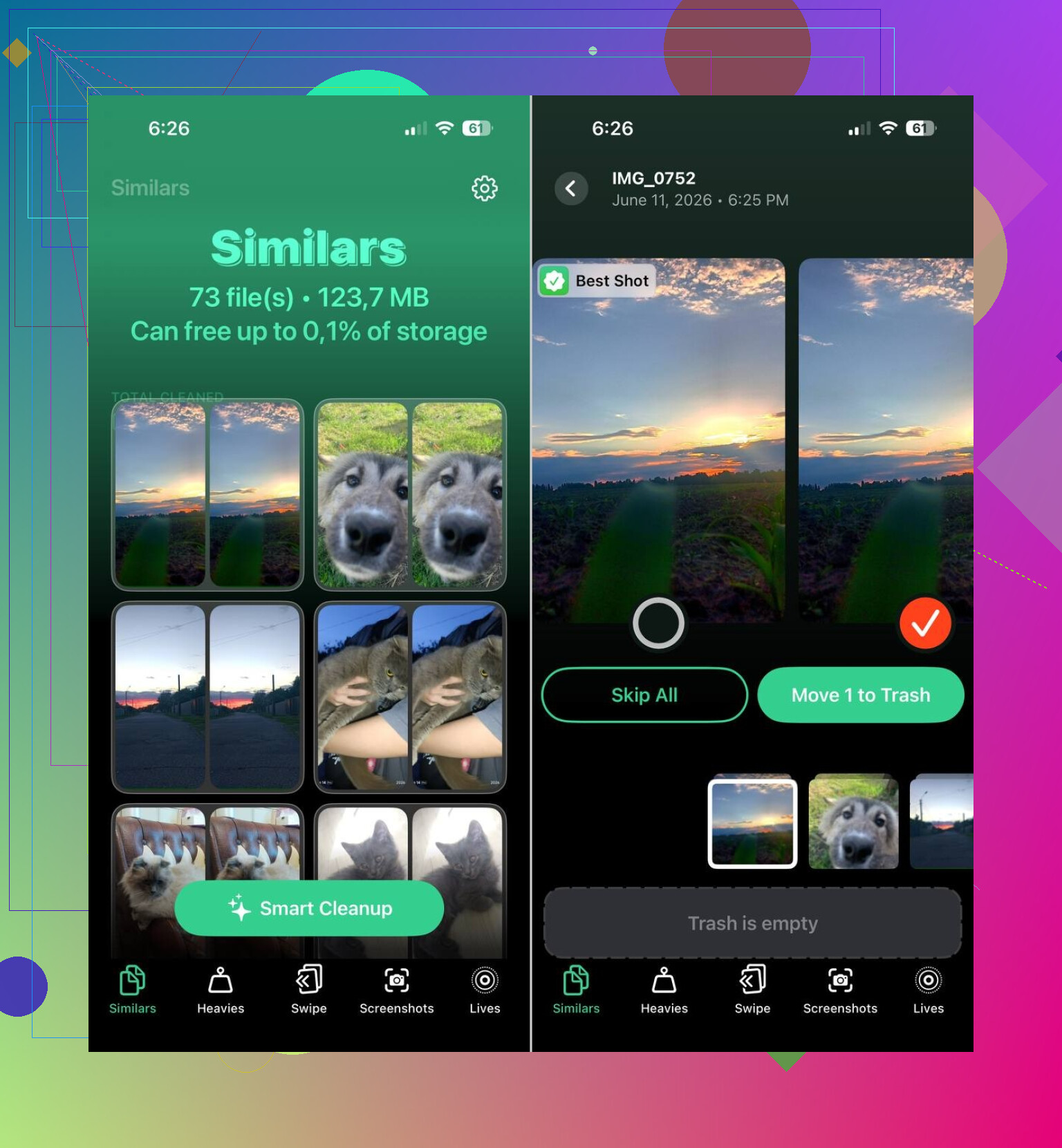
Ich stimme @shizuka, @cacadordeestrelas und @mikeappsreviewer größtenteils zu, dass iCloud-Backup selbst selten der Bösewicht ist. Wo ich ein wenig widersprechen würde, ist der Ausdruck „ohne Grund“. Es gibt normalerweise einen Grund, aber iOS verbirgt ihn schlecht.
Zwei heimtückische Punkte, die nicht genug betont wurden:
- Safari-Websitedaten können absurd groß werden, besonders wenn du viel in Browser-Tabs streamst.
- KI-Zeug auf dem Gerät wie Fotoindizierung, Gesichtserkennung und Suchkataloge kann den Speicher nach Updates oder Wiederherstellungen vorübergehend anschwellen lassen.
Also ja, iCloud kann indirekt einen Anstieg auslösen, besonders nach dem Synchronisieren einer großen Mediathek, aber ich würde auch prüfen, ob der Sprung bei Systemdaten, Safari, Mail oder Nachrichten-Anhängen liegt, bevor ich allein Fotos die Schuld gebe.
Wenn Fotos riesig und unübersichtlich sind, kann Clever Cleaner helfen.
Vorteile:
- gut darin, ähnliche Aufnahmen zu erkennen
- schnell bei Screenshots und großen Videos
- einfacher als manuelles Durchforsten
Nachteile:
- du musst vor dem Löschen trotzdem alles prüfen
- nicht jedes ähnliche Foto kann gefahrlos entfernt werden
- weniger nützlich, wenn dein Speicherproblem eigentlich Systemdaten oder App-Caches sind
Meine Einschätzung: iCloud ist oft der Auslöser, nicht der eigentliche Besitzer des Speicherplatzes.