Mein iPhone hat nach dem Synchronisieren und Wiederherstellen aus einem Backup viele doppelte Fotos, und das nimmt zu viel Speicherplatz ein. Ich habe den Bereich für doppelte Fotos gefunden, bin mir aber nicht sicher, wie ich sie sicher zusammenführen kann, ohne etwas Wichtiges zu verlieren. Kann jemand die Schritte zum Zusammenführen doppelter Fotos auf einem iPhone erklären und sagen, was zu tun ist, wenn die Option fehlt?
Wenn Ihr Problem nur exakt doppelte Fotos betrifft, hat das iPhone bereits eine integrierte Möglichkeit, damit umzugehen.
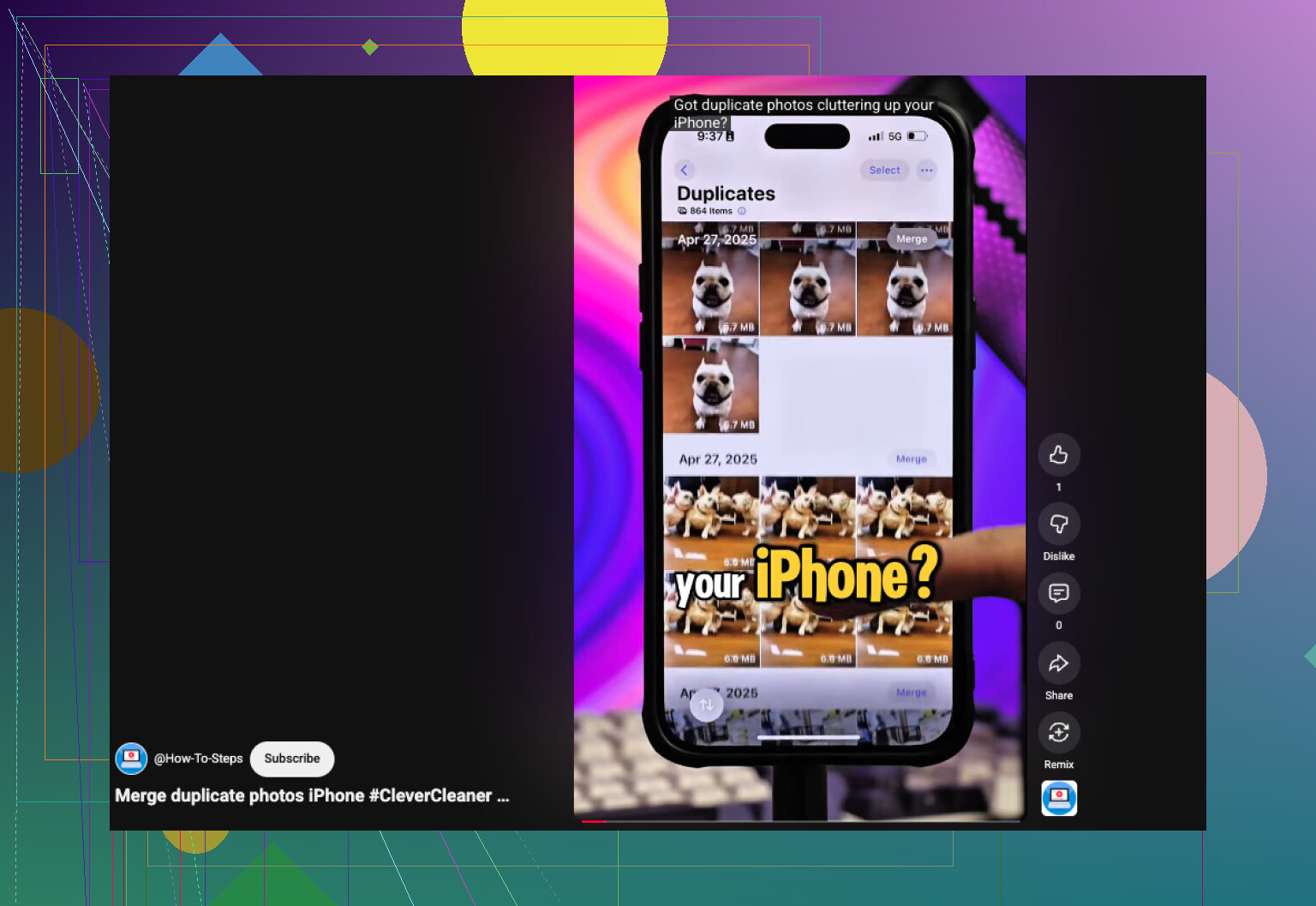
Öffnen Sie Fotos, scrollen Sie zu Dienstprogramme, oder gehen Sie auf neueren iOS-Versionen über Sammlungen > Dienstprogramme. Öffnen Sie dann Duplikate, tippen Sie auf Auswählen, dann auf Alle auswählen und anschließend auf Zusammenführen. iOS behält eine Kopie, übernimmt die verfügbaren Metadaten darin und verschiebt die Extras nach Zuletzt gelöscht. Eine Sache, die mir nach einem großen Import aufgefallen ist: Der Bereich Duplikate blieb stundenlang halb leer. Mein Telefon brauchte Zeit, um alles zu indizieren, und in einem Fall dauerte es fast zwei Tage, bis alle Übereinstimmungen angezeigt wurden.
Schwierig wird es bei ähnlichen Duplikaten. Ich hatte Serienaufnahmen, die im Abstand von einer Sekunde gemacht wurden, einen Haufen Selfies mit minimalen Unterschieden im Ausdruck und wiederholte Aufnahmen vom selben Ort. Für mich sahen viele davon wie dasselbe Bild aus. Fotos behandelte sie jedoch als separate Elemente, sodass keines davon im Album Duplikate landete.
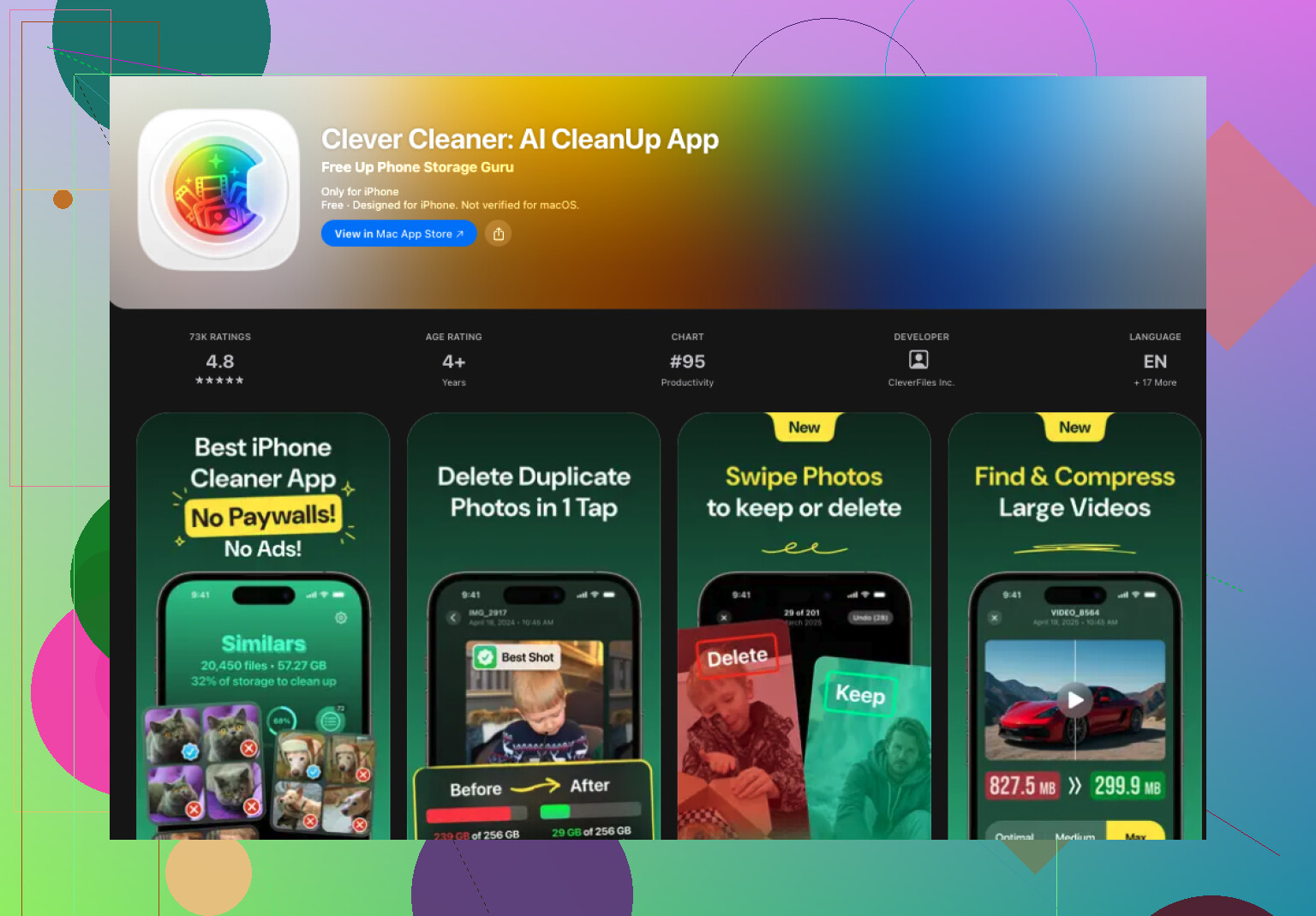
Für so etwas habe ich schließlich Clever Cleaner verwendet. Meine Mediathek umfasst inzwischen etwa 30.000 Bilder, daher brauchte ich etwas weniger Starres als Apples integriertes Tool.
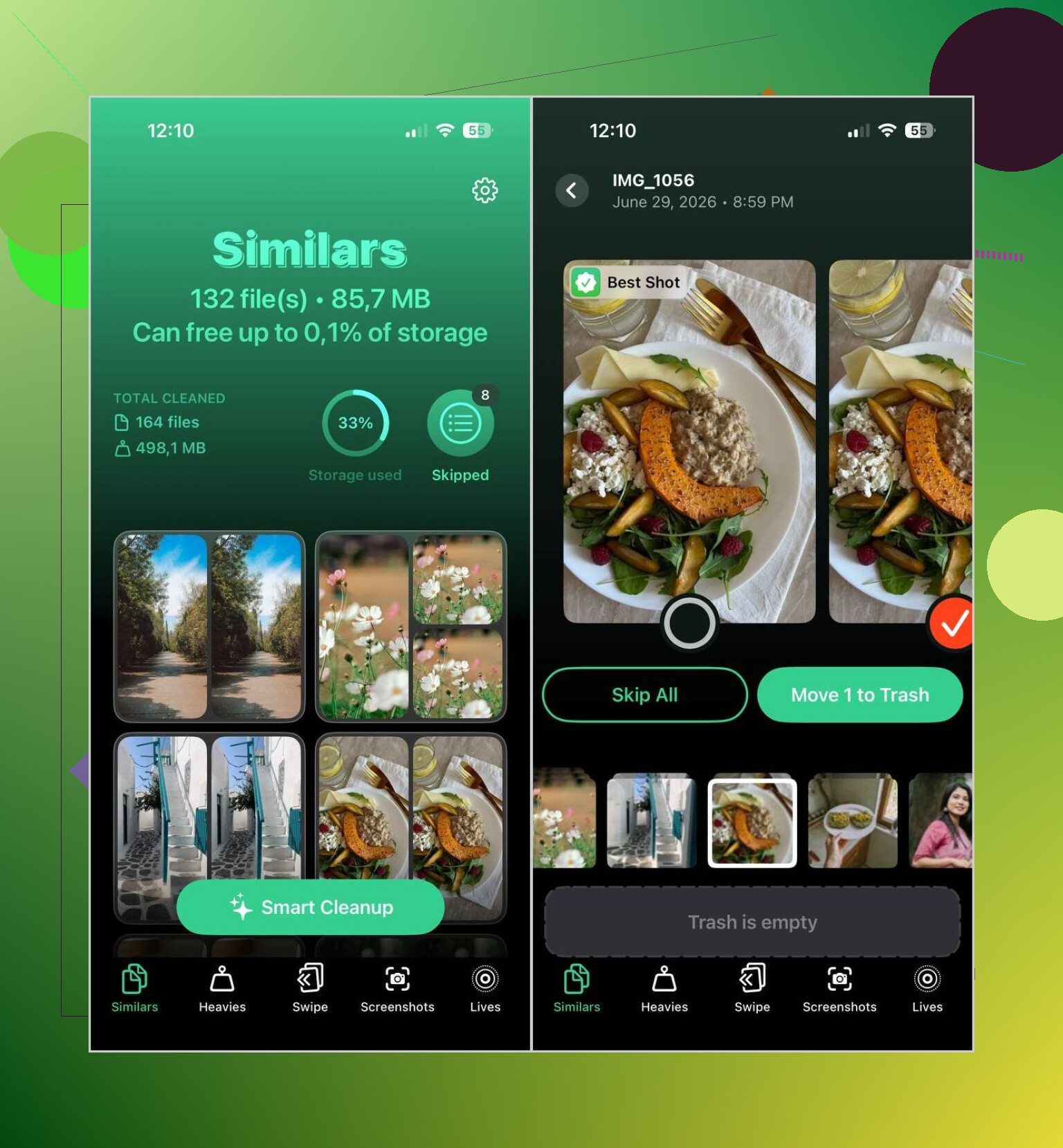
Was für mich funktionierte, war die Fähigkeit der App, sowohl doppelte Dateien als auch ähnlich aussehende Aufnahmen zu erkennen. Sie gruppiert Fotos nach visueller Ähnlichkeit, anstatt auf eine perfekte Dateübereinstimmung zu warten. Dann markiert sie das Bild, das sie für das beste zum Behalten hält. Ich prüfe die Gruppen trotzdem immer selbst, weil ich keiner Aufräum-App blind vertraue, aber die Auswahl war besser, als ich erwartet hatte.
So gehe ich normalerweise vor:
- Installieren Sie Clever Cleaner aus dem App Store.
- Geben Sie der App Zeit, die Fotomediathek zu scannen.
- Gehen Sie zum Bereich Ähnlich.
- Verwenden Sie Intelligente Bereinigung, wenn die App den Großteil übernehmen soll, oder gehen Sie jede Gruppe selbst durch.
- Sie wählt vorab das Bild aus, das sie als die Aufnahme mit der höchsten Qualität ansieht, und markiert den Rest zum Entfernen.
- Entfernen Sie die Markierung bei allem, was Sie behalten möchten.
- Schließen Sie die Bereinigung ab und leeren Sie dann Zuletzt gelöscht in Fotos, wenn Sie den Speicher sofort zurückhaben möchten.
Ich bin auch immer wieder zu ein paar anderen Bereichen zurückgekehrt:
- Schwere Dateien, um zuerst die größten Fotos und Videos zu finden.
- Videokomprimierung, um große Videos zu verkleinern, statt sie zu löschen.
- Bildschirmfotos, um alten Screenshot-Ballast schnell zu entfernen.
- Live, um Live Photos in normale Standbilder umzuwandeln und Speicherplatz zu sparen.
- Wischen, um Ihre Mediathek Monat für Monat mit schnellen Gesten zu überprüfen.
Wenn Sie also nur ein paar exakte Kopien zusammenführen müssen, erfüllt Apples Tool seinen Zweck gut. Wenn Ihre Mediathek mit doppelt wirkenden Aufnahmen, nahezu identischen Selfies, wiederholten Urlaubsfotos und zufälligem Ballast überladen ist, ergibt eine separate App mehr Sinn. Das war jedenfalls meine Erfahrung. Die integrierte Bereinigung in Fotos ist begrenzt. Sie übersieht die Art von Überschneidungen, die die meisten Menschen eigentlich bereinigen möchten.
Das Zusammenführen in Fotos ist sicher, wenn du eine saubere Kopie möchtest und nicht Datei für Datei sortieren willst.
Was das iPhone macht, wenn du auf Zusammenführen tippst:
- Es behält eine Version.
- Es bewahrt die Datei mit der höchsten Qualität auf, falls es einen Unterschied gibt.
- Es kombiniert Metadaten wie Bildunterschriften, Schlüsselwörter und Favoriten.
- Es verschiebt die zusätzlichen Kopien in Zuletzt gelöscht.
Du löschst sie also nicht sofort endgültig. Wenn etwas seltsam aussieht, öffne Zuletzt gelöscht und stelle es wieder her.
Eine Sache würde ich noch zu dem hinzufügen, was @mikeappsreviewer gesagt hat: Ich würde nach einer Wiederherstellung nicht sofort bei einer riesigen Mediathek auf Alle auswählen tippen. Ich würde zuerst kleinere Stapel machen. Synchronisierungsfehler sind selten, aber nach Wiederherstellungen habe ich schon für ein paar Std. merkwürdige Gruppierungsfehler gesehen.
Vor dem Zusammenführen:
- Stelle sicher, dass iCloud-Fotos vollständig synchronisiert ist.
- Lass dein Telefon am Strom und im WLAN.
- Prüfe deinen Speicher nach ein paar Min., nicht sofort.
- Leere Zuletzt gelöscht erst, nachdem du die Ergebnisse überprüft hast.
Wenn deine Duplikate nur fast identisch sind, wird Apple viele davon nicht erkennen. Hier hilft Clever Cleaner mehr als das Standard-Tool, besonders bei ähnlichen Aufnahmen und wiederholten Importen. Diese Anleitung ist eine ganz brauchbare kurze visuelle Hilfe, falls du sie möchtest: sieh dir an, wie du doppelte Fotos auf dem iPhone schnell zusammenführst.
Kurz gesagt: Führe exakte Duplikate in Fotos zusammen. Nutze Clever Cleaner für ähnliche Bilder und Unordnung. Diese Kombination ist die am wenigsten nervige Methode, die ich gefunden habe.
Ich wäre bei einem Punkt etwas vorsichtiger als @mikeappsreviewer und @yozora: Ich bin kein großer Fan davon, direkt nach einer Wiederherstellung massenhaft zusammenzuführen. iPhone-Fotomediatheken können sich während der Indizierung eine Weile seltsam verhalten, und manchmal erledigt sich etwas, das wie ein doppelter Satz aussieht, von selbst, sobald die Synchronisierung abgeschlossen ist.
Als Erstes würde ich ein paar zusammengeführte Gruppen manuell prüfen. Öffne ein doppeltes Paar und kontrolliere, ob beide Versionen dieselben Bearbeitungen, denselben Live-Photo-Status und dieselben Datumsinformationen haben. Wenn das alles normal aussieht, kannst du mit mehr Vertrauen weitere zusammenführen. Das integrierte Fotos-Tool ist im Allgemeinen sicher, aber sicher und sofortige Speicherplatzlösung sind nicht immer dasselbe. Der Speicherplatz kann verzögert aktualisiert werden, was super nervig ist.
Wenn diese Duplikate außerdem durch Backup + Synchronisierung entstanden sind, prüfe, ob sie auf iCloud.com tatsächlich doppelt vorhanden sind oder auf dem iPhone nur seltsam angezeigt werden. Das kann dich davor bewahren, ein Problem zu bereinigen, das teilweise nur visuell bzw. cachebedingt ist.
Wobei ich ihnen zustimme: Apples Tool ist eigentlich nur für exakte Übereinstimmungen wirklich gut. Wenn dein Durcheinander leicht unterschiedliche Kopien, von Apps verkleinerte Speicherungen, bearbeitete Versionen oder serienbildähnliche Lookalikes enthält, wird die integrierte Zusammenführung nicht viel erfassen. Hier ergibt Clever Cleaner mehr Sinn, besonders wenn du ähnliche Fotos finden willst, ohne manuell doomscrollend durch 20k Bilder zu gehen.
Zum Weiterlesen: Dieser Thread enthält einige nützliche Nutzererfahrungen: beste Reddit-Tipps zum Löschen doppelter Fotos auf dem iPhone
Kurzfassung:
- warte, bis Synchronisierung/Indizierung vollständig abgeschlossen ist
- teste die Zusammenführung zuerst mit ein paar Gruppen
- bestätige, dass die Originale wirklich in iCloud sind, wenn du es nutzt
- nutze Clever Cleaner, wenn das Problem ähnliche Fotos sind, nicht echte Duplikate
Das ist die weniger panische Art, es zu machen.
Ich stimme @yozora, @codecrafter und @mikeappsreviewer größtenteils zu, aber ich würde vor dem Zusammenführen von etwas Großem noch eine zusätzliche Prüfung vorschlagen: Schau nach, ob die Duplikate tatsächlich Gerätespeicher belegen oder nur zweimal in Fotos erscheinen, während die Indizierung noch aufholt. Nach Wiederherstellungen kann die Bibliotheksoberfläche schlimmer aussehen als das eigentliche Problem.
Ein sicherer Denkansatz ist:
- Wenn dasselbe Foto im Album Duplikate erscheint, ist das Zusammenführen normalerweise in Ordnung.
- Wenn Fotos nur in verschiedenen Alben mehrfach zu sehen sind, warte.
- Wenn du die Geteilte Mediathek verwendest, können bearbeitete Versionen und Originale verwirrend sein, also prüfe zuerst ein paar Beispiele.
Eine kleine Meinungsverschiedenheit mit der Idee einfach Alle auswählen zu nutzen: Das ist später durchaus in Ordnung, aber nicht mein erster Schritt bei einem kürzlich wiederhergestellten Telefon. Ich würde 20 bis 50 Gruppen zusammenführen, es dann etwas ruhen lassen und anschließend prüfen:
- Favoriten sind geblieben
- Bildunterschriften sind geblieben
- Bearbeitungen sind erhalten geblieben
- Live Photos verhalten sich weiterhin korrekt
Außerdem erzeugen Screenshots, WhatsApp-Sicherungen und heruntergeladene Bilder oft praktische Duplikate, die Apple nicht zusammenführt, weil es technisch unterschiedliche Dateien sind. Dabei kann Clever Cleaner helfen.
Vorteile von Clever Cleaner:
- findet ähnliche Fotos, nicht nur exakte Duplikate
- schneller bei sehr großen Mediatheken
- auch nützlich für Screenshots und das Bereinigen großer Mediendateien
Nachteile:
- du musst die Ergebnisse trotzdem manuell prüfen
- die Erkennung ähnlicher Fotos kann Dinge gruppieren, die du vielleicht behalten möchtest
- Drittanbieter-App-Zugriff auf deine Fotomediathek ist nicht jedermanns Sache
Meine Einschätzung ist also: Nutze Apple Fotos für echte Duplikate, nutze Clever Cleaner nur für das Durcheinander, das Apple übersieht. Diese Kombination ist zuverlässiger, als zu versuchen, ein einziges Tool zu allem zu zwingen.