Ich habe versehentlich den Papierkorb auf meinem Mac geleert und dann festgestellt, dass sich noch wichtige Dateien darin befanden. Ich habe weder Time Machine noch ein anderes Backup, und ich brauche diese Dokumente wirklich für die Arbeit zurück. Ich suche nach der besten Möglichkeit, gelöschte Mac-Dateien nach dem Leeren des Papierkorbs ohne Backup wiederherzustellen.
Ich habe das einmal gemacht, und die ersten paar Minuten waren wichtiger als alles andere. Das Leeren des Papierkorbs auf einem MacBook löscht die Dateien nicht sofort. macOS entfernt normalerweise die Dateiverweise und markiert den Speicherplatz als verfügbar. Die Daten bleiben oft dort, bis etwas anderes sie überschreibt.
Also benutze das MacBook jetzt nicht mehr. Öffne keine Apps. Speichere keine Dateien. Installiere nichts. Surfe nicht herum. Lass es in Ruhe. Jeder Schreibvorgang auf das interne Laufwerk verringert deine Chancen.
Bei neueren Macs gibt es noch ein anderes Problem. SSDs verwenden TRIM, und TRIM beginnt im Hintergrund damit, gelöschte Blöcke zu bereinigen. Das geschieht, damit die Speicherleistung nicht nachlässt. Auf einem MacBook bedeutet das, dass gelöschte Daten möglicherweise nicht lange erhalten bleiben. Zeit ist hier entscheidend.
Prüfen Sie zuerst die einfachen Stellen
- Cloud-Konten
Wenn die Dateien jemals mit iCloud Drive, Dropbox oder Google Drive synchronisiert wurden, prüfen Sie diese nach Möglichkeit von einem anderen Gerät aus. Jeder Dienst behält seinen eigenen Bereich für gelöschte Elemente eine Zeit lang bei, oft etwa 30 Tage. Dieser Speicher ist von Ihrem Papierkorb auf dem Mac getrennt. - Fotos und Notizen
Wenn Sie Bilder oder Notizen gelöscht haben, sehen Sie direkt in der App nach. Sowohl Fotos als auch Notizen haben einen Bereich Kürzlich gelöscht, normalerweise für etwa 30 bis 40 Tage. - Time Machine
Wenn Sie Time Machine irgendwann eingerichtet hatten, sehen Sie dort als Nächstes nach. Gehen Sie zurück zu dem Ordner, in dem sich die Dateien früher befanden. Manchmal behält macOS auch lokale Schnappschüsse des letzten Tages auf dem internen Laufwerk, selbst wenn die Backup-Festplatte nicht verbunden ist. Ich habe erlebt, dass dies Menschen geholfen hat.
Wenn diese Prüfungen fehlschlagen, wechseln Sie zu Wiederherstellungssoftware
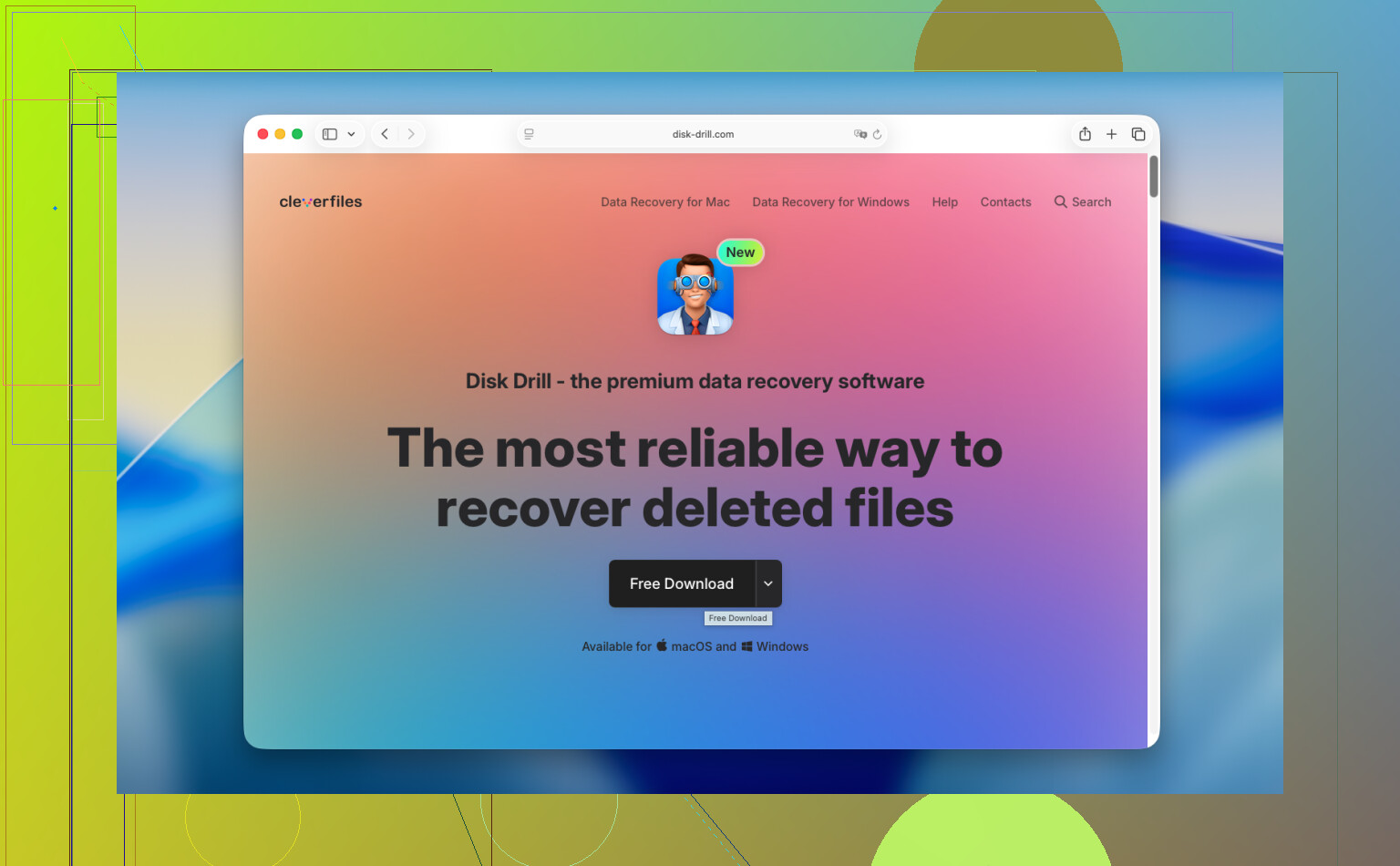
Auf neueren MacBooks ist die Wiederherstellung unübersichtlicher als früher. Modelle mit Apple Silicon und Macs mit dem T2-Chip sind stark abgesichert, und einige Wiederherstellungs-Apps kommen mit dem internen Laufwerk nicht gut zurecht. Das Tool, zu dem ich immer wieder zurückgekehrt bin, war Disk Drill.
Der häufigste Fehler ist, die Wiederherstellungssoftware auf demselben MacBook zu installieren, von dem Daten wiederhergestellt werden sollen. Tun Sie das nicht. Bei der Installation werden Daten auf das Laufwerk geschrieben, und Sie könnten die Dateien überschreiben, die Sie zurückhaben möchten.
Was ich tun würde
- Führen Sie das Tool aus, ohne es auf dem betroffenen Mac zu installieren
Verwenden Sie einen anderen Computer. Laden Sie die App dort herunter. Speichern Sie sie bei Bedarf auf einem USB-Laufwerk. Vermeiden Sie neue Schreibvorgänge auf dem MacBook, das Sie retten möchten. - Erstellen Sie zuerst ein Datenträgerabbild
Dieser Schritt wird oft übersprungen. Schlechte Idee. Erstellen Sie ein vollständiges Byte-für-Byte-Abbild des internen Laufwerks und speichern Sie es auf einem externen Datenträger. Arbeiten Sie dann mit dem Abbild. Wenn Ihr erster Scan etwas übersieht, haben Sie immer noch eine unveränderte Kopie des ursprünglichen Zustands. - Scannen Sie das interne Laufwerk oder das Abbild
Richten Sie die Wiederherstellungssoftware auf die Quelle aus und lassen Sie sie arbeiten. Tiefenscans brauchen Zeit. Bei einer großen SSD geht das nicht schnell. - Sehen Sie sich die Ergebnisse in der Vorschau an
Ein gutes Wiederherstellungstool sollte es Ihnen ermöglichen, vor der Bezahlung zu prüfen, was gefunden wurde. Miniaturansichten, Dokumentvorschauen, Videonamen oder was auch immer unterstützt wird. Prüfen Sie, ob die Dateien intakt aussehen. - Stellen Sie auf externem Speicher wieder her
Speichern Sie wiederhergestellte Dateien auf einem USB-Laufwerk oder einer externen SSD. Speichern Sie sie nicht zurück auf demselben internen Laufwerk.
Wenn Sie eine kostenlose Option möchten
PhotoRec ist der übliche Ausweichweg. Es ist kostenlos und Open Source, und ja, es funktioniert. Ich habe es benutzt. Ich habe es auch gehasst, die Ausgabe zu sortieren. Es läuft über die Befehlszeile, also ist es mühsam, wenn Sie nicht im Terminal zu Hause sind. Es neigt auch dazu, Dateien ohne ursprüngliche Namen oder Ordnerstruktur wiederherzustellen, was bedeutet, dass Sie sich durch einen Haufen zufälliger Dateinamen wühlen müssen. Wenn Sie geduldig sind, gut. Wenn nicht, wird es schnell lästig.
Wenn Software nicht ausreicht
Dann ist ein Wiederherstellungslabor der nächste Schritt. Diese Stellen untersuchen das Laufwerk, sagen Ihnen, was wiederherstellbar aussieht, und erstellen dann ein Angebot für den Auftrag. Die Bearbeitungszeit beträgt oft einige Tage bis zu einer Woche. Die Kosten variieren jedoch stark, wobei ich bei Standardfällen meist Zahlen im Bereich von 300 bis 1.500 US-Dollar sehe. Mehr, wenn der Speicher beschädigt ist oder der Fall problematisch ist.
Wenn die Dateien wichtig sind, hören Sie zuerst auf, das MacBook zu benutzen. Prüfen Sie dann Cloud-Papierkörbe, app-spezifische Ordner für gelöschte Dateien und Time Machine. Wenn diese leer sind, handeln Sie schnell mit Wiederherstellungssoftware und speichern Sie alles auf externem Speicher. Ich habe erlebt, dass Leute eine Stunde warten, den Rechner weiter benutzen und sich dann wundern, warum der Scan nur noch Reste gefunden hat. Tun Sie das nicht. Handeln Sie jetzt.
Wenn der Mac eine SSD hat, sinken Ihre Chancen schnell. Das Leeren des Papierkorbs unter macOS bedeutet oft, dass zuerst die Dateitabelle gelöscht wird und dann TRIM beginnt, Blöcke zu bereinigen. Bei vielen neueren Macs ist dieses Zeitfenster kurz. Ich stimme @mikeappsreviewer also teilweise zu, würde aber noch Folgendes ergänzen. Wenn es sich bei den Dateien um Arbeitsdokumente handelt und sie Geld wert sind, hören Sie auf, stundenlang zufällige Scans zu versuchen. Entscheiden Sie schnell zwischen Software-Wiederherstellung und einem Labor.
Ein paar Dinge, die viele übersehen:
-
Prüfen Sie App-Autosave und temporäre Versionen.
Pages, Word, Excel, Preview und Adobe-Apps behalten oft temporäre Dateien, automatische Wiederherstellungskopien oder einen Versionsverlauf. Schauen Sie nach Möglichkeit von einem anderen Mac in iCloud oder in app-spezifischen Wiederherstellungsordnern nach. Office hat AutoRecovery-Ordner. Adobe-Apps hinterlassen manchmal ebenfalls Cache- oder Wiederherstellungsdaten. -
Prüfen Sie Terminal-Snapshots.
Auch ohne regelmäßige Time-Machine-Nutzung behalten manche Macs APFS-Snapshots. Öffnen Sie das Terminal und führen Sie Folgendes aus:
tmutil listlocalsnapshots /
Wenn Sie Einträge sehen, haben Sie möglicherweise einen Weg zurück. Das ist nicht dauerhaft üblich, aber 30 Sekunden ist es wert. -
Wenn FileVault aktiviert ist, werden Homebrew-Wiederherstellungstricks schwieriger.
Viele alte Ratschläge im Internet sind veraltet. Target Disk Mode, das Ausbauen des Laufwerks, Raw-Block-Tools, vieles davon ist auf modernen verschlüsselten Macs weniger nützlich. Verschwenden Sie keine Zeit mit Forenbeiträgen von 2015. -
Stellen Sie zuerst nach Dateityp wieder her.
Suchen Sie bei Arbeitsdokumenten zuerst nach DOCX, XLSX, PDF, PSD. Tiefenscans liefern weniger Müll, wenn Sie den Umfang eingrenzen. Disk Drill ist hier ordentlich, weil Sie die Ergebnisse schnell filtern können, was Zeit und Nerven spart. -
Wenn der Scan Dateinamen findet, aber Vorschauen nicht funktionieren, stoppen Sie.
Das bedeutet normalerweise ein teilweises Überschreiben. An diesem Punkt ist ein Labor die bessere Wahl.
Speichern Sie wiederhergestellte Dateien außerdem nur auf einem externen Laufwerk. Ich weiß, dass Leute das ignorieren und dann den Rest der wiederherstellbaren Daten zerstören. Schlechter Zug.
Für eine schnelle, einfache Anleitung deckt dieser Leitfaden zur Wiederherstellung gelöschter Dateien auf dem Mac den grundlegenden Ablauf ab.
Kurz gesagt: Ja, eine Wiederherstellung ohne Backup ist möglich. Nein, sie ist nicht sicher. Bei einem neuen MacBook mit SSD ist Zeit wichtiger als Aufwand. Wenn Sie die Dokumente morgen für die Arbeit brauchen, würde ich sofort Disk Drill ausprobieren oder direkt zu einem Wiederherstellungslabor gehen.

Einen Punkt würde ich noch zu dem hinzufügen, was @mikeappsreviewer und @suenodelbosque gesagt haben: Geh nicht davon aus, dass wichtige Arbeitsdokumente immer aus rohen gelöschten Daten wiederhergestellt werden müssen. Erstaunlich viele Mac-Dateien lassen sich aus App-Verläufen, Sync-Resten und zwischengespeicherten Kopien wiederherstellen, selbst wenn der Papierkorb bereits leer ist.
Prüfe diese Dinge, bevor du zu tief einsteigst:
- Word/Excel-Autowiederherstellung
~/Library/Containers/com.microsoft.Word/Data/Library/Preferences/AutoRecovery/
und ähnliche Office-Ordner. - Pages/Numbers/Keynote behalten manchmal Versionen in iCloud oder in Paketinhalten.
- Preview/PDF-Apps haben möglicherweise doppelte aktuelle Kopien in temporären Ordnern.
- Mail-Anhänge, wenn dir das Dokument jemals per E-Mail gesendet wurde oder von dir verschickt wurde.
- Slack/Teams, wenn du die Datei dort irgendwann hochgeladen hast.
- Spotlight-Artefakte. Manchmal zeigt die Suche noch Spuren oder Quick-Look-Caches an.
Ich bin mit der Haltung geh direkt in ein Labor leicht anderer Meinung, es sei denn, die Dateien sind wirklich unersetzlich und ihr Verlust wäre teuer. Bei normal gelöschten Dokumenten würde ich zuerst ein kurzes, kontrolliertes Zeitfenster mit Software versuchen. Nicht die ganze Nacht, keine zufällige Schrottsoftware installieren, nur einen ordentlichen Durchlauf. Disk Drill for Mac ist normalerweise die praktische Option, weil es Dokumenttypen schnell finden und Ergebnisse in der Vorschau anzeigen kann, ohne dass die ganze Sache zum Zirkus wird.
Außerdem gilt: Wenn dein Mac seit dem Löschen eingeschaltet war, fahre ihn vollständig herunter, falls du nicht gerade jetzt scannst. Der Ruhezustand birgt weiterhin das Risiko von Hintergrundaktivität. Dieser Punkt wird oft übersehen.
Falls das hilft: Es gibt auch einen nützlichen Facebook-Thread über das Wiederherstellen gelöschter Mac-Dateien nach dem Leeren des Papierkorbs.
Kurze Antwort: ja, möglicherweise wiederherstellbar, aber auf einem modernen Mac mit SSD läuft die Zeit ziemlich gnadenlos. Handle schnell, geh methodisch vor und stocher nicht weiter auf dem Laufwerk herum, als würde es dir Geld schulden.