Datamaskinen min krasjet uventet, og nå ser det ut til at harddisken min er korrupt. Den vil enten ikke åpne filer ordentlig eller fortsetter å vise feil, og jeg er bekymret for å miste viktige data. Hva er de tryggeste måtene å reparere den korrupte harddisken på og gjenopprette filer uten å gjøre situasjonen verre?
Hvis HDD-en fortsatt vises i Diskbehandling og kapasiteten ser riktig ut, ville jeg ikke anta at den er død ennå. Et krasj kan ødelegge filsystemet eller partisjonsinformasjonen uten at filene faktisk blir slettet. Det betyr vanligvis at Windows kan se stasjonen, men ikke vet hvordan den skal åpnes riktig.
Det viktigste er å slutte å prøve ulike reparasjoner til de viktige dataene er kopiert til et trygt sted. Ikke formater den hvis Windows spør. Ikke kjør CHKDSK med en gang. Ikke kopier noe nytt til den stasjonen, og ikke fortsett å starte på nytt igjen og igjen i håp om at den plutselig monteres. Slike reparasjonsforsøk kan endre filsystemet, og hvis de går galt, kan gjenoppretting bli vanskeligere.
Jeg ville håndtert det i denne rekkefølgen:
- Sjekk Diskbehandling og bekreft at stasjonen oppdages med riktig størrelse.
- Hvis det er en ekstern HDD, prøv først en annen USB-kabel, USB-port eller en annen datamaskin. Det utelukker de enkle tingene.
- Gjenopprett filene du bryr deg om.
- Først etter det, prøv å reparere eller reformatere stasjonen.
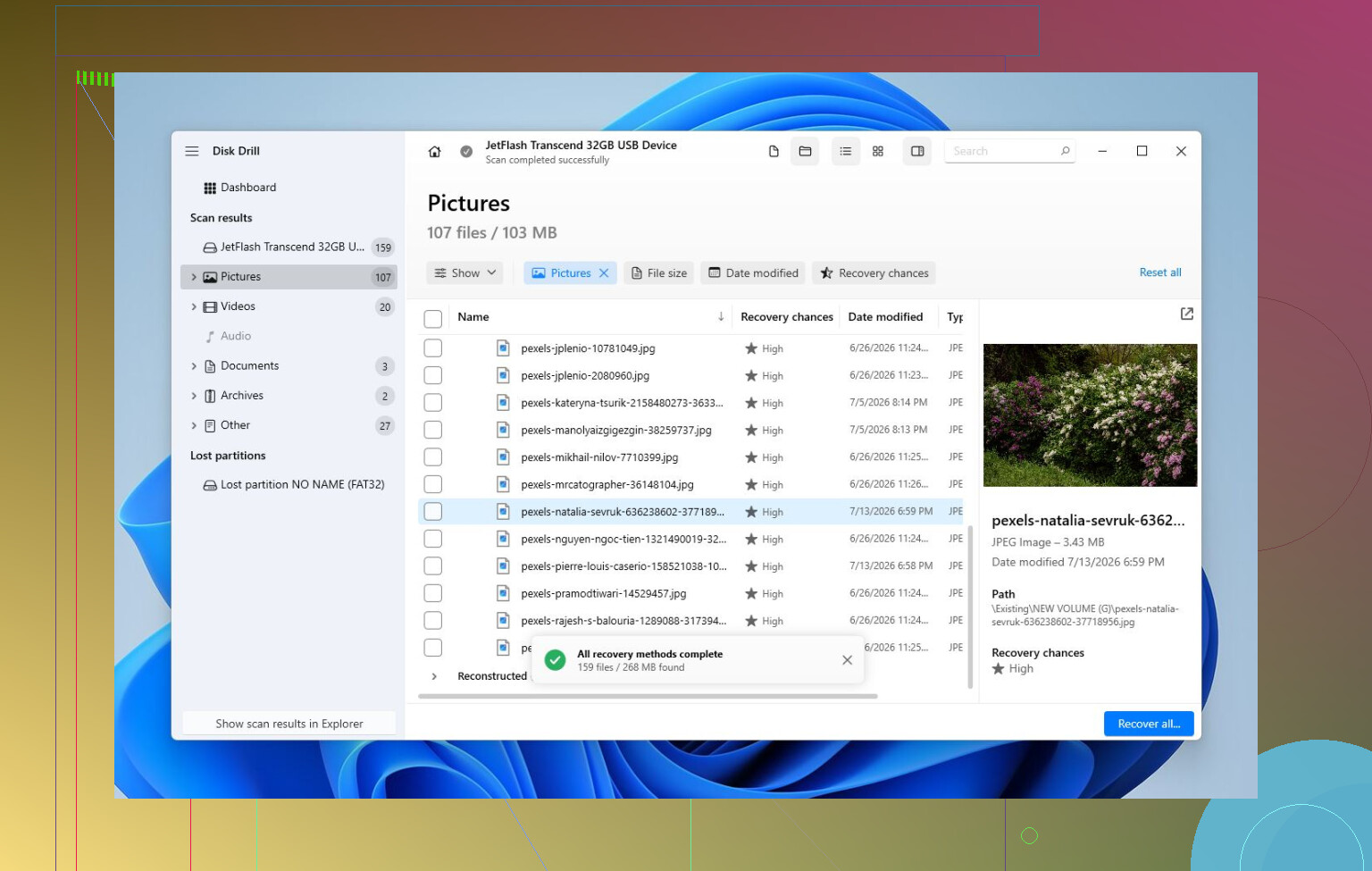
Når det gjelder gjenopprettingsdelen, er Disk Drill et fornuftig valg. Den nyttige delen er at det kan lage et fullstendig bilde av HDD-en og skanne det bildet i stedet for å belaste den originale stasjonen om og om igjen. Det er viktig hvis stasjonen er ustabil.
Den grunnleggende arbeidsflyten ville være:
- Installer Disk Drill et annet sted, ikke på den korrupte HDD-en.
- Lag et fullstendig bilde av den defekte stasjonen.
- Åpne bildet i Disk Drill og kjør Universal Scan.
- Forhåndsvis filene den finner.
- Gjenopprett filene til en annen frisk stasjon.
Forhåndsvisningen er verdt å gjøre fordi den forteller deg om bildene, videoene, dokumentene osv. faktisk er lesbare før du bruker tid på å gjenopprette alt. Selv uten den betalte versjonen kan skanning og forhåndsvisning gi deg en grei idé om hvorvidt filene fortsatt kan gjenopprettes.
Etter at dataene er trygge, ville jeg begynt med reparasjoner. Hvis filsystemet fortsatt er noenlunde lesbart, kan CHKDSK rette feil, men jeg ville bare kjørt det etter gjenoppretting fordi det skriver endringer til stasjonen. Hvis partisjonen vises som RAW eller partisjonstabellen ser skadet ut, er TestDisk et annet alternativ og kan noen ganger gjenopprette tilgang uten formatering. Hvis ingen av delene fungerer, kan en hurtigformatering opprette et nytt filsystem og rydde opp i logisk korrupsjon. Hvis den blir korrupt igjen etter det, ville jeg byttet ut stasjonen i stedet for å stole på den.
Følg også med på hvordan HDD-en oppfører seg. Klikking, at den forsvinner fra Diskbehandling, viser feil størrelse eller blir svært treg, peker mer mot fysisk feil. Hvis du ser det, stopp skanningen og ikke fortsett å eksperimentere. Hver ekstra lesing kan gjøre ting verre.
På det tidspunktet er et profesjonelt gjenopprettingslaboratorium den tryggere veien. De kan diagnostisere maskinvaren, stabilisere stasjonen om nødvendig, klone den med riktig utstyr og gjenopprette filer fra klonen i stedet for fra den sviktende disken selv. Det koster mer enn programvare, men ved fysisk skade er det vanligvis den beste sjansen.
Så nei, jeg ville ikke fått panikk bare fordi Windows ikke vil åpne den. Hvis stasjonen fortsatt oppdages riktig, er det en god sjanse for at filene fortsatt er der. Få først ut dataene, og bekymre deg deretter for å fikse stasjonen.
Den skjulte ulempen er at en korrupt disk faktisk kan skyldes en dårlig kabel, et ustabilt USB-kabinett eller en sviktende strømforsyning som får disken til å se verre ut enn den er. Før du kjører skanninger eller reparasjoner, ville jeg koblet den direkte til med en kabel du vet fungerer hvis mulig, kopiert de viktigste filene først, og først deretter latt verktøy som CHKDSK røre den.
Ikke kjør reparasjonsverktøy på den eneste kopien.
Mange behandler CHKDSK som en magisk knapp for å fikse disken, men det ligner mer på en arkivmedarbeider med en makuleringsmaskin. Hvis filsystemet er forvirret, kan det rydde opp. Hvis disken faktisk er i ferd med å feile, kan det gjøre gjenopprettbare rotete data om til pent slettet skrot. Derfor er rådet ovenfor om å kopiere eller lage et diskbilde først så viktig.
En nyttig oppdeling er denne:
Hvis disken høres normal ut, forblir tilkoblet, viser riktig størrelse og bare har mappe-/filfeil, kan du ha å gjøre med filsystemkorrupsjon.
Hvis den klikker, kobler fra, bruker evigheter på å åpne mapper, viser feil størrelse eller fryser hele datamaskinen når den kobles til, bør du behandle det som maskinvarefeil.
Disse to situasjonene bør ikke håndteres på samme måte.
For en disk som bare er litt korrupt, ville jeg først kopiert det uerstattelige manuelt hvis den fortsatt lar seg åpne i det hele tatt. Ikke prøv å kopiere hele disken først hvis det bare er noen få mapper du virkelig bryr deg om. Ta dokumenter, bilder, prosjektfiler, skattepapirer, passordhvelv, hva enn du ikke kan erstatte. Filmer og spillinstallasjoner kan vente. Jo mer du leser fra en svak disk, desto større er sjansen for at den blir verre.
For en disk som er ustabil, er det bedre å lage et diskbilde enn å bla rundt i Explorer. Disk Drill ble allerede nevnt, og det viktige der er tilnærmingen med diskbilde først, ikke merkenavnet. Installer gjenopprettingsprogramvaren på en annen disk, lagre diskbildet på en annen frisk disk, og skann deretter diskbildet. Gjenopprett aldri filer tilbake til den korrupte disken. Den feilen er vanlig, og den kan overskrive selve dataene du prøver å redde.
Et forbehold: hvis disken lager mekaniske lyder eller kobler fra gjentatte ganger, kan vanlige gjenopprettingsapper bare mishandle den mer. I så fall er den tryggere gjør det selv-ruten et kloningsverktøy som er laget for å hoppe over dårlige områder og komme tilbake til dem senere, som GNU ddrescue fra en Linux live-USB. Det er mindre brukervennlig enn en Windows-app, men det er bygget for sviktende lagringsmedier. Du trenger en annen disk som er minst like stor som den dårlige. Hvis dataene er verdt alvorlige penger, hopp over hjemmeeksperimentene og bruk et gjenopprettingslaboratorium.
Hvis dette er Windows-systemdisken din, ville jeg ikke fortsatt å starte opp fra den. Ta ut disken og koble den til en annen maskin som en sekundær disk, eller start den samme datamaskinen fra en USB-pinne. Windows automatisk reparasjon kan gjøre endringer før du engang får sagt noe, og gjentatte mislykkede oppstarter er bare ekstra slitasje på en tvilsom disk.
Etter at filene er trygge, kan du prøve reparasjoner:
- Sjekk diskens SMART-status med et verktøy som CrystalDiskInfo.
- Hvis SMART ser dårlig ut, bytt ut disken. Ikke reparer den og fortsett å bruke den.
- Hvis SMART ser fin ut og dataene er sikkerhetskopiert, er CHKDSK rimelig.
- Hvis partisjonen mangler eller er RAW, bruk et partisjonsgjenopprettingsverktøy før formatering.
- Hvis du ender opp med å formatere den, kjør en full test etterpå før du stoler på den igjen.
Den irriterende sannheten er at fikset ikke alltid betyr pålitelig. En krasj kan korrumpere filsystemet én gang, og disken kan være fin etterpå. Men hvis feilene kommer tilbake, sikkerhetskopieringer feiler, SMART-advarsler dukker opp, eller disken begynner å forsvinne, pensjoner den. Lagring er billigere enn å gjøre dette to ganger.