Mi disco duro externo de repente muestra su partición como RAW y no puedo abrir ninguno de mis archivos. Tiene fotos importantes, documentos de trabajo y copias de seguridad que realmente necesito recuperar. Estoy buscando la forma más segura de recuperar datos de una partición RAW en un disco duro externo sin empeorar las cosas.
Cuando Windows etiqueta una partición como RAW, yo no pulsaría Formato. Hice eso una vez en una vieja unidad de copia de seguridad hace años y me arrepentí enseguida. RAW normalmente significa que Windows perdió el seguimiento del sistema de archivos. No significa que tus archivos hayan desaparecido.
Lo primero que aclararía es algo simple. ¿Estás intentando guardar los datos o estás intentando que la partición vuelva a ser utilizable? Si los archivos importan, yo ignoraría al principio los intentos de reparación y sacaría los datos de la unidad antes de tocar cualquier otra cosa.
Este es el orden que seguiría:
- No hagas nada todavía con la partición RAW.
- Copia los archivos a otro disco.
- Intenta reparar la partición después de que los datos estén a salvo.
- Si la reparación falla, reconstruye la partición y formateala.
Primero saca los archivos
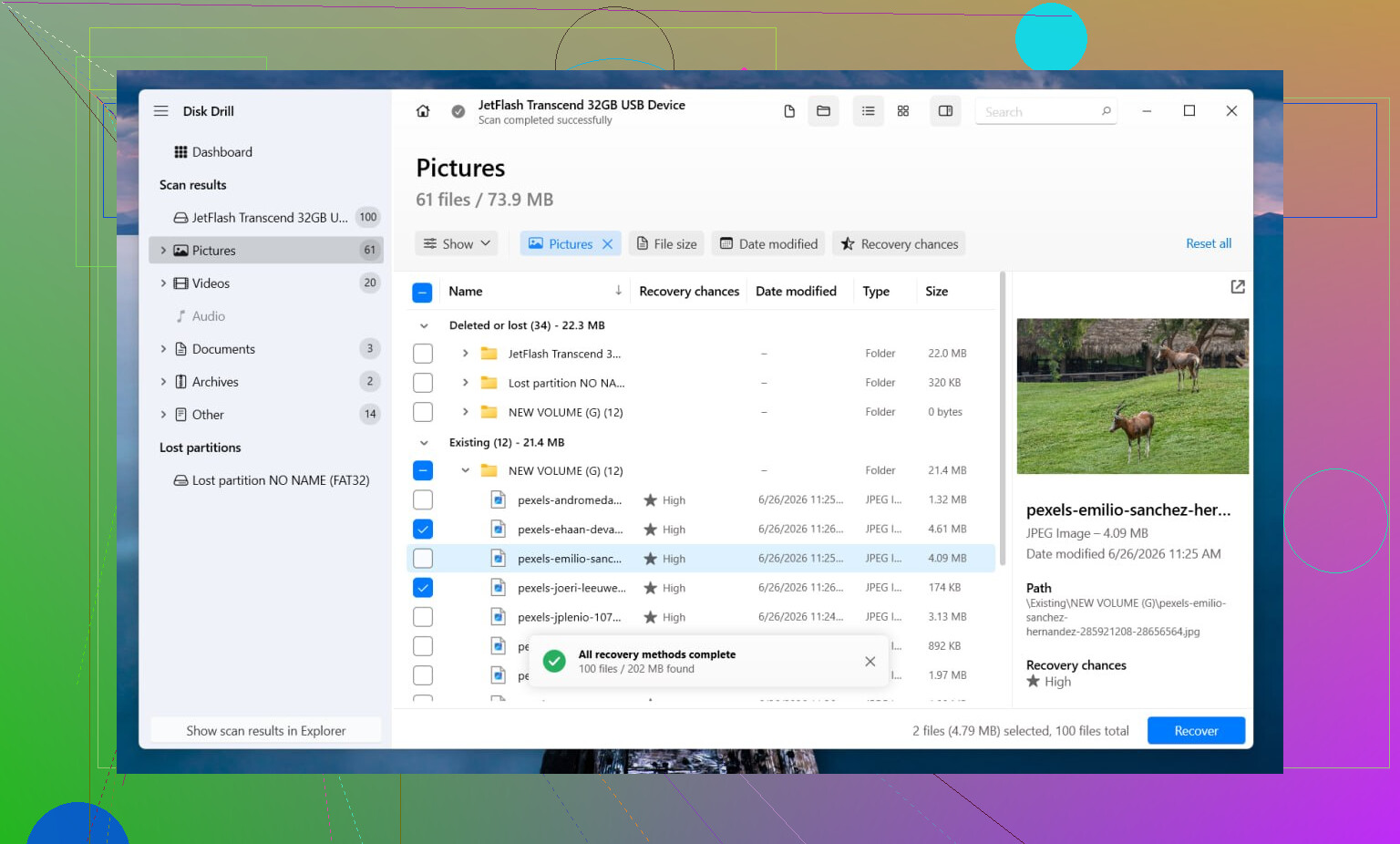
Yo empezaría con Disk Drill. Lo usé en un SSD USB estropeado y me ahorró muchas pruebas y errores. Lo que me gustó fue cómo intenta varios métodos de recuperación sin que tengas que supervisar cada paso. Cuando todavía queda algo de información del sistema de archivos, a menudo recupera los archivos con las carpetas y los nombres intactos. Cuando el sistema de archivos está demasiado dañado, recurre a escaneos por firmas y busca por tipo de archivo. La vista previa también ayuda. Yo siempre reviso algunas fotos, documentos o videos antes de recuperar un montón de basura.
Lo que yo haría:
- Instala Disk Drill en otra unidad, no en la dañada.
- Ábrelo y elige el disco o la partición RAW.
- Haz clic en Buscar datos perdidos. En una unidad externa, usa Escaneo universal si te lo pide. Yo solo cambiaría a Recuperación avanzada de cámara para material de una cámara, dashcam o dron.
- Deja que el escaneo termine. No lo detengas a mitad, a menos que la unidad esté fallando.
- Previsualiza los archivos que te importan.
- Recupéralo todo en otra unidad.
Si el disco sigue desconectándose, congela el Explorador o empieza a hacer cosas raras, yo haría una imagen primero. Disk Drill tiene una opción de creación de imagen sector por sector, así que trabajas sobre la copia en lugar de forzar el hardware original. Me pasó que un HDD averiado empeoró entre escaneos, así que sí, yo haría una imagen primero si la unidad se siente inestable.
Después de la recuperación, comprueba si la partición se puede reparar
Una vez que tus archivos estén seguros en otro lugar, entonces yo intentaría repararla.
Si la partición antes era NTFS, CHKDSK a veces corrige daños en el sistema de archivos o problemas del sector de arranque. Si era FAT32 o exFAT, yo omitiría CHKDSK. No te servirá de mucho ahí. Tampoco lo ejecutaría antes de la recuperación, ya que escribe cambios en el sistema de archivos y no me gusta hacer reparaciones a ciegas mientras los datos siguen atrapados en la unidad.
Si CHKDSK no logra nada, yo pasaría a TestDisk. Tiene un aspecto tosco, pero funciona más a menudo de lo que la gente espera.
- Abre testdisk_win.
- Crea un registro.
- Selecciona la unidad con el problema.
- Acepta la tabla de particiones detectada.
- Elige Analyse.
- Ejecuta Quick Search.
- Usa Deeper Search si la primera pasada no la encuentra.
- Si encuentra la partición perdida, elige Write y luego reinicia.
Si TestDisk sigue sin encontrar nada, yo me detendría ahí. He visto a personas pasar medio día apilando herramientas de reparación al azar y terminar con un desastre peor. En esa etapa, abriría Administración de discos, crearía un Nuevo volumen simple, haría un formateo rápido y volvería a mover los archivos recuperados a esa unidad.
Aquí importan dos cosas más.
Si esto es un SSD, no lo dejaría reposando durante días antes de la recuperación. TRIM puede borrar bloques en segundo plano y, una vez que eso ocurre, las probabilidades de recuperación caen mucho. Lo aprendí por las malas con un SSD SATA que pensé que tendría tiempo de revisar después.
Y si la unidad hace clics, desaparece al azar o aparece solo a veces, dejaría de intentar arreglos caseros. Esas señales normalmente apuntan a un fallo de hardware. Cada ciclo de encendido adicional puede empeorar las cosas. Si los archivos son importantes e irremplazables, un laboratorio profesional de recuperación es la opción más segura.
RAW en una unidad externa normalmente significa daño en el sistema de archivos, no pérdida instantánea de archivos. Así que el objetivo seguro es simple: primero recuperar los datos de una partición RAW en un disco duro externo y después reparar la unidad.
Estoy de acuerdo con @mikeappsreviewer en un punto importante. No formatees primero. Pero yo iría un paso más allá. Antes de cualquier escaneo, revisa el estado SMART con CrystalDiskInfo o Hard Disk Sentinel. Si el estado parece malo, o la unidad se desconecta, se vuelve lentísima o hace clics, deja de tocarla. Clónala primero con algo como HDDSuperClone o ddrescue. Trabaja desde la clonación, no desde la original. Esto importa más de lo que la gente cree.
Si la unidad se mantiene estable, Disk Drill es una opción sólida para la recuperación de particiones RAW porque maneja bien los sistemas de archivos dañados y su vista previa ayuda a filtrar archivos basura antes de la recuperación. Instálalo en la unidad principal de tu PC, no en la externa dañada. Guarda los archivos recuperados en una segunda unidad en buen estado.
Mi orden sería:
- Deja de usar la unidad RAW.
- Revisa SMART.
- Clona primero si el estado es malo.
- Escanea con Disk Drill.
- Recupera los archivos en otro disco.
- Solo entonces borra y vuelve a formatear la unidad externa.
Un pequeño punto en el que difiero de @mikeappsreviewer. Yo no me apresuraría a usar CHKDSK ni siquiera en NTFS, a menos que los datos ya estén a salvo y el estado de la unidad sea bueno. He visto a CHKDSK convertir un desastre legible en uno ilegible.
Si quieres una explicación visual rápida, este tutorial de recuperación de unidad RAW cubre la idea básica.
Si los archivos son irremplazables, como fotos familiares, documentos de trabajo o copias de seguridad de clientes, y la unidad muestra síntomas de hardware, un laboratorio de recuperación es la opción más segura. El método casero es para unidades estables, no para las que se están muriendo.
Estoy de acuerdo con @mikeappsreviewer y @vrijheidsvogel en la gran regla: no lo formatees todavía. Pero también evitaría entusiasmarme demasiado con las herramientas de “reparación” de inmediato. RAW suele ser un problema del sistema de archivos, claro, pero a veces el verdadero problema es el puente USB, el cable o la carcasa, no el disco en sí.
Así que antes del software de recuperación, probaría la unidad en este orden:
- Otro puerto USB
- Otro cable
- Otro PC
- Si es una carcasa extraíble, prueba otra carcasa o un adaptador SATA a USB
He visto unidades mostrarse como RAW solo porque la carcasa estaba fallando y enviando datos basura a Windows. La gente se lanza a CHKDSK o a escribir en la partición demasiado rápido y empeora una mala situación.
Si la unidad sigue apareciendo como RAW en todas partes, entonces sí, entra en modo de recuperación, no en modo de reparación. Disk Drill es una opción sensata para recuperar una partición RAW en un disco duro externo porque puede escanear más allá de los metadatos dañados del sistema de archivos y aun así recuperar fotos, documentos y otros archivos. Yo recuperaría solo a una unidad totalmente distinta.
Hay una cosa en la que discrepo un poco con el consejo habitual: TestDisk es potente, pero si no te sientes cómodo leyendo cosas sobre la estructura de particiones, es fácil ponerse nervioso y hacer clic en lo incorrecto. Para los usuarios no técnicos, recuperar archivos primero suele ser el camino menos arriesgado.
Además, si tus fotos son muy importantes, ordena primero los resultados recuperados por tipo de archivo para poder verificar pronto lo irremplazable. No esperes hasta el final para descubrir que la mitad de los JPG están corruptos. Ya pasé por eso, nada divertido.
Si quieres una lectura sencilla paso a paso sobre la recuperación de particiones en una unidad externa, esto está bastante bien: cómo recuperar una partición perdida en un disco duro externo
Versión corta: descarta problemas de carcasa o cable, recupera los archivos con Disk Drill y luego borra o reformatea solo después de que los datos estén seguros. Si la unidad hace clic o se desconecta, deja de intentar hacerlo tú mismo por completo y recurre a un laboratorio.
Un ángulo extra que nadie ha enfatizado lo suficiente: revisa la estructura de particiones en sí antes de hacer una recuperación intensiva. A veces el sistema de archivos está más o menos bien, pero la entrada de la partición se dañó, así que Windows la marca como RAW. En ese caso, una herramienta de particionado de solo lectura puede decirte si los límites del volumen todavía parecen razonables.
No estoy del todo de acuerdo con lanzarse directamente a escaneos de reparación más profundos, a menos que la unidad esté estable y el tamaño de la partición siga coincidiendo con el que tenía antes. Si la capacidad mostrada de repente es incorrecta, eso puede indicar rarezas del traductor, la carcasa o el firmware, no solo daños en el sistema de archivos.
Mi enfoque sería:
- verificar que la unidad informe el tamaño completo correcto
- comprobar si el inicio/fin de la partición parece normal
- si eso parece estar mal, evitar escribir nada
- recuperar primero los archivos con Disk Drill
- solo después de la recuperación, pensar en reconstruir la partición
Ventajas de Disk Drill:
- vista previa fácil para fotos/documentos
- bueno para combinación de sistema de archivos + escaneo por firmas
- menos intimidante que las herramientas de bajo nivel
Desventajas de Disk Drill:
- los escaneos profundos pueden devolver muchos resultados duplicados o basura
- los mejores resultados dependen de la estabilidad de la unidad
- no es la herramienta en la que confiaría para reparar la estructura de la partición en sí
Así que en general coincido con @vrijheidsvogel, @reveurdenuit y @mikeappsreviewer en lo de recuperar primero, pero añadiría esto: si el mapa de particiones está roto, reparar el sistema de archivos es resolver el problema equivocado.