J’ai accidentellement supprimé des fichiers importants de mon disque dur externe Seagate et je n’y ai encore rien enregistré de nouveau. J’essaie de déterminer les options de récupération de disque Seagate les plus sûres avant d’aggraver la situation. Quels outils ou quelles étapes devrais-je essayer en premier ?
Première chose : ne faites rien qui écrive sur le disque Seagate. Ne le formatez pas, n’y copiez pas de fichiers et n’exécutez pas les outils de réparation de Windows, sauf si les données sont déjà sauvegardées ailleurs. Lorsqu’un disque semble soudainement vide ou que Windows indique qu’il doit être formaté, les fichiers peuvent toujours être là. Le problème, c’est que toute nouvelle écriture peut écraser les données que vous essayez de récupérer.
Avant d’essayer un logiciel, vérifiez si le disque semble sain. Branchez-le juste assez longtemps pour l’écouter. Si vous entendez des clics, des grattements, des frottements ou quoi que ce soit d’inhabituel, arrêtez de le manipuler. Des analyses répétées peuvent aggraver l’état d’un disque dur défaillant. Dans ce cas, renseignez-vous sur les services Seagate Rescue Data Recovery Services. Certains modèles Backup Plus incluaient une couverture Rescue, donc cela vaut la peine de vérifier le numéro de série sur le site de Seagate avant de payer vous-même une récupération.
Si le disque semble normal et que Windows le détecte encore quelque part, vous avez peut-être affaire à des dommages du système de fichiers ou de la partition plutôt qu’à un disque HS. Cela peut se présenter comme un disque vide, une partition RAW, aucune lettre de lecteur dans l’Explorateur de fichiers, ou le message habituel vous indiquant que vous devez formater ce disque.
Pour une tentative par vous-même, un logiciel de récupération est généralement l’étape suivante. Disk Drill est une option couramment utilisée pour les disques externes Seagate, en particulier lorsque la partition a disparu, que le disque s’affiche comme RAW ou qu’il a été débranché sans éjection préalable.
Une manière plus sûre de procéder serait :
- Installez le programme de récupération sur le disque interne de votre ordinateur ou sur un autre disque externe. Ne l’installez pas sur le disque Seagate que vous essayez de récupérer.
- Si le disque est lent, se déconnecte ou semble instable, créez d’abord une sauvegarde secteur par secteur. Disk Drill peut créer une image disque complète, et analyser cette image est plus sûr que d’analyser le disque d’origine à plusieurs reprises.
- Utilisez un câble USB dont vous savez qu’il fonctionne bien. Essayez un autre câble ou un autre port USB si le disque apparaît et disparaît sans cesse. Les disques durs portables peuvent être capricieux à ce sujet.
- Analysez le disque Seagate, ou de préférence l’image disque si vous en avez créé une.
- Prévisualisez les fichiers importants avant de les récupérer. Si les aperçus fonctionnent, c’est bon signe et cela indique que les fichiers peuvent réellement être récupérés.
- Enregistrez les fichiers récupérés sur un autre disque. Ne les enregistrez jamais sur le disque Seagate endommagé, car cela peut écraser des fichiers que vous n’avez pas encore récupérés.
Si le disque n’apparaît pas dans l’Explorateur de fichiers, ouvrez Gestion des disques. S’il y apparaît avec la bonne capacité, comme 2 To ou 5 To, un logiciel de récupération peut encore être capable de le lire même si Windows ne peut pas le monter normalement.
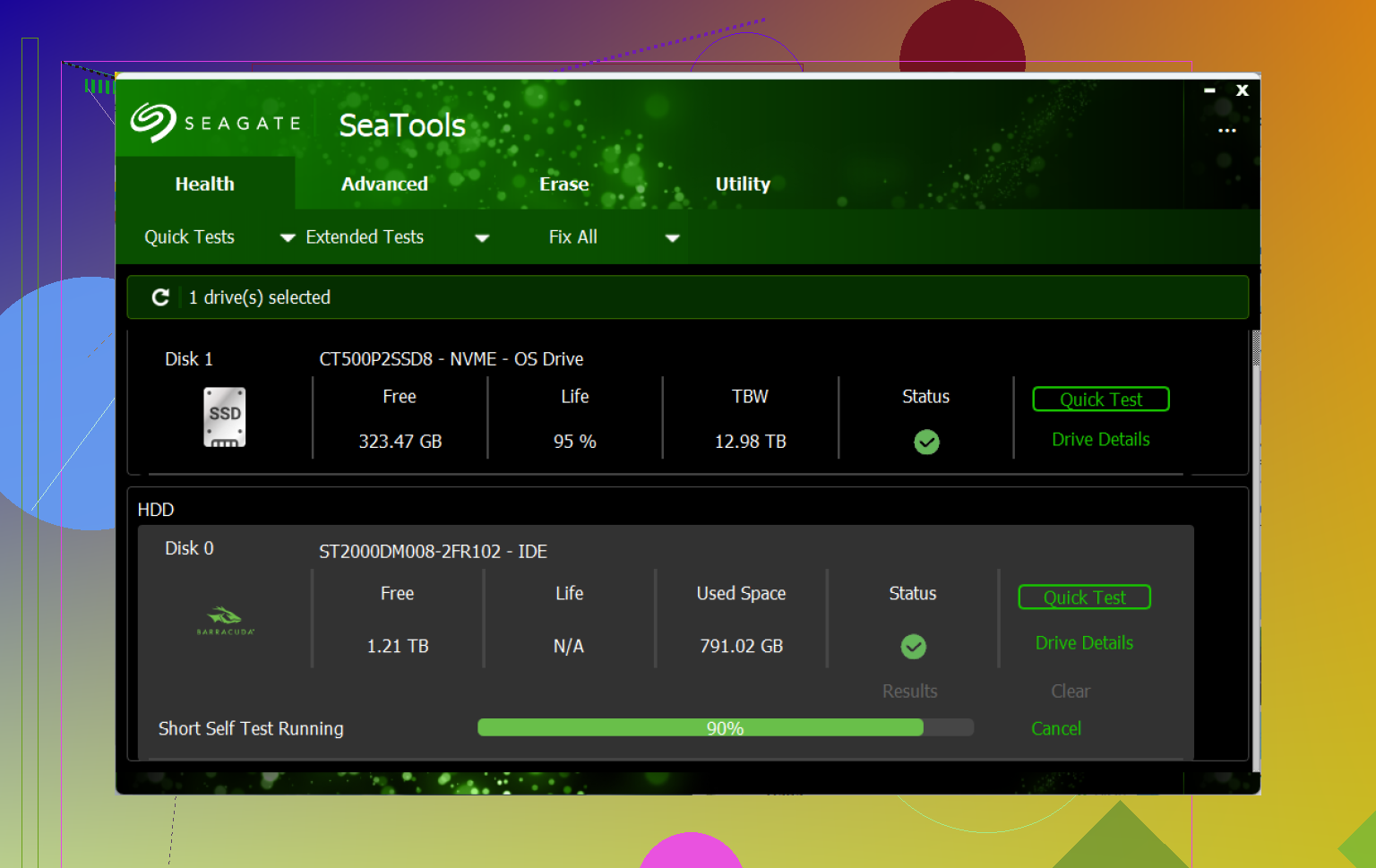
Une fois les fichiers récupérés, ne supposez pas que le disque peut continuer à être utilisé en toute sécurité. Téléchargez Seagate SeaTools et lancez le test Long Generic. S’il détecte des erreurs, remplacez le disque. S’il réussit le test, vous pouvez le formater et le réutiliser, mais je conserverais quand même une autre sauvegarde à partir de maintenant. Un disque qui a déjà fait cela une fois n’est pas quelque chose à qui je ferais confiance comme unique copie de données importantes.
Soyez également patient avec les disques de grande capacité. Une analyse complète peut prendre des heures. Si le disque s’allume, semble normal et affiche la bonne capacité, il y a encore de bonnes chances que les fichiers soient récupérables.
Les fichiers supprimés sont souvent récupérables, mais les chances dépendent de ce qui s’est passé après la suppression et du système de fichiers utilisé par le disque Seagate. Puisque vous n’y avez rien enregistré de nouveau, c’est la meilleure situation possible pour une récupération par vous-même. Le principal piège est que supprimé ne veut pas toujours dire la même chose. Une suppression normale sur un disque dur externe enlève généralement seulement les entrées des fichiers, tandis que les données réelles restent en place jusqu’à être écrasées. S’il s’agissait d’un SSD ou d’un disque utilisant un comportement de type TRIM, les chances peuvent chuter rapidement, mais la plupart des disques durs externes Seagate restent encore des disques mécaniques classiques.
Je suis d’accord avec l’avertissement de ne rien écrire sur le disque, mais je serais encore plus strict concernant l’endroit où vous installez et enregistrez les éléments. Ne décompressez pas les outils de récupération sur le disque Seagate, n’y exportez pas les fichiers récupérés et ne laissez pas Windows corriger les erreurs s’il le propose. Si vous utilisez Disk Drill ou un outil similaire, installez-le sur le disque principal de votre ordinateur et récupérez les fichiers vers un autre disque disposant de suffisamment d’espace libre. L’aperçu compte aussi. Qu’un programme affiche des milliers de noms de fichiers ne signifie pas que les fichiers sont réellement utilisables.
Un petit détail que beaucoup oublient : vérifiez la Corbeille seulement si le disque était connecté au moment où les fichiers ont été supprimés, mais ne comptez pas dessus. Les suppressions sur disque externe la contournent souvent selon les paramètres, la taille du fichier et la manière dont la suppression a eu lieu. S’il s’agit de fichiers irremplaçables et que le disque se comporte de façon anormale, faire d’abord un clonage est plus judicieux que de le scanner encore et encore. S’il semble fonctionner normalement et apparaît avec la bonne capacité, une analyse logicielle prudente est raisonnable. S’il clique, disparaît ou indique une mauvaise capacité, arrêtez et considérez cela comme un problème matériel.
Ne « testez » pas le Seagate en créant un dossier, en copiant un fichier d’exemple ou en laissant une application de sauvegarde/synchronisation y toucher. Les gens oublient souvent que l’indexation de Windows Search, la génération de miniatures, les outils de synchronisation cloud et les actions de quarantaine de l’antivirus peuvent tous provoquer de petites écritures, donc je déconnecterais le disque jusqu’à ce que vous soyez prêt à l’analyser correctement. Si les fichiers supprimés étaient principalement des photos/vidéos, même une analyse brute peut aider, mais si vous avez besoin des noms de dossiers et des noms de fichiers d’origine, utilisez d’abord un outil qui lit les enregistrements du système de fichiers, comme Disk Drill ou un équivalent, avant de recourir à une récupération approfondie/brute. Et ne jugez pas la réussite au nombre de fichiers. Récupérez quelques fichiers importants sur un autre disque et ouvrez-les avant de passer des heures à restaurer une montagne de doublons endommagés.
Votre cible de récupération compte autant que l’outil de récupération.
Les gens se concentrent sur l’analyse, mais l’erreur stupide consiste à récupérer les fichiers sur le même disque Seagate parce qu’« il y a de la place maintenant ». Ne faites pas ça. Préparez d’abord un autre disque, de préférence avec plus d’espace libre que la quantité que vous pensez récupérer. Si le Seagate fait 2 To et que vous n’avez besoin que d’un seul dossier, ne lancez pas une récupération complète pour créer 900 Go de doublons, de fichiers cache, de vidéos partielles et de vieux fichiers inutiles au hasard.
Je traiterais cela comme deux cas distincts. Si vous avez simplement supprimé des fichiers et que le disque se monte encore normalement, commencez d’abord par une analyse classique du système de fichiers. Cela vous donne les meilleures chances de récupérer la structure des dossiers et les noms de fichiers. Si la partition est endommagée, RAW ou manquante, alors une analyse plus approfondie a du sens, mais attendez-vous à des résultats moins propres : fichiers regroupés par type, noms génériques, et certains qui s’affichent bien en aperçu tandis que d’autres sont corrompus.
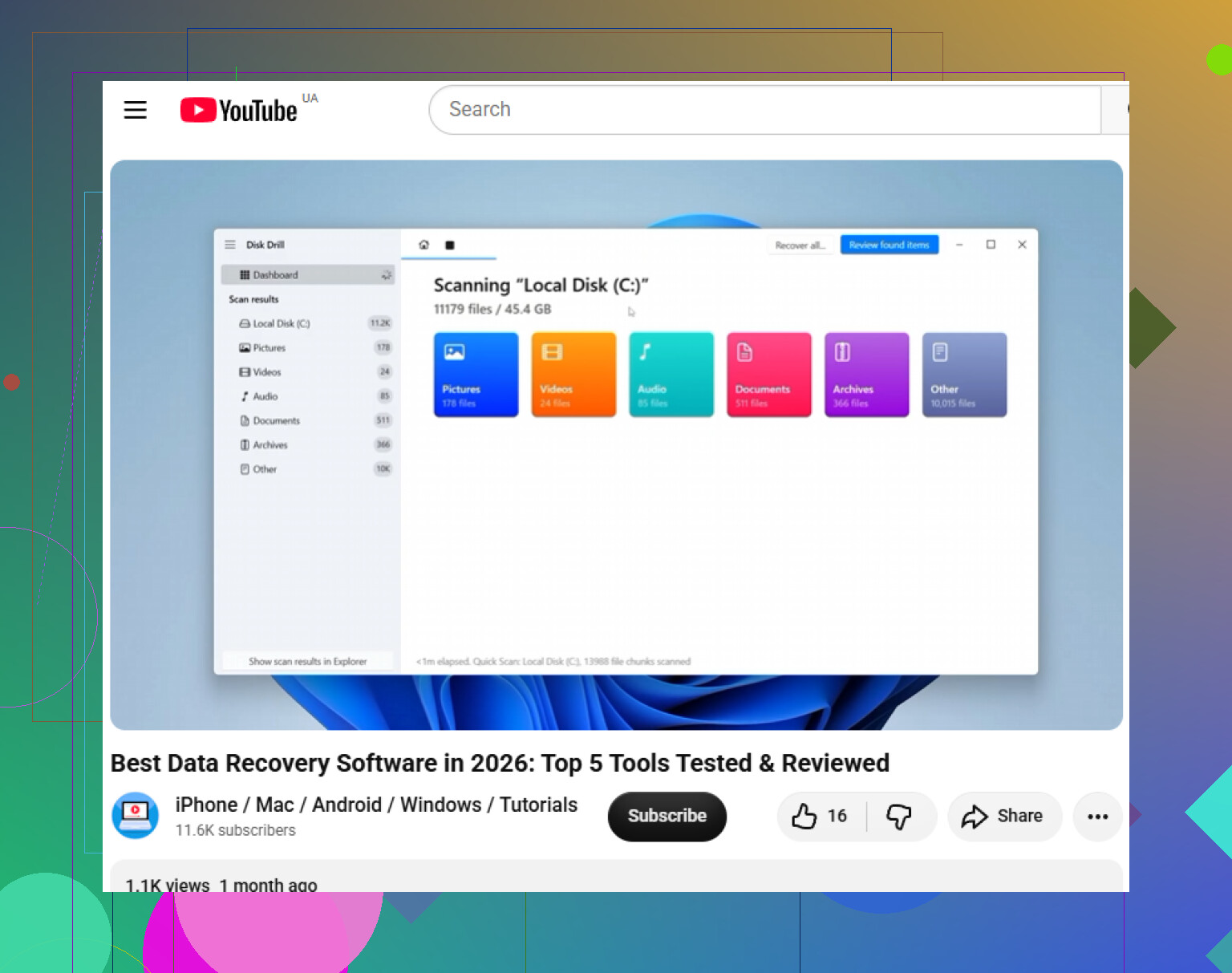
Disk Drill convient à ce genre de tâche si le disque est en bonne santé, mais ne le jugez pas au grand chiffre qu’il affiche après l’analyse. Les logiciels de récupération adorent afficher des totaux énormes. Le vrai test utile, c’est de savoir si vos fichiers réellement importants s’affichent en aperçu puis s’ouvrent après avoir été restaurés sur un autre disque. Récupérez d’abord un petit lot : un document, une photo, une vidéo, tout ce qui compte le plus. Si cela fonctionne, continuez ensuite.
Petite réserve qui n’a pas été assez soulignée : si ce Seagate a été utilisé entre Windows et Mac, vérifiez le système de fichiers et la méthode de suppression. exFAT, NTFS, APFS/HFS via des pilotes, et un couper-coller qui a mal tourné peuvent tous se comporter différemment. Un dossier supprimé d’un disque externe exFAT peut être moins propre à récupérer qu’un dossier supprimé depuis NTFS, surtout si vous tenez aux noms d’origine.
Donc oui, la récupération d’un disque Seagate est possible après suppression, et le fait que vous « n’ayez rien enregistré de nouveau » est ici le meilleur signe. Laissez-le déconnecté jusqu’à ce que vous soyez prêt, lancez l’analyse depuis un autre disque système, récupérez vers un disque séparé, et vérifiez les fichiers importants avant de faire une restauration massive. Si le disque commence à cliquer, à perdre la connexion ou à afficher une mauvaise capacité, cessez de le traiter comme un simple problème de fichiers supprimés et considérez qu’il s’agit d’un cas de récupération matérielle.