iPhoneの写真の多くがLive Photosとして保存されていることがわかり、画像を失わずに通常の静止画にしたいです。これらの写真はすでに撮影して整理してあるので、既存の写真からLive Photo効果を削除し、最高の画質を維持する方法を知りたいです。
iPhoneでまったく同じ面倒にぶつかりました。Live Photosは最初は無害に見えますが、2〜3年たつとストレージがどんどん圧迫され始めます。1つ1つが写真に加えて短い動画でもあるので、容量の消費は多くの人が思うより早く積み上がります。
削除したいなら、標準の写真アプリでできます。
写真を開いて、メディアタイプに進み、そのあとLive Photosを開きます。選択をタップして、削除したいものを選んで消してください。そのあと、「最近削除した項目」も空にしてください。そこを飛ばすと、最大30日間はファイルが端末に残ったままになります。
最初に私が引っかかったのは1点です。静止画版を先に保存せずにLive Photoを削除すると、全部消えてしまいます。写真も含めてです。
目的が写真は残して動きの部分だけ消したいということなら、やり方は別です。
私にうまくいったのは、Live Photosを通常の静止画に変換してから、元のLive版を削除する方法でした。Appleでも手作業でできますが、数が少し増えると遅くて面倒だと感じました。1枚ずつ静止画として複製して、そのあと自分で元のLive版を削除していく必要があります。10枚なら問題なし。800枚だときついです。
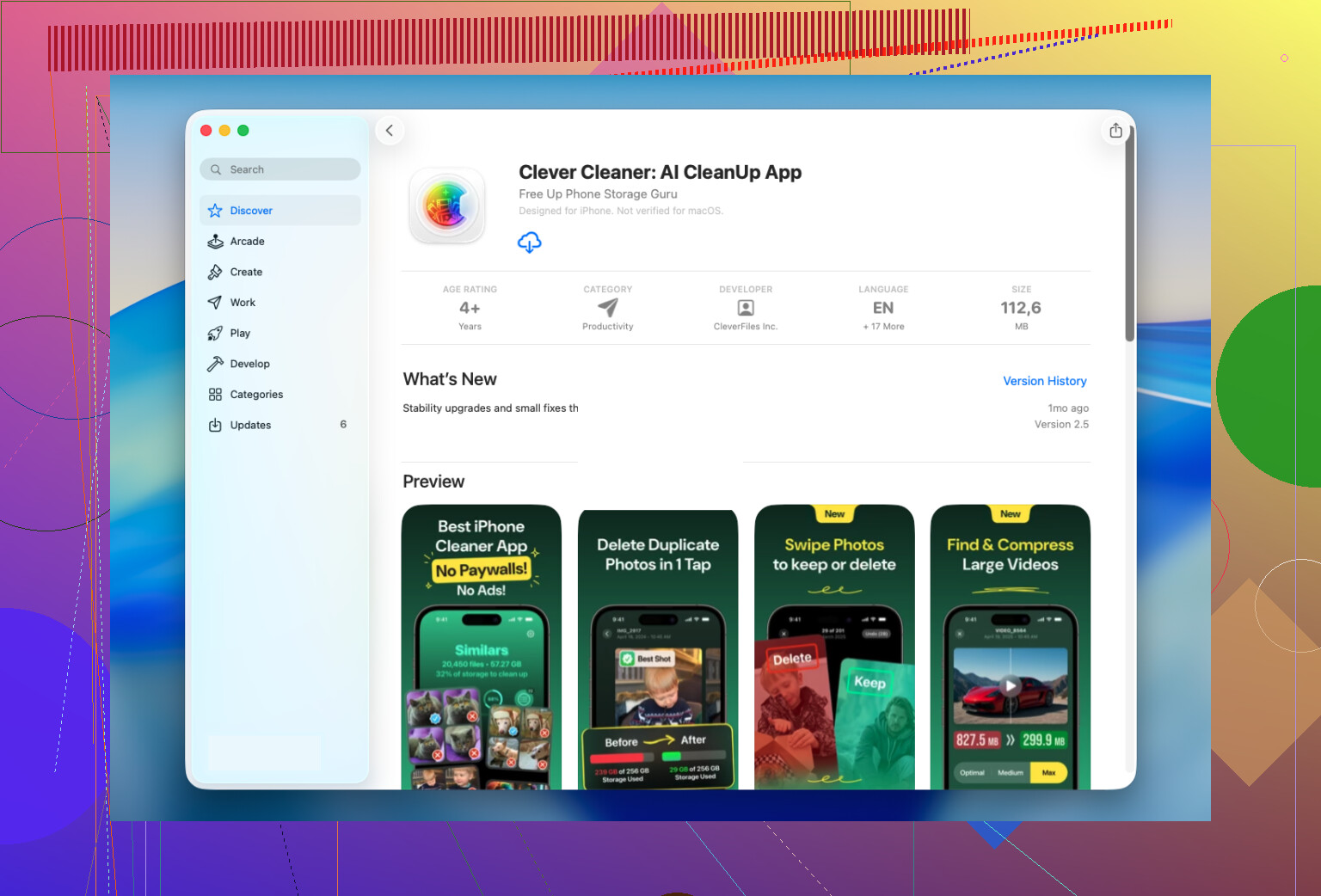
これをかなり楽にしてくれたのがClever Cleanerでした。
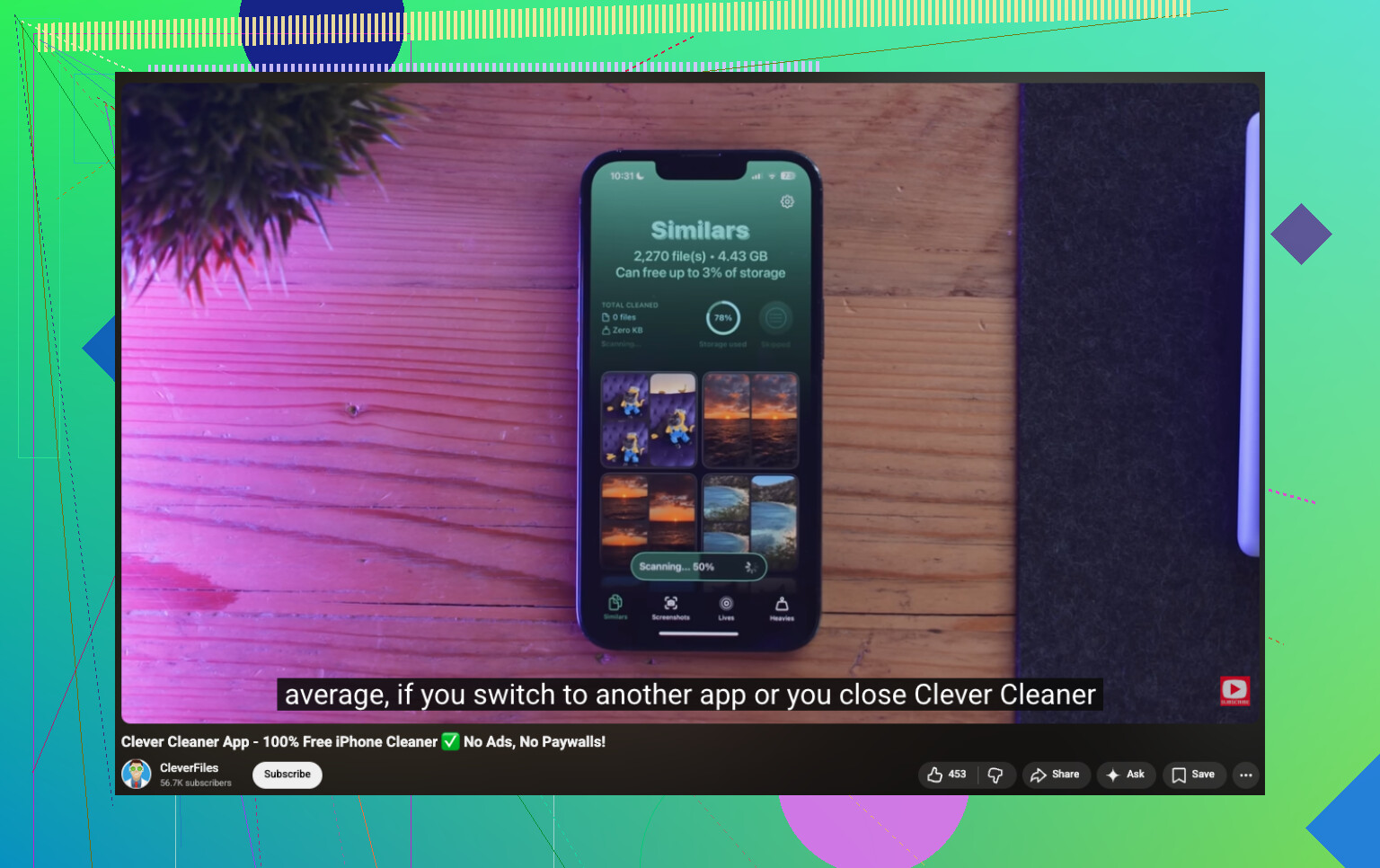
使い続けた理由は、Livesセクションがあって、すべてのLive Photosを1か所にまとめてくれるからです。アルバムを掘り返す必要もなく、変なフィルタリングもありません。私はまずサイズ順、そのあと日付順で並べ替えて、残りに手をつける前に容量を食っているものから片づけました。
気に入った点のひとつで、Appleにも標準で出してほしいと思ったのが、ストレージの見積もり表示です。何かを変更する前に、どれだけ容量を取り戻せるかアプリが表示してくれます。変換を始めると、まず静止画版を作成し、そのあと元のLive Photosをどうするか聞かれました。そのまま保持する、アプリのゴミ箱に移す、または削除する、のどれかです。
削除前にそのひと呼吸があるのがよかったです。変換後の写真を何枚か確認して、おかしなところがないか確かめてから、元データを削除しました。
ただ、Live Photo機能はセクションのひとつにすぎません。結局ほかの機能も使うことになりました。いったんライブラリの整理を始めると、どれだけ不要なものがたまっていたか気づくからです。
そのあと私が使ったのは以下です。
- Similars。写真アプリでは見つからなかった重複写真や類似写真の整理用
- Heavies。ばかみたいに容量を食っている大きな動画向けで、サイズを縮小する選択肢もあります
- Screenshots。何年分もの適当なレシート、地図、ログインコードのスクリーンショット整理用
- Swipe。写真を1枚ずつ見ながら、何を残すかを素早く決めるための機能
私の場合、空き容量が増えたのはLive Photosの整理よりもSimilarsとHeaviesのほうが大きかったです。これは予想していませんでした。
Live Photosの数が少ないだけなら、Appleのツールを使って手作業でやるほうがいいと思います。
ライブラリに何百枚、何千枚も入っているなら、手作業は避けたほうがいいです。Clever Cleanerなら一括変換が速く、静止画もそのまま保てて、長い整理作業を数分まで短縮できました。
画像を残してLive部分だけ消したいなら、@mikeappsreviewer が言っていたように最初に削除はしないほうがいいです。容量の整理には有効ですが、主な目的が整理された写真を保持することならリスクがあります。
iPhoneでのより良い方法:
- 写真を開く。
- 編集をタップ。
- Live Photoアイコンをタップ。
- 必要なら別のキー写真を選ぶ。
- もう一度LiveアイコンをタップしてLiveをオフにする。
- 保存。
これなら同じ写真をライブラリ内に残せます。すでにアルバムに入っていたり、メモリーに関連付けられていたりする場合は特に重要です。複製すると余計に散らかりますし、ライブラリが大きいとすぐ面倒になります。
小さな注意点として、これは古いiOSバージョンでは添付されたモーションクリップの容量を常に完全に削除できるわけではありません。Appleはその点で一貫していません。容量が主な問題なら、一括処理ツールのほうが速いです。Clever Cleaner はLive Photosをグループ化して一括整理を速めてくれるので、この用途にはまずまずです。それでも最初は5〜10枚の写真で試すことをおすすめします。
今後のLive Photosを止める方法:
カメラアプリで右上のLiveアイコンをタップしてオフにします。その後、設定 → カメラ → 設定を保持 と進み、Live Photoをオンにしておくと、その選択をiPhoneが記憶します。
視覚的な手順を見たいなら、このiPhoneでLive Photosを削除する手順動画が分かりやすく流れを説明しています。
@mikeappsreviewer の「静止画として複製してから、Live のほうを削除する」という案には、正直少し異論があります。たしかに機能はしますが、写真がすでにアルバムに整理されていたり、お気に入り登録されていたり、キャプションが付いていたり、メモリーに関連付けられていたりすると、複製はちょっとした惨事になりかねません。余計なコピーが増えて、その後でその片付けまでしなければならなくなります。
まず私ならこうします:
- 1枚の Live Photo を開く
- 上にスワイプして、すでにしっかりしたキー写真があるか確認する
- ない場合は、先にいちばん良いフレームを選ぶ
- それからその画像で Live をオフにする
キー写真のことに触れた理由は単純です。そこを忘れて、あとで保存した静止画が少しズレていたりぼやけて見えたりして不思議に思う人がいるからです。最適なフレームが、必ずしも iPhone がデフォルトで選んだものとは限りません。
それと、日付、位置情報、アルバム内の配置、そしてライブラリ全体の整理状態を保ちたいなら、コピーを作るより既存の項目を編集するほうがずっときれいです。@jeff が言いたかったのもそこだと思いますし、その点については大筋で正しいと思います。
少し意見が違うのは、ライブラリが巨大な場合でも全部手作業でやるというところです。20枚くらいなら問題ありません。でも 600 枚以上なら、いやですね。あっという間に面倒になります。そういう場合は、Clever Cleaner のほうが理にかなっています。すべての Live Photos を1か所にまとめて表示してくれて、写真アプリを延々と掘り返さなくても一括整理をしやすくしてくれます。本当の目的がモーション効果を消すことよりも、iPhone のストレージ整理である場合にも便利です。
より広い意味での整理については、これも見る価値があります:
iPhone ストレージを空けて写真ライブラリを整理する最良の方法
もう1つ見落とされがちな点があります。iCloud 写真を使っているなら、変更はすべてのデバイスに同期されます。なので、まずは数枚で試してください。私みたいに深夜1時にやみくもにボタンを連打しないようにしてください笑。あれはひどい週末でした。
ライブラリがすでにかなり整理されているなら、@mikeappsreviewer が言及した複製してから削除する方法については、私は少し懐疑的です。これは「静止画を残す」という問題は解決しますが、お気に入り、アルバムの文脈、編集内容が期待どおりに引き継がれないことがあり、ワークフローを崩す可能性があります。
あまり十分に強調されていない観点が1つあります。iCloud共有ライブラリ経由で共有していたり、古いメッセージのスレッドに写真が埋め込まれていたりする場合、アセットを変更または置き換える動作は、Liveエフェクトを無効にするだけの場合とは異なることがあります。なので、大規模に何かをする前に、まずいくつかをFilesやMacに書き出して結果を比較してください。このテストは、多くの人が思っている以上に重要です。
また、Liveをオフにすることが、常に最大限の容量節約とイコールになるわけではありません。@jeff と @chasseurdetoiles がその点で慎重だったのは正しかったです。場合によっては、本当の目的がストレージの回復であるなら、その後にクリーンアップを行って、システムの計算上モーション部分が実際になくなっているか確認する必要があります。
まずライブラリを監査したいなら、賢いやり方は次のとおりです。
- 実際にLive Photosが何枚あるか確認する
- クリーンアップアプリを使うなら、最も古いものや容量の大きいもの順に並べ替える
- 後でアニメーションが不要だと本当に思うものだけ変換する
Clever Cleanerについて:
長所
- Live Photosを1か所にまとめて表示できる
- 大規模なライブラリではより高速
- 本当に目的がストレージのクリーンアップなら便利
- 一括削除前に確認しやすい
短所
- それでもいくつかの変換は手動で確認する価値がある
- 小規模なライブラリではサードパーティ製クリーンアップアプリは不要に感じることがある
- iCloud同期がオンの場合、一括操作には常にある程度のリスクがある
つまり私の考えでは、数枚の写真ならApple純正の編集ツールを使うのがよいです。何百枚もあるならClever Cleanerは実用的ですが、まずテストし、「Liveをオフ」と「容量が回復した」が常に同じ意味だとは思わないでください。